Bandeja WhatsApp
La Bandeja WhatsApp es donde los agentes atienden los mensajes que los clientes escriben a la línea de WhatsApp de la agencia. Muestra las conversaciones pendientes, permite responder por el mismo chat, consultar los datos del cliente sin salir de la pantalla y hacer acciones sobre su servicio (registrar un pago, crear un ticket, enviar un enlace de pago).
Para entrar, use la opción Bandeja WhatsApp del menú lateral, justo debajo de Inicio. El número rojo junto al nombre es la cantidad de conversaciones sin asignar de sus agencias. La bandeja necesita el permiso Ver Bandeja; para responder y hacer cualquier acción, Responder Mensajes; y Asignar Conversaciones permite liberar conversaciones que tiene otro agente.
Depende del modo de atención de la línea de cada agencia (ver WhatsApp): en Solo notificaciones los mensajes de los clientes no entran a la bandeja; en Bandeja de entrada llegan directo como Sin asignar; en Asistente IA primero los atiende el asistente y solo llegan cuando este los pasa a un asesor. Los mensajes automáticos que envía el sistema (facturas, recordatorios) no aparecen aquí.
La pantalla
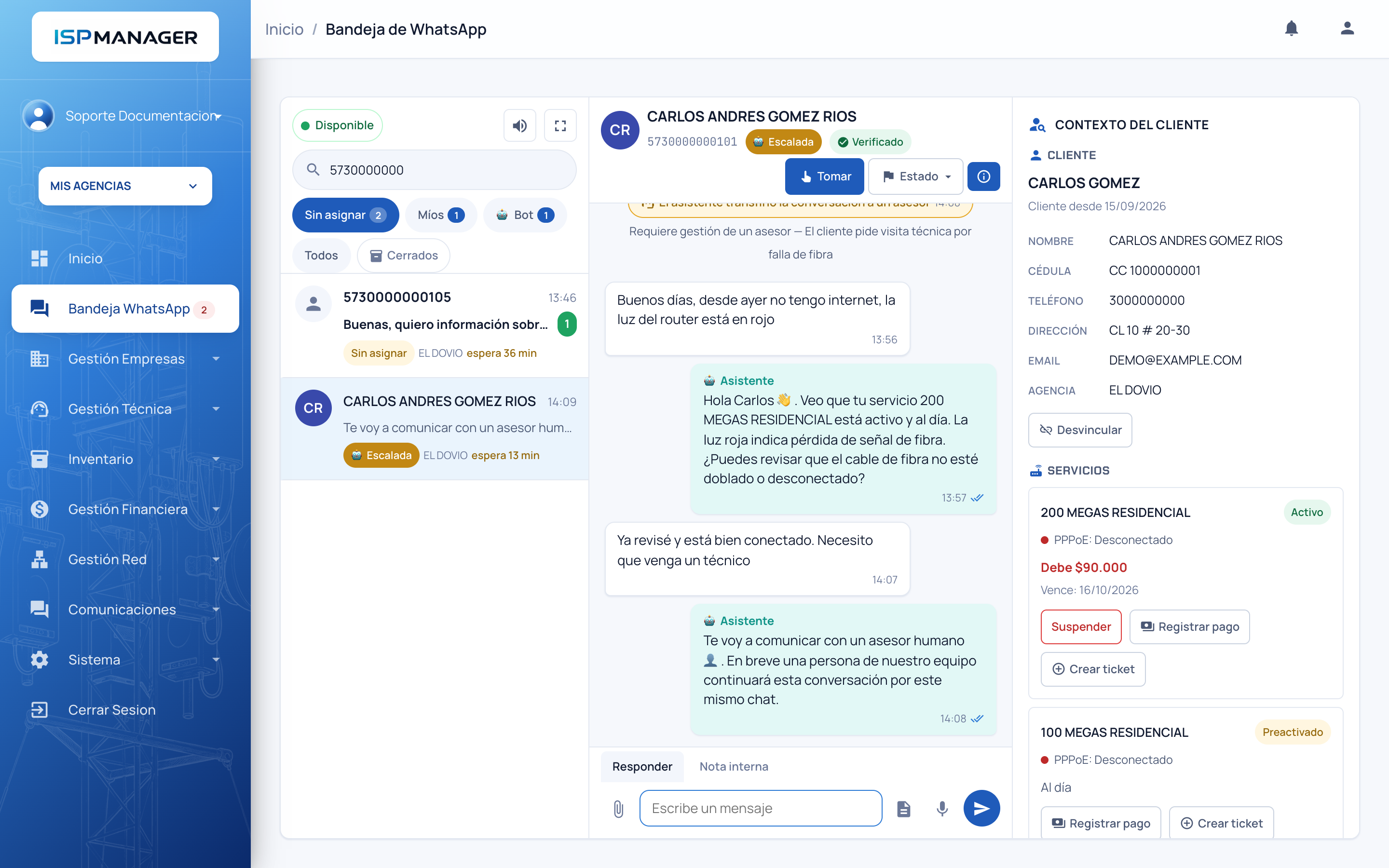
La bandeja tiene tres paneles: la lista de conversaciones, la conversación abierta y el contexto del cliente. En pantallas pequeñas se muestran de a uno; en tablet el contexto sale como panel lateral y en escritorio queda siempre visible (el botón de información lo oculta o lo muestra).
La lista de conversaciones
En la parte superior de la lista están:
| Control | Para qué sirve |
|---|---|
| Disponible / No disponible | Su estado como agente. Mientras esté Disponible y tenga la bandeja abierta, recibe alertas cuando un cliente necesita un asesor y otros agentes pueden transferirle conversaciones. Si aparece Sin conexión, la bandeja no está logrando avisarle al sistema que sigue conectado. |
| Altavoz | Sonidos: todas las conversaciones, solo las suyas y los escalamientos, o silencio. |
| Pantalla completa | Oculta el menú y la barra superior para trabajar solo con la bandeja. Esc para salir. |
| Buscar por nombre o número… | Busca por nombre del cliente, por número de WhatsApp o por el texto de los mensajes. |
Las pestañas organizan las conversaciones:
| Pestaña | Qué muestra |
|---|---|
| Sin asignar | Conversaciones que nadie ha tomado, la más antigua primero. Cada una indica cuánto lleva esperando ("espera 13 min"). |
| Míos | Las conversaciones asignadas a usted que siguen abiertas, esperando al cliente o pospuestas. |
| 🤖 Bot | Las que está atendiendo el asistente de IA. |
| Todos | Todas las de sus agencias. |
| Cerrados | Las resueltas. |
Cada conversación muestra el nombre del cliente (o su número si no está identificado), la hora, el último mensaje, un contador de mensajes sin leer, la agencia, a quién está asignada y su estado:
| Estado | Significado |
|---|---|
| Sin asignar | Nadie la ha tomado. |
| 🤖 Escalada | El asistente la pasó a un asesor y todavía nadie la ha tomado. |
| Abierta | Asignada a un agente; el último mensaje es del cliente. |
| Esperando cliente | El agente ya respondió y espera al cliente. |
| Pospuesta | Oculta hasta una fecha o hasta que el cliente vuelva a escribir. |
| Resuelta | Cerrada. Si el cliente vuelve a escribir, se reabre sola. |
| 🤖 Bot | La está atendiendo el asistente. |
Un icono de advertencia junto al nombre indica que la identidad del cliente no está clara (ver más abajo).
La conversación
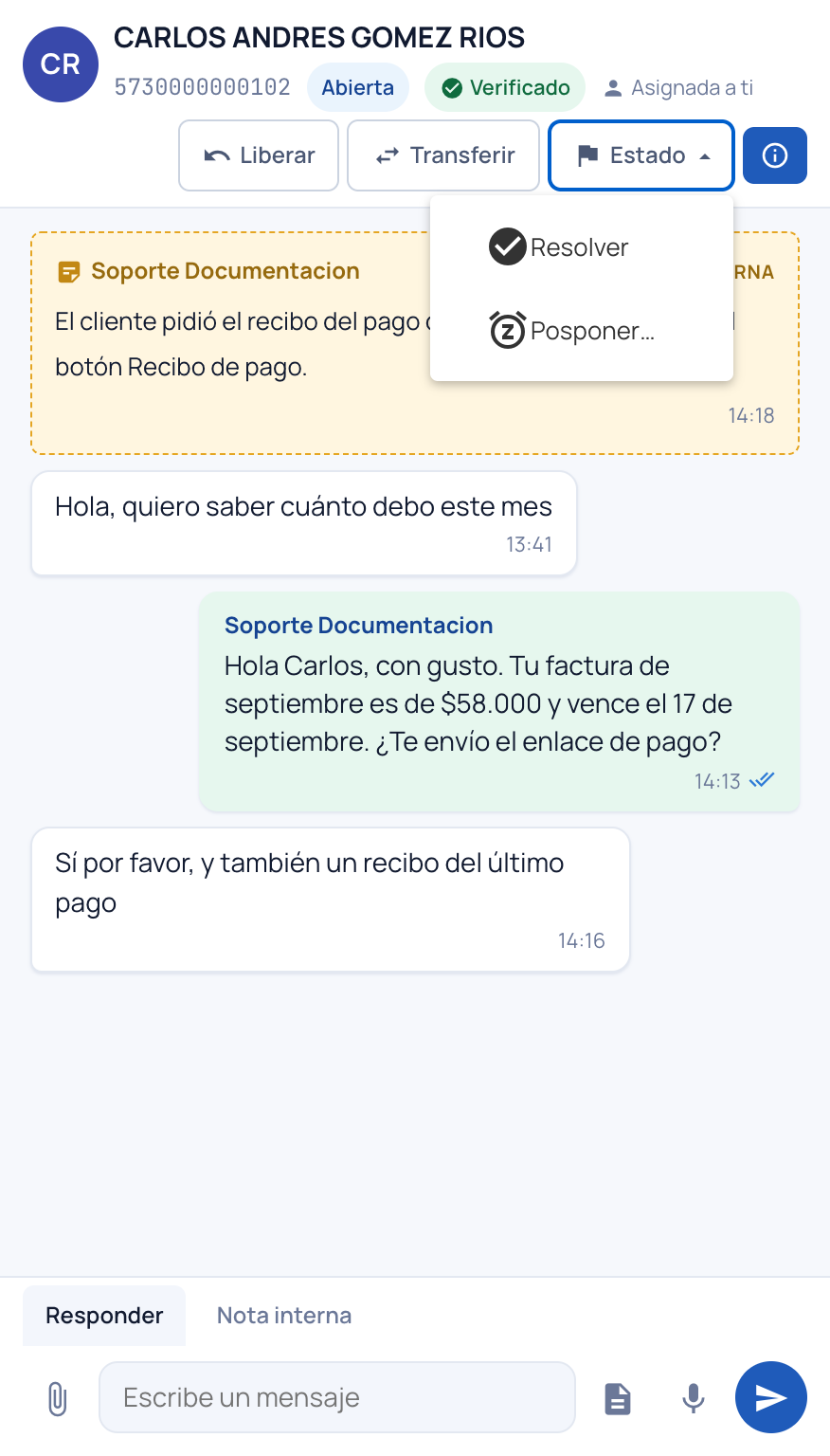
En la cabecera aparecen el estado de la conversación, la etiqueta de identidad del cliente (Verificado, Vinculado manualmente, Identidad ambigua, Verificación vencida o No identificado), a quién está asignada y los botones:
| Botón | Qué hace |
|---|---|
| Tomar | Asigna a usted una conversación sin asignar. Si otro agente la tomó un instante antes, el sistema avisa "La conversación ya fue tomada por otro agente.". |
| Liberar | Devuelve la conversación a Sin asignar (o al asistente, si la línea es Asistente IA primero). |
| Transferir | Pide a otro agente conectado que se quede con la conversación. |
| Estado | Resolver, Posponer… o, en una conversación resuelta, Reabrir. |
Los mensajes del cliente van a la izquierda; los suyos, los de otros agentes (con su nombre) y los del 🤖 Asistente a la derecha, con el estado de entrega: pendiente, enviado, entregado, leído o No se pudo entregar. Cuando el asistente pasa la conversación a un asesor, aparece un aviso en el hilo con el motivo ("El cliente pidió hablar con un asesor", "Requiere gestión de un asesor", etc.). Las imágenes se ven en el chat, los audios se reproducen y los documentos se abren con Ver documento.
Responder
Escriba en Escribe un mensaje y presione Enter (Shift+Enter hace un salto de línea). Si responde a una conversación sin asignar, queda asignada a usted automáticamente. Después de responder, la conversación pasa a Esperando cliente.
- El clip Adjuntar imagen o PDF acepta JPG y PNG de hasta 5 MB y PDF de hasta 16 MB.
- El micrófono graba una nota de voz; Enviar la manda y Cancelar la descarta.
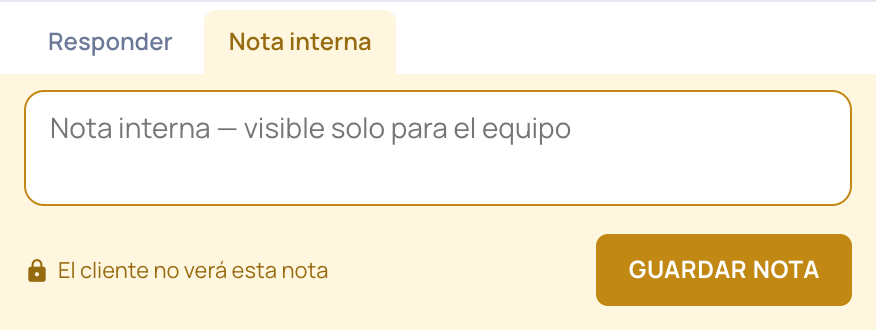
- La pestaña Nota interna guarda un comentario que solo ve el equipo; el cliente nunca lo recibe.
WhatsApp solo permite escribir libremente hasta 24 horas después del último mensaje del cliente. Pasado ese tiempo, la bandeja muestra el aviso "Han pasado más de 24 horas desde el último mensaje del cliente…" y el único botón disponible es el de plantilla. Cuando quedan menos de 3 horas, la cabecera lo advierte ("Ventana de 24h cierra en…").
Enviar una plantilla
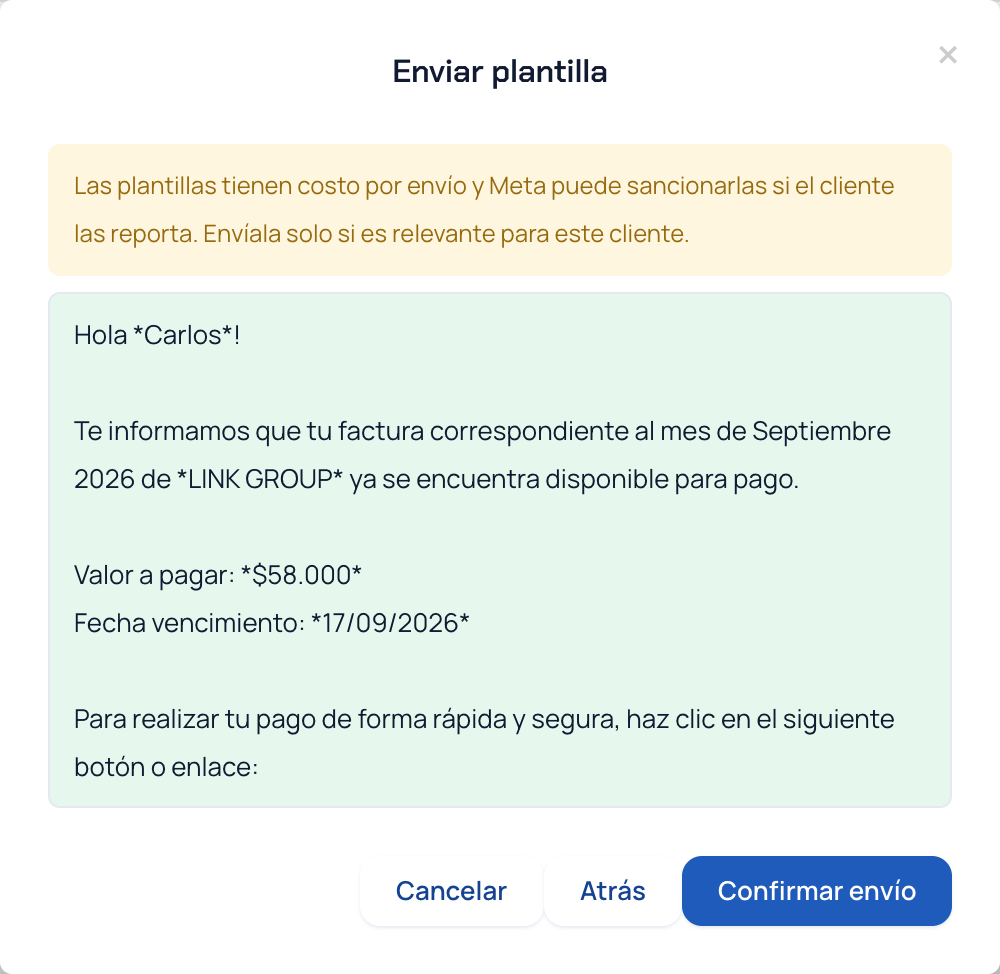
El botón de plantilla abre la ventana Enviar plantilla. Elija la plantilla (solo las aprobadas por Meta para la integración de la agencia), complete sus variables y presione Continuar.
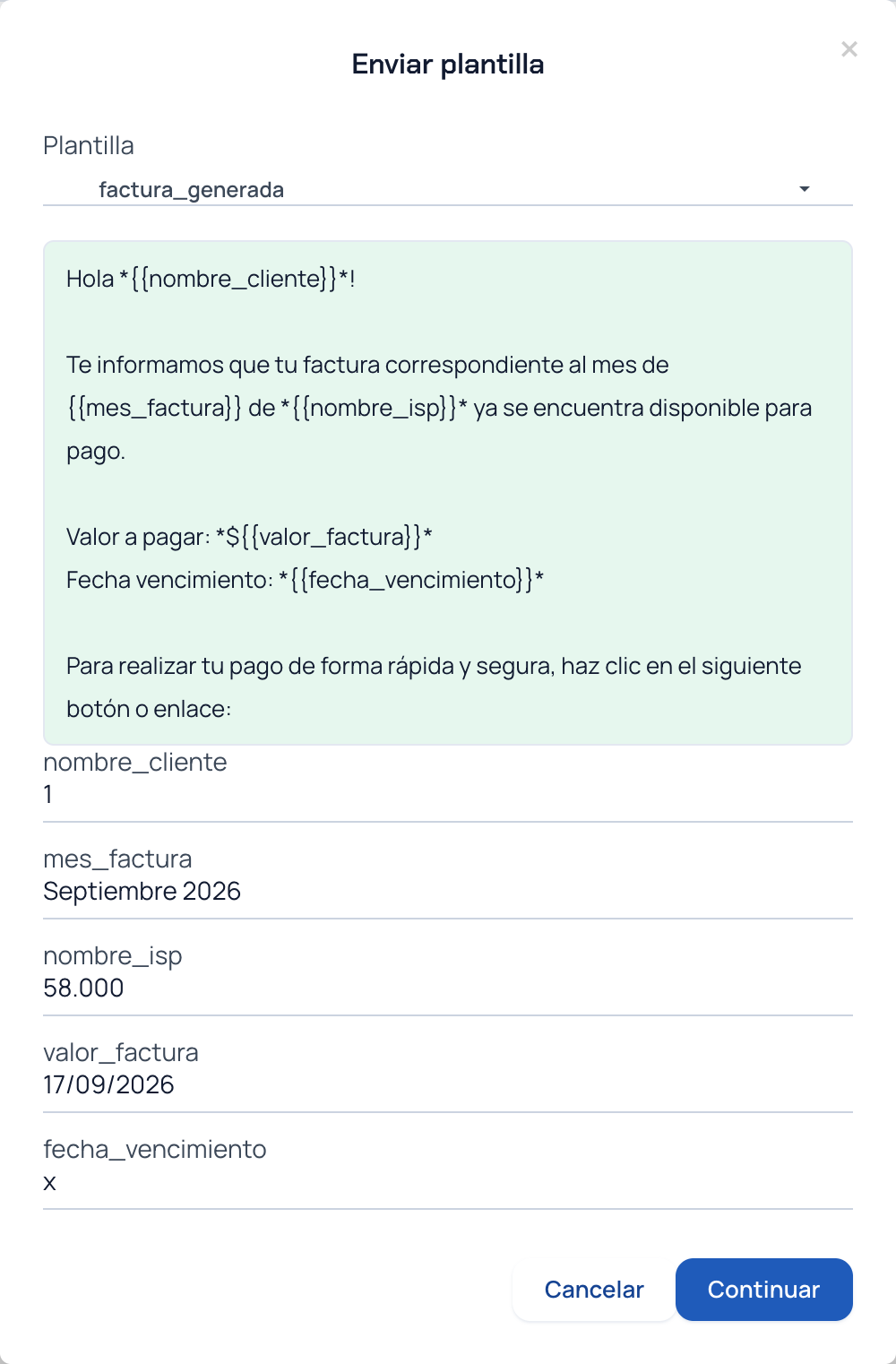
El segundo paso muestra el mensaje tal como lo recibirá el cliente y recuerda que las plantillas tienen costo y que Meta puede sancionarlas si el cliente las reporta. Confirmar envío la envía; el envío queda en el historial del servicio.
Posponer, resolver y reabrir
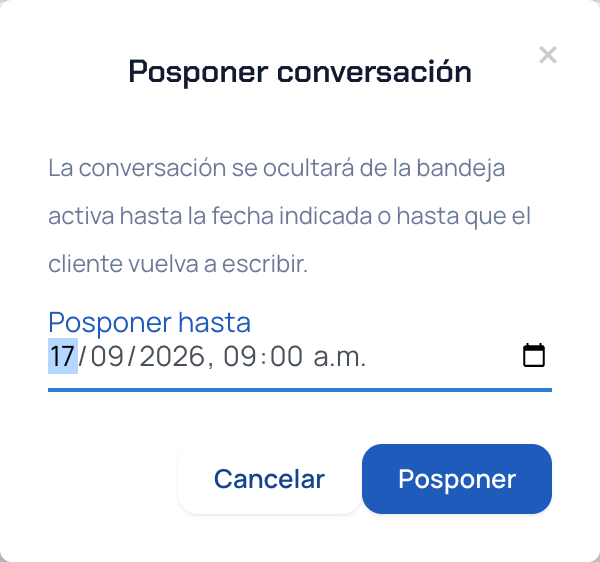
- Posponer… oculta la conversación de la bandeja activa hasta la fecha y hora que indique, o hasta que el cliente vuelva a escribir. Solo se puede posponer una conversación Abierta.
- Resolver la cierra. Si el cliente escribe de nuevo, vuelve a Sin asignar (o al asistente).
- Reabrir recupera una conversación resuelta y la asigna a quien la reabre.
Transferir a otro agente
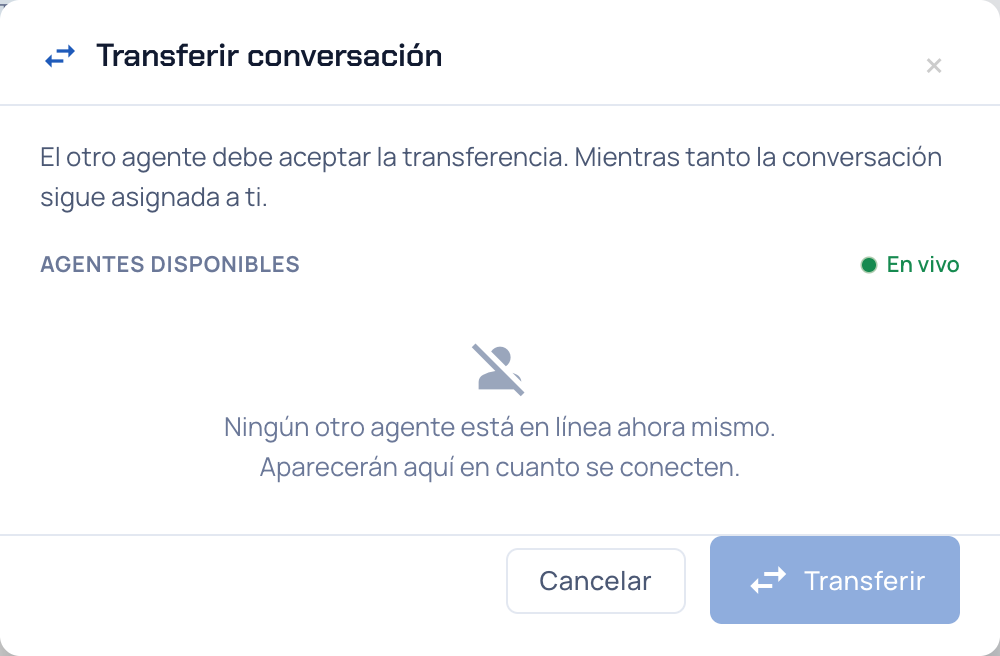
Transferir muestra los agentes que están en línea en este momento (con la bandeja abierta y en estado Disponible). Elija uno y presione Transferir: la conversación sigue siendo suya hasta que el otro agente acepte. Él ve el aviso "… quiere transferirte la conversación de …" con Aceptar y Rechazar; usted ve la etiqueta "Esperando a …" y puede cancelar con la ×. Una transferencia sin respuesta vence a los 30 minutos.
Cuando atiende el asistente de IA
En las líneas configuradas como Asistente IA primero, las conversaciones nuevas las responde el asistente y aparecen en la pestaña 🤖 Bot. Al abrir una, el compositor está oculto y se ve el aviso "El asistente está atendiendo esta conversación" con el botón Intervenir.
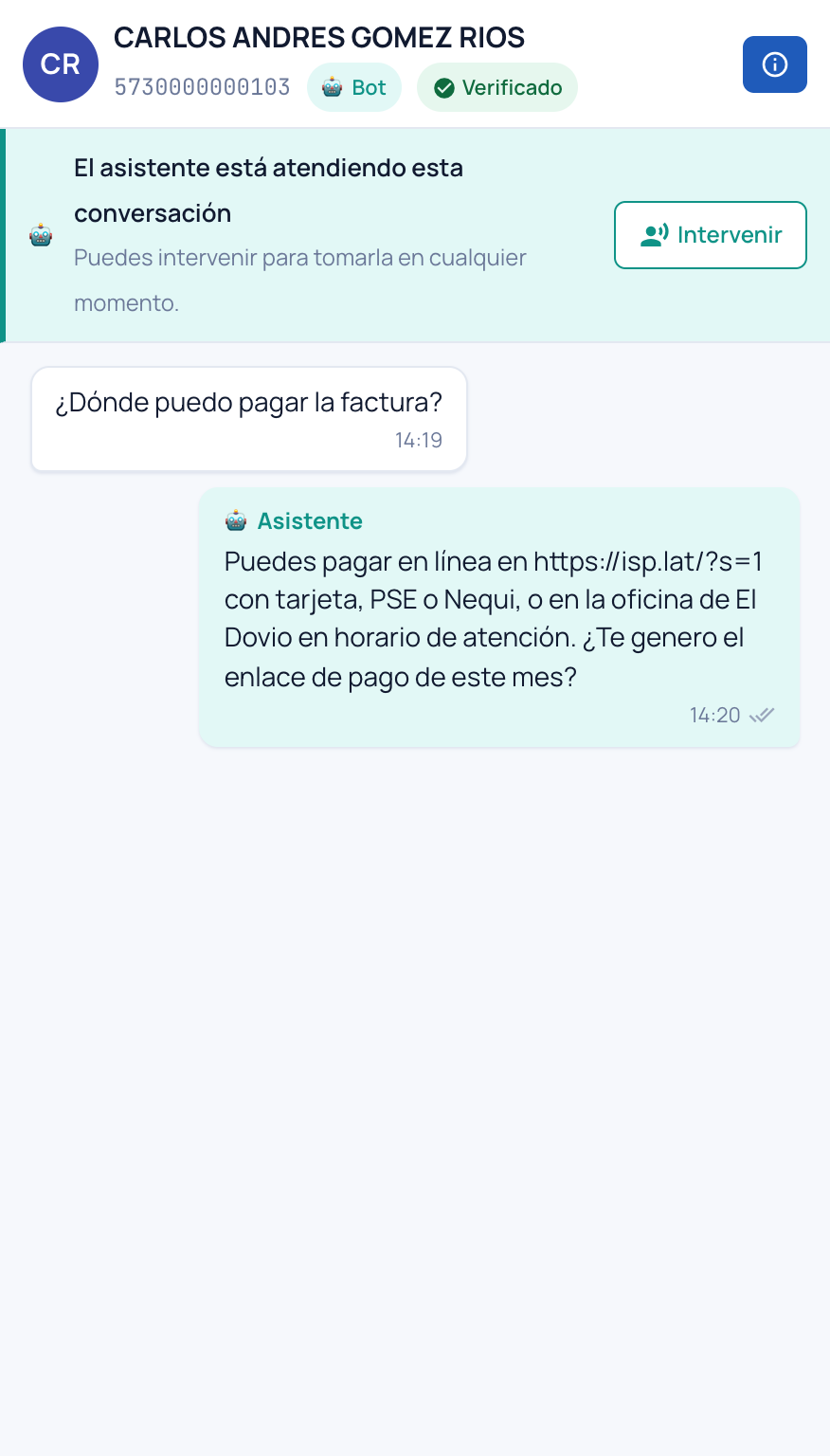
Intervenir pide confirmación y le asigna la conversación: el asistente deja de responder y usted atiende al cliente desde ese momento. El cliente no recibe ningún mensaje por el cambio.
Cuando el asistente decide que hace falta una persona (el cliente lo pide, la consulta se sale de su alcance, requiere una gestión sobre la cuenta o el asistente falló), le avisa al cliente que lo comunicará con un asesor y la conversación pasa a Sin asignar con la etiqueta 🤖 Escalada. Los agentes disponibles reciben un sonido, un aviso en pantalla y una notificación en la campana ("WhatsApp: un cliente necesita un asesor"). Si nadie está disponible, el asistente sigue respondiendo por cortesía hasta que un agente la tome, y le recuerda al cliente que sigue en espera como máximo cada 10 minutos.
Si Libera una conversación en una línea de asistente, vuelve al asistente. Para dejarla en la cola de personas, en cambio, use Transferir o resuélvala.
El contexto del cliente
El panel derecho muestra quién es el cliente y qué puede hacer por él sin salir de la bandeja.
Cuando el número de WhatsApp coincide con el teléfono de un abonado de la agencia, el cliente aparece como Verificado y se ven sus datos (nombre, cédula, teléfono, dirección, email, agencia), sus servicios, sus tickets abiertos, sus pagos recientes y una línea de tiempo con la actividad reciente. Cada servicio muestra su plan, estado, saldo o deuda, si está conectado por PPPoE y la próxima fecha de vencimiento, con estos botones según sus permisos:
| Botón | Qué hace |
|---|---|
| Suspender / Reactivar | Suspende o reactiva el servicio, igual que desde la ficha del abonado (pide confirmación). |
| Registrar pago | Abre la misma ventana de pago de la ficha del abonado. |
| Crear ticket | Abre el formulario de ticket para ese servicio en otra pestaña. |
| Enviar enlace de firma | Envía al cliente el enlace para firmar su contrato pendiente. |
En Acciones, Ver perfil completo abre la ficha del abonado y Generar enlace de pago Wompi crea un enlace por lo que debe el servicio (o su mensualidad) que puede Copiar o Enviar por chat (queda escrito en el compositor para que lo revise antes de enviarlo). Al final, Preguntas frecuentes muestra las respuestas registradas para la agencia, con un botón Copiar en cada una.
Cuando el cliente no está identificado
Si el número no coincide con ningún abonado, el panel dice Cliente no identificado y ofrece Buscar y vincular: escriba nombre, cédula o teléfono, y presione Vincular en el abonado correcto. La conversación queda ligada a ese abonado (etiqueta Vinculado manualmente) y se mueve a su agencia. Desvincular deshace la relación.
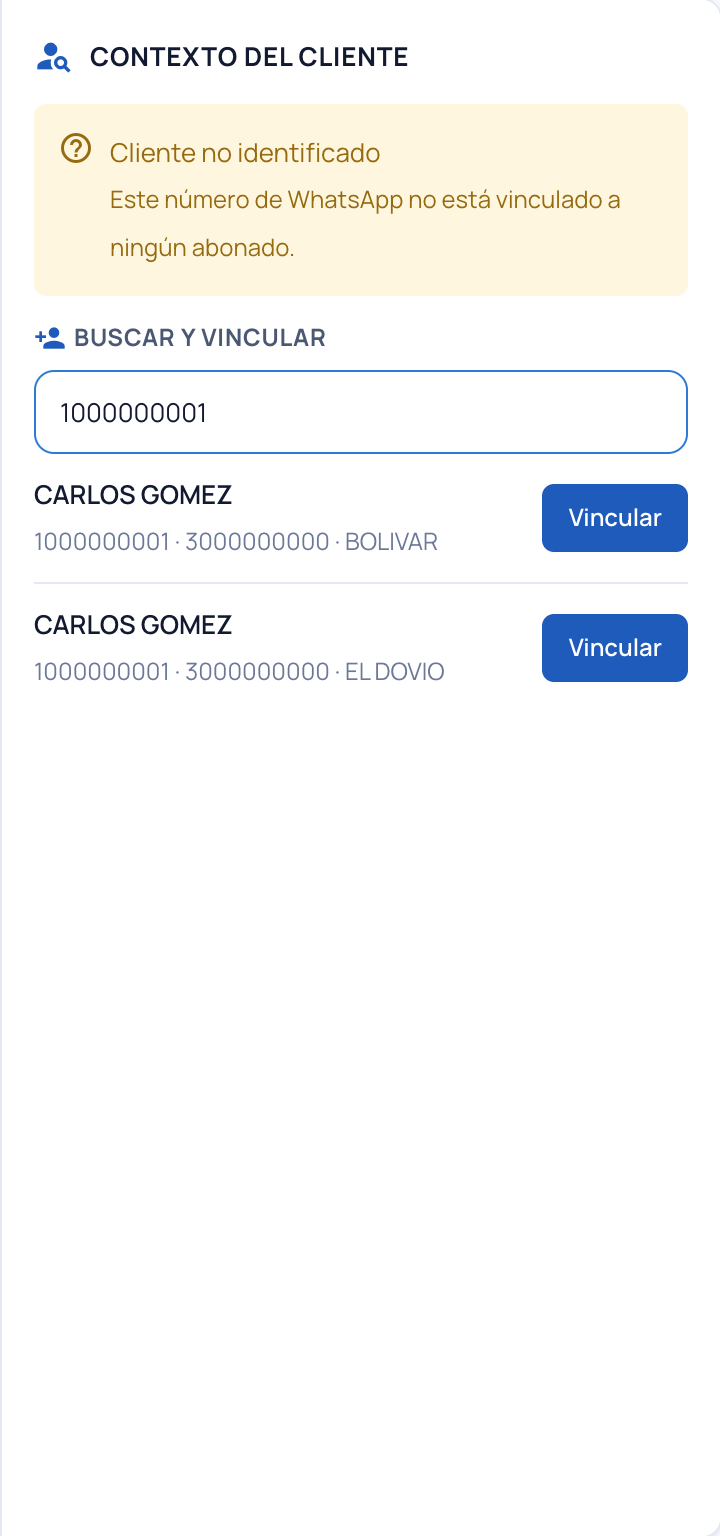
Si el mismo número aparece en varios abonados, el panel muestra Identidad ambigua o Número compartido con los candidatos para elegir; Verificación vencida significa que el teléfono ya no coincide con el registrado. En los tres casos, el asistente de IA pide la cédula al cliente antes de darle información de su cuenta, y usted puede vincular el abonado correcto desde el panel.
Próximos pasos
- WhatsApp: el modo de atención de cada línea, el asistente de IA y las preguntas frecuentes.
- Plantillas de WhatsApp: las plantillas aprobadas que puede enviar desde la bandeja.
- Tarjeta del servicio: la ficha completa del servicio del cliente.
- Pagos: cómo registrar el pago que el cliente reporta por el chat.