Personalizar las Notificaciones
El sistema envía notificaciones automáticas a los clientes para avisarles de su facturación: cuando se genera una factura, cuando se acerca el vencimiento, cuando vence un servicio prepago y cuando se suspende el servicio. Estas notificaciones se pueden enviar por WhatsApp y por SMS.
Para evitar que el cliente reciba demasiados mensajes, cada agencia decide por qué canal sale cada aviso, a qué hora, con qué frecuencia y qué mensaje se envía. Todo esto se administra en la página Mapeo de Notificaciones.
A partir de esta versión se envían menos recordatorios de forma predeterminada: ahora solo 3 y 0 días antes del vencimiento (antes eran varios más). Este cambio aplica a todas las agencias que no tengan una frecuencia propia configurada. Si su agencia necesita otra frecuencia, ajústela en la sección Reglas por evento que se explica más abajo.
Dónde se configura
- En el menú lateral abra Comunicaciones y entre a Notificaciones.
- Si gestiona varias agencias, seleccione la agencia que va a configurar. Si solo tiene una, el sistema la abre directamente.
La página está organizada en dos partes, de arriba hacia abajo:
- Configuración general de notificaciones: las reglas de envío — cuándo, por qué canal y con qué frecuencia sale cada aviso.
- La tabla de mensajes: el contenido — qué plantilla de WhatsApp y qué texto de SMS se envía en cada evento.
Una manera simple de recordarlo: arriba se define cuándo y cómo se avisa; abajo, qué dice el mensaje.
Esta página solo aparece para los usuarios que tienen el permiso de gestionar mapeos de WhatsApp de la agencia. Si no la ve, consulte con el administrador de su ISP.
Configuración general de notificaciones
Estas reglas aplican a las notificaciones automáticas de cobranza de la agencia.
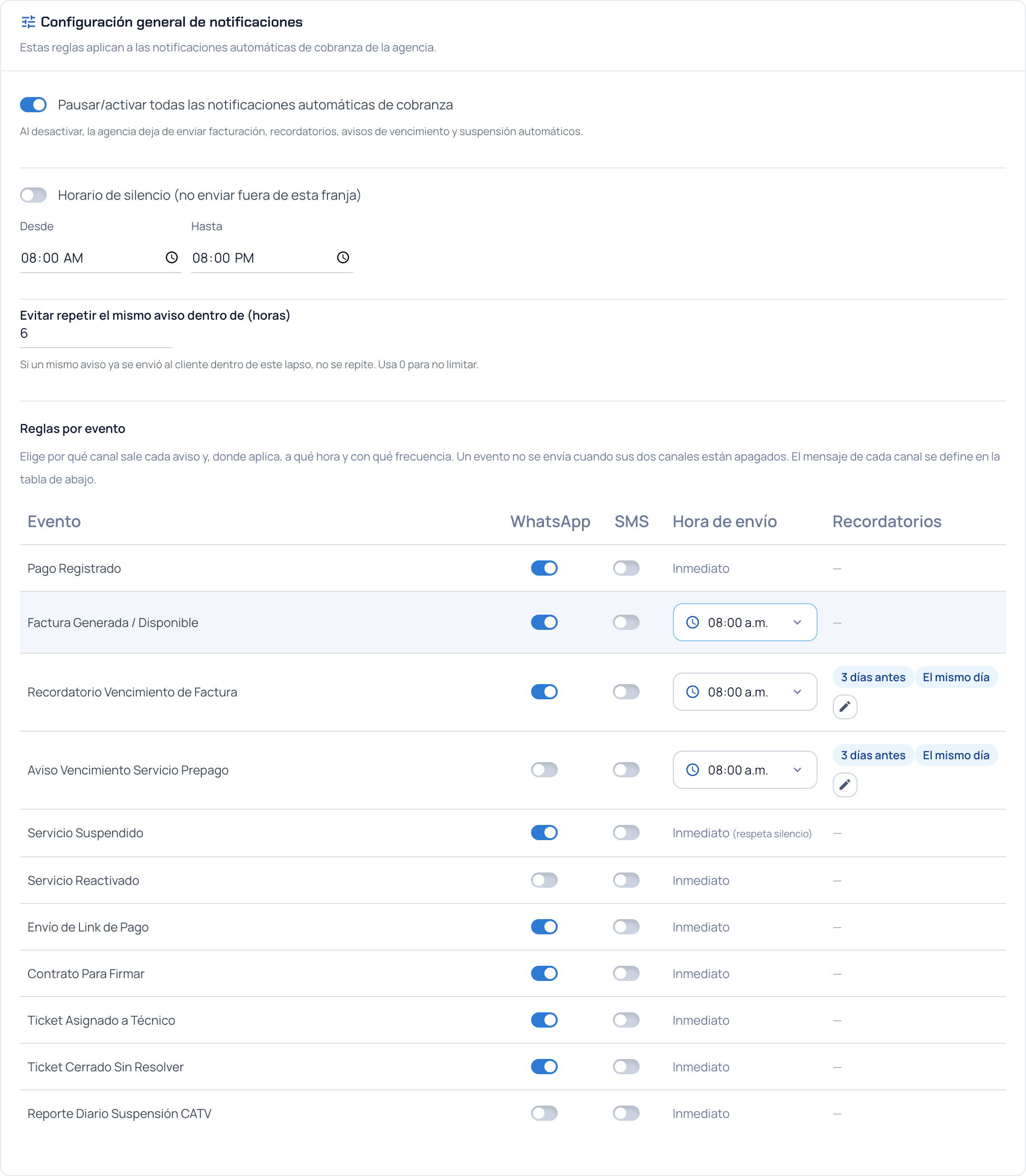
Pausar o activar todas las notificaciones
El primer interruptor, Pausar/activar todas las notificaciones automáticas de cobranza, es el control maestro de la agencia.
- Activado: la agencia envía normalmente facturación, recordatorios, avisos de vencimiento y suspensión.
- Desactivado: la agencia deja de enviar todas esas notificaciones automáticas.
Use este interruptor cuando necesite silenciar por completo la cobranza de una agencia, por ejemplo durante una incidencia.
Horario de silencio
El interruptor Horario de silencio (no enviar fuera de esta franja) evita que se envíen mensajes en horas inconvenientes. Defina la franja con los campos Desde y Hasta.
Si una notificación se programa dentro del horario de silencio, no se descarta: se aplaza hasta la próxima hora permitida.
Si Desde y Hasta tienen la misma hora, el horario de silencio se considera apagado. Cuando lo active, debe indicar ambas horas; si deja una vacía, el sistema le mostrará un aviso y no guardará.
Evitar repetir el mismo aviso
El campo Evitar repetir el mismo aviso dentro de (horas) impide que un cliente reciba el mismo tipo de aviso varias veces en poco tiempo. Si un aviso ya se le envió dentro de ese lapso, no se repite. Use 0 para no aplicar ningún límite.
Reglas por evento
Esta es la tabla central de la configuración. Cada fila es un evento del sistema, y en sus columnas decide cómo se envía:
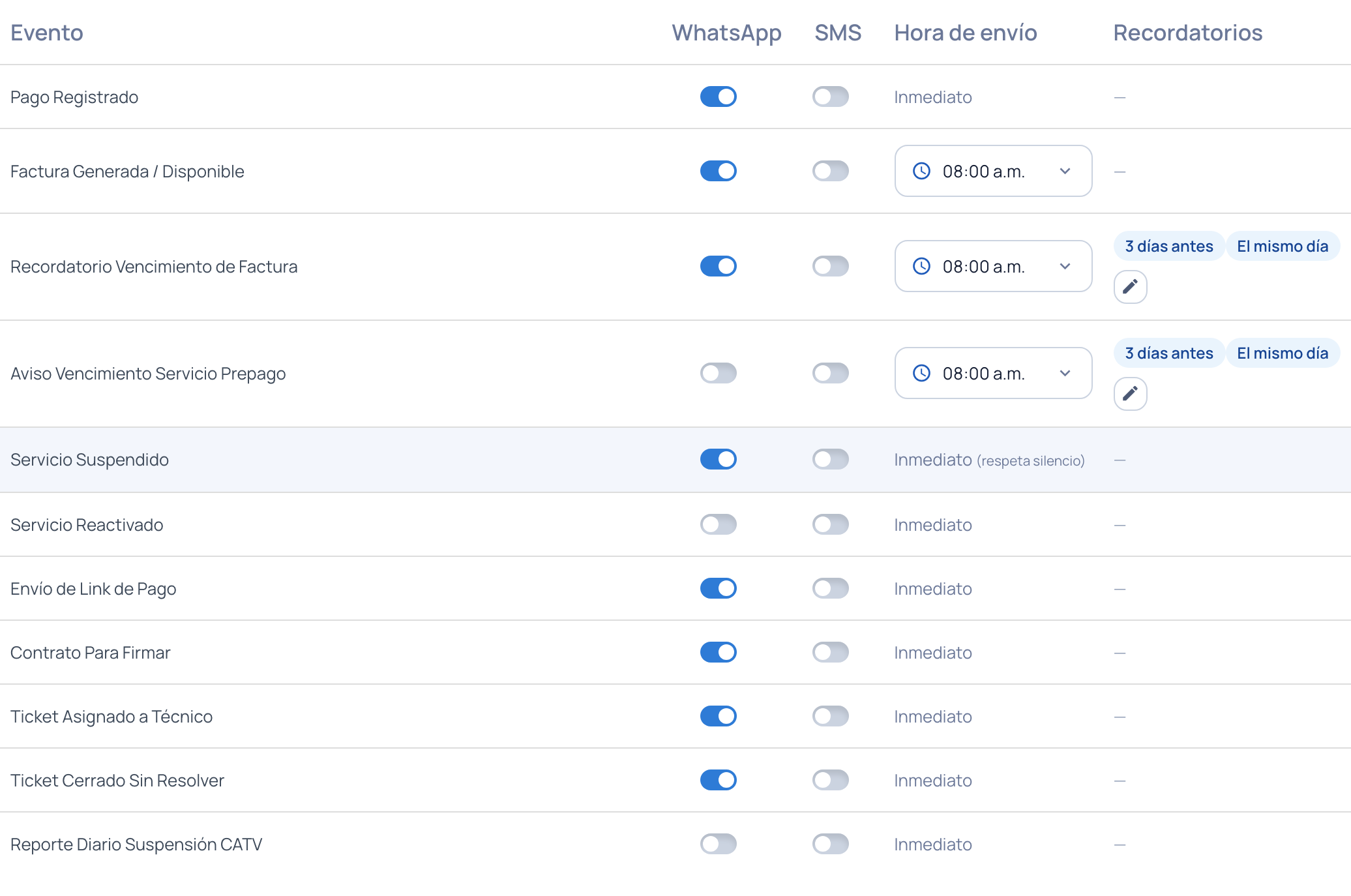
- WhatsApp y SMS: un interruptor por canal. Enciéndalo para que ese evento salga por ese canal.
- Un evento con los dos canales apagados no se envía. No hace falta un interruptor aparte de "activado": apagar ambos canales es lo que apaga el evento.
- Puede dejar un canal encendido y otro apagado (por ejemplo, solo SMS).
- Hora de envío: la hora del día a la que sale el aviso.
- Los eventos de cobranza programada (factura, recordatorio y aviso de prepago) muestran un botón con la hora configurada; por defecto 08:00 a.m.
- Los demás eventos muestran Inmediato: salen en el momento en que ocurren.
- Servicio Suspendido muestra Inmediato (respeta silencio): se envía apenas se corta el servicio, y solo se aplaza si cae dentro del horario de silencio.
- Recordatorios: solo aparece en los dos eventos de recordatorio. Muestra en etiquetas los avisos ya configurados (por ejemplo 3 días antes y El mismo día), y un botón con un lápiz para editarlos. Esta columna controla cuántos recordatorios recibe el cliente.
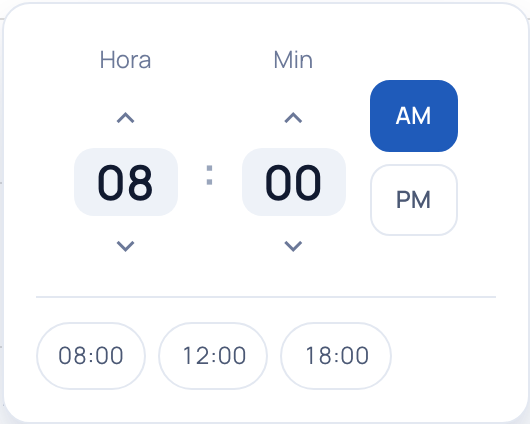
Para cambiar la hora, haga clic en el botón de la columna Hora de envío. Se abre un selector donde ajusta la hora y los minutos, elige AM o PM, y puede usar los accesos rápidos (08:00, 12:00, 18:00).
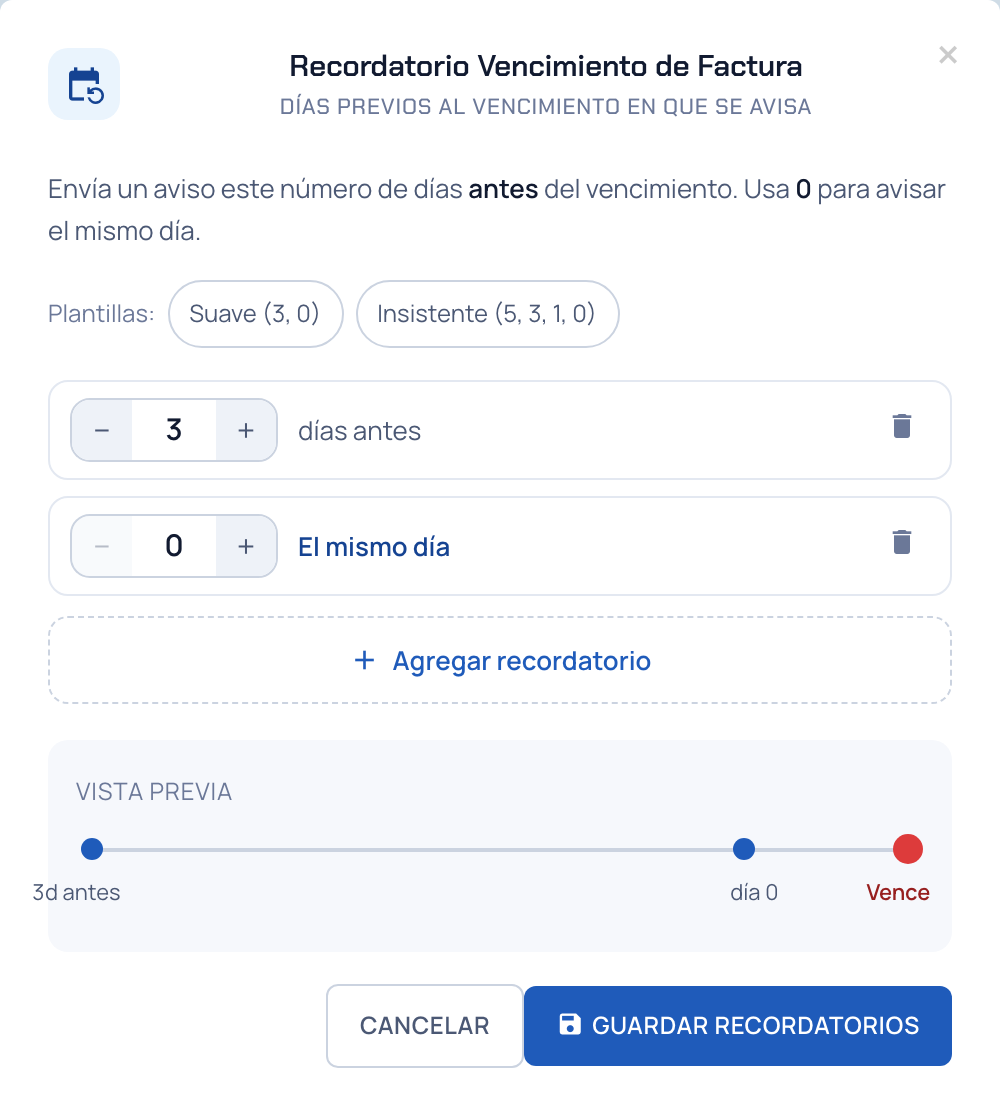
Para cambiar los recordatorios, haga clic en el lápiz de la columna Recordatorios. Se abre una ventana donde administra los avisos:
- Cada renglón es un recordatorio. Con los botones − y + define cuántos días antes del vencimiento sale ese aviso; 0 es el mismo día.
- Agregar recordatorio añade un aviso nuevo; el ícono de papelera elimina uno.
- Las plantillas Suave e Insistente cargan combinaciones de uso común con un solo clic.
- La vista previa muestra en una línea de tiempo cuándo sale cada aviso respecto al vencimiento.
- Al terminar, presione Guardar recordatorios.
La tabla de mensajes
Debajo de la configuración general está la tabla donde se define el mensaje de cada evento: qué plantilla de WhatsApp y qué texto de SMS se envía.
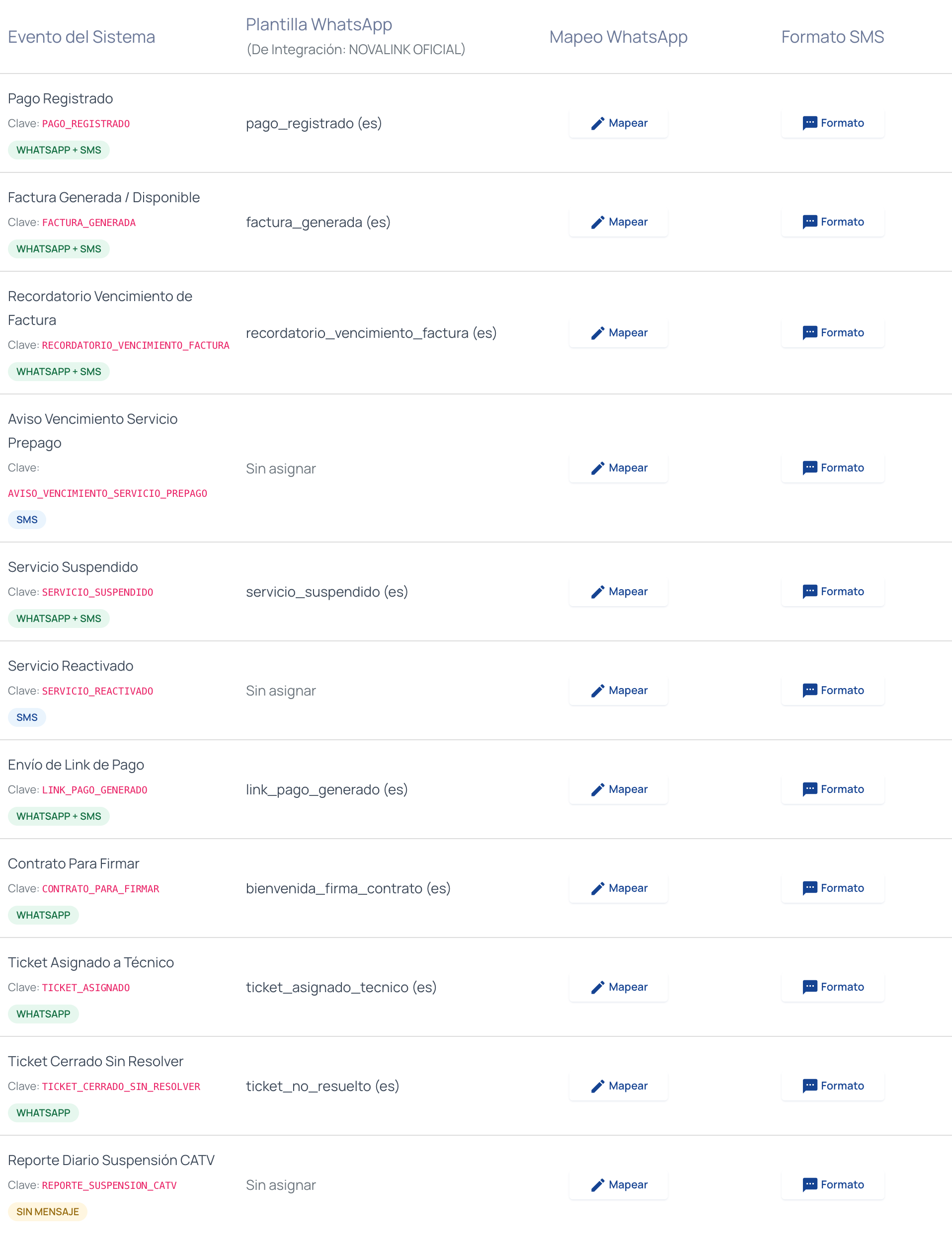
- Mapear (columna Mapeo WhatsApp): elige la plantilla de WhatsApp del evento y asocia sus variables.
- Formato (columna Formato SMS): escribe el texto del SMS del evento.
- La etiqueta debajo del nombre indica qué canales tienen mensaje listo: WhatsApp + SMS, WhatsApp, SMS o Sin mensaje.
Encender un canal en Reglas por evento no basta: ese canal también necesita su mensaje. Si enciende WhatsApp pero no asigna una plantilla, o enciende SMS pero no escribe el texto, el evento se marca en esta tabla con WhatsApp sin plantilla o SMS sin mensaje, y no se enviará hasta que lo configure.
Guardar los cambios
Cuando termine, presione GUARDAR MAPEOS al final de la página. La configuración (reglas y mensajes) queda guardada para esa agencia.
Notificar al cliente de inmediato
Algunas facturas se generan manualmente y a veces conviene avisarle al cliente en ese mismo momento, sin esperar a la hora de envío configurada. Por eso, al crear una factura y al activar un servicio aparece la casilla:
Notificar al cliente inmediatamente (en vez de a la hora configurada)
- Si la marca, la notificación de la factura sale enseguida.
- Si la deja sin marcar, la factura se notificará a la hora de envío configurada del evento Factura Generada.
Recomendaciones
- Empiece por la frecuencia. La causa más común de quejas por "demasiados mensajes" son los recordatorios. En Reglas por evento, abra los Recordatorios de cada evento y deje solo los avisos necesarios (por ejemplo 3 días antes y el mismo día).
- Use el horario de silencio para no escribirle al cliente de madrugada.
- Apague canales completos que no quiera usar: si su agencia no envía SMS, apague esa columna en los eventos.
- No desactive la suspensión a la ligera: es el aviso que le explica al cliente por qué se quedó sin servicio.
- Revise las etiquetas de la tabla de mensajes: un canal encendido sin mensaje no envía nada.
Próximos pasos
- Ciclos de Facturación: cómo se programan las fechas de cobro que disparan estas notificaciones.
- Creación de Servicios: cómo se crean los servicios cuya facturación se notifica.
- Activación del Abonado: dónde aparece la casilla para notificar de inmediato al activar.