Plantillas de WhatsApp
Una plantilla es un mensaje de WhatsApp aprobado previamente por Meta. Es lo único que WhatsApp permite enviar a un cliente que no ha escrito en las últimas 24 horas, y por eso todas las notificaciones automáticas (factura, recordatorio, pago, suspensión…) y los envíos desde la bandeja fuera de la ventana de 24 horas usan una plantilla. Las plantillas pertenecen a la cuenta de WhatsApp Business (integración) de la empresa, no a cada agencia; todas las agencias vinculadas a la cuenta las comparten.
Quién puede hacer qué
| Acción | Permiso |
|---|---|
| Ver la lista de plantillas | Ver Integración |
| Crear, editar o eliminar plantillas, subir archivos de encabezado, sincronizar desde la cuenta | Editar Integración |
| Sincronizar Plantillas de la Integración desde Meta en la pestaña Conexión de la agencia | Gestionar Plantillas Agencia |
El permiso Gestionar Plantillas Agencia solo habilita el botón de sincronizar de la agencia; para entrar a la lista o crear plantillas hacen falta los permisos de integración. Los enlaces "Nueva Plantilla" y "Gestionar Plantillas" del asistente y de la pantalla Mensajes responden "no autorizado" a quien no los tiene.
La lista de plantillas
Se llega desde el centro de WhatsApp con Integraciones → la cuenta → Gestionar plantillas, o desde los enlaces "Crear plantilla nueva" y "Corregir plantilla" de las pantallas de Mensajes y del asistente.
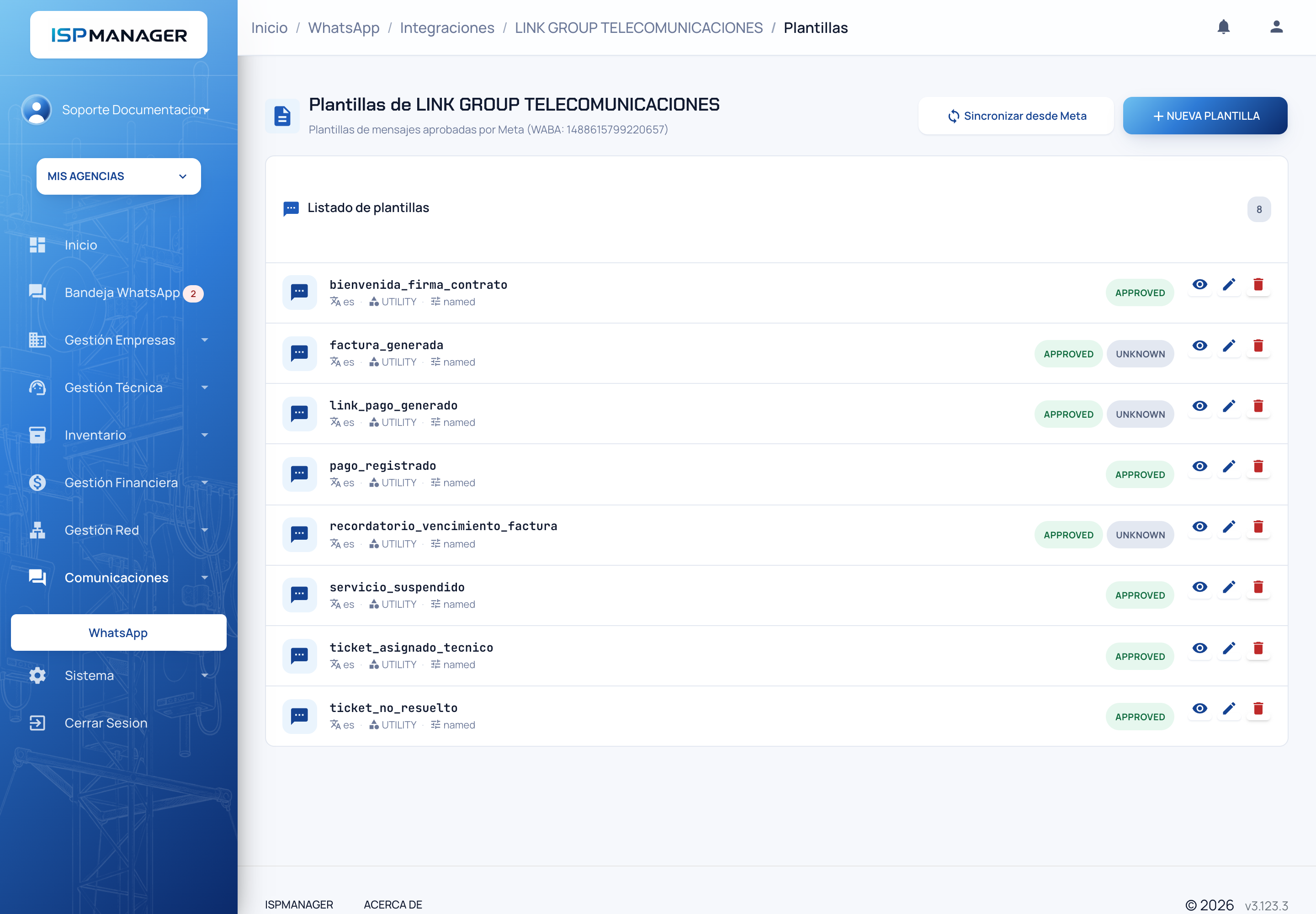
Cada fila muestra el nombre de la plantilla, el idioma, la categoría, el formato de parámetros (named o positional) y su estado en Meta:
| Estado | Significa |
|---|---|
| APPROVED (verde) | Aprobada; se puede usar. |
| PENDING (azul) | En revisión de Meta. Si es la edición de una plantilla aprobada, las notificaciones siguen usando la versión aprobada. |
| REJECTED (rojo) | Rechazada; debajo aparece "Motivo de rechazo: …". |
| PAUSED (ámbar) | Pausada por Meta por baja calidad. |
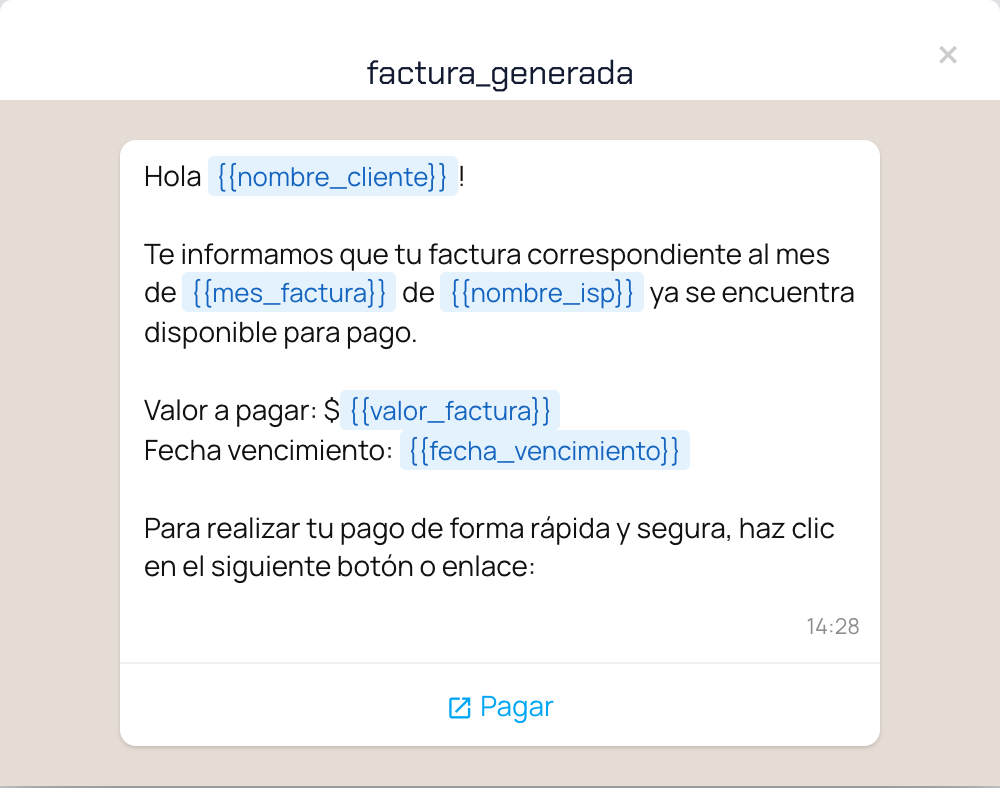
Un segundo indicador de calidad (verde, amarillo o rojo) aparece cuando Meta ya la ha evaluado. El ojo abre la vista previa del mensaje; el lápiz edita (solo plantillas aprobadas, pausadas o rechazadas); la papelera elimina todas las versiones de idioma de esa plantilla, en Meta y en el panel, previa confirmación.
Sincronizar desde Meta descarga las plantillas de la cuenta y actualiza su estado; conviene hacerlo cuando Meta aprueba o rechaza una plantilla y el panel todavía no lo refleja. La sincronización nunca borra plantillas locales.
Crear una plantilla
Presione NUEVA PLANTILLA. La plantilla se envía a Meta para su revisión, que suele tardar de minutos a horas (hasta 24 h), y queda en PENDING hasta que la aprueben.
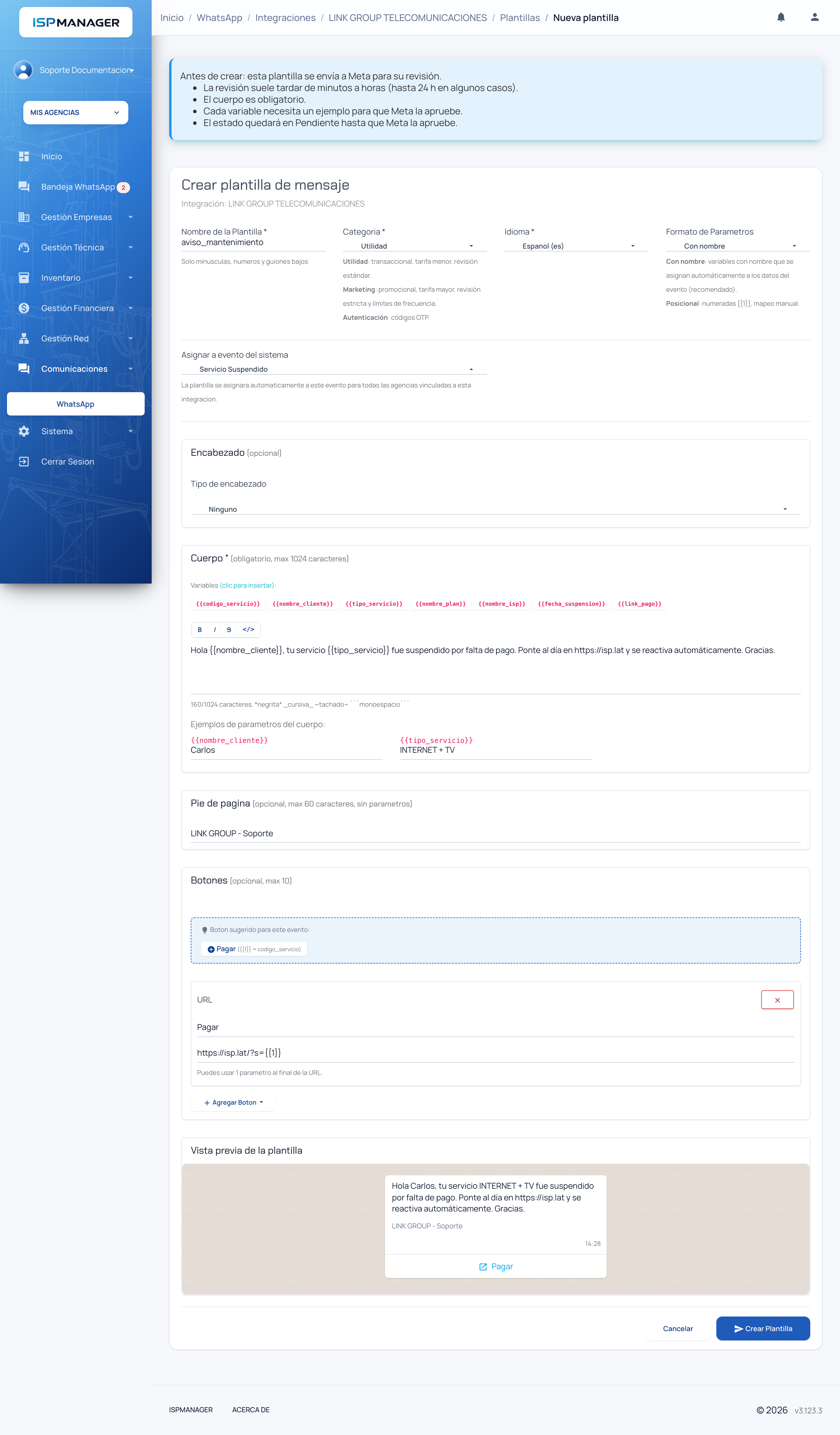
| Campo | Descripción |
|---|---|
| Nombre de la Plantilla | Solo minúsculas, números y guiones bajos (por ejemplo factura_generada). No se puede cambiar después. |
| Categoria | Utilidad (mensajes transaccionales, tarifa menor), Marketing (promocionales, tarifa mayor y límites) o Autenticacion (códigos). Para avisos de cuenta use Utilidad. |
| Idioma | Español (es) por defecto. No se puede cambiar después. |
| Formato de Parametros | Con nombre (recomendado: las variables llevan nombre y se asignan solas a los datos del evento) o Posicional ({{1}}, {{2}}, con asignación manual por agencia). No se puede cambiar después. |
| Asignar a evento del sistema | Si elige un evento (Pago Registrado, Factura Generada, Servicio Suspendido…), el formulario muestra las variables disponibles para ese evento como chips (clic para insertar), sugiere el botón adecuado y, cuando Meta apruebe la plantilla, la asigna automáticamente a ese evento en todas las agencias vinculadas que no tengan otra. Requiere formato Con nombre. |
| Encabezado | Opcional: Ninguno, Texto (hasta 60 caracteres y una variable), Imagen, Video, Documento o Ubicación. Los archivos se suben a Meta para la revisión (imagen hasta 5 MB, video hasta 16 MB, PDF hasta 16 MB). |
| Cuerpo | Obligatorio, hasta 1024 caracteres. La barra da negrita, cursiva, tachado y monoespacio. Por cada variable aparece un campo Ejemplo, obligatorio para que Meta apruebe. |
| Pie de pagina | Opcional, hasta 60 caracteres, sin variables. |
| Botones | Opcional, hasta 10: Respuesta Rapida, URL, Portal de pago ISP.lat (crea el botón "Pagar" con la URL correcta), Numero de Telefono o Copiar Codigo. |
La Vista previa muestra el mensaje como lo verá el cliente, con los ejemplos en lugar de las variables. Si algo va a hacer que Meta rechace la plantilla, aparece el aviso "Meta rechazara esta plantilla" con el motivo y el botón Crear Plantilla no envía.
- El cuerpo no puede empezar ni terminar con una variable, ni tener dos variables seguidas: ponga texto o puntuación entre ellas.
- El encabezado de texto no admite saltos de línea, emojis ni formato.
- Con formato Con nombre, los nombres de las variables deben tener máximo 20 caracteres; use los chips sugeridos por el evento y no invente nombres.
- No mencione precios ni promociones en una plantilla de Utilidad: Meta la reclasifica como Marketing.
- El botón Pagar debe apuntar a
https://isp.lat/?s={{1}}; el formulario no deja guardarlo sin la variable. - Si copia el texto desde otro documento, revise que no queden espacios repetidos.
Al guardar, el panel confirma "Plantilla creada exitosamente. Pendiente de revisión por Meta." Si Meta la rechaza en el acto, el mensaje explica el motivo (nombre ya usado, ejemplos inválidos, categoría no permitida, secuencia de variables inválida).
Editar una plantilla
Al editar una plantilla aprobada, la nueva versión vuelve a revisión de Meta y las notificaciones siguen usando la versión aprobada hasta que Meta acepte los cambios; la pantalla de edición lo indica y ofrece Ver versión aprobada en vivo. Solo se pueden cambiar el contenido y la categoría (Meta puede rechazar un cambio de categoría); el nombre, el idioma y el formato quedan bloqueados.
Si una plantilla fue rechazada o necesita un cambio, edítela. Una plantilla eliminada bloquea su nombre en Meta durante 30 días. Si Meta no permite editar ("solo puedes eliminar o agregar plantillas"), cree una nueva con otro nombre (por ejemplo factura_generada_v2) y, cuando esté aprobada, asígnela al evento en Mensajes.
Un botón que ya tenía la variable {{1}} en su URL no puede perderla al editar; el panel lo rechaza para que el enlace siga llevando el dato del cliente.
Cómo se usan después
- Las notificaciones automáticas usan la plantilla asignada a cada evento en la pestaña Mensajes de la agencia (ver Personalizar las notificaciones). Con formato Con nombre y el nombre de la plantilla igual al del evento, la asignación se hace sola.
- Los agentes pueden enviar cualquier plantilla aprobada desde la Bandeja WhatsApp, completando sus variables a mano.
- El estado de cada plantilla se actualiza solo cuando Meta avisa; si no lo ve reflejado, use Sincronizar desde Meta.
Próximos pasos
- Personalizar las notificaciones: asigne la plantilla a cada evento y revise el mapeo de variables.
- WhatsApp: la conexión y el número de cada agencia.
- Bandeja WhatsApp: enviar una plantilla a un cliente desde el chat.