En Comunicaciones → WhatsApp se administra la línea de WhatsApp de cada agencia: con qué cuenta y número envía mensajes, qué pasa cuando un cliente escribe (nadie responde, responde un agente o responde el asistente de IA) y qué información de la empresa pueden usar el asistente y los agentes. Las notificaciones automáticas y las plantillas tienen sus propias páginas: Personalizar las notificaciones y Plantillas de WhatsApp.
Para ver esta opción hace falta el permiso Ver Estado WhatsApp Agencia. Las demás acciones usan permisos propios, que se indican en cada sección. Todos están en la ficha del usuario, tarjeta "Permisos WhatsApp".
El centro de WhatsApp
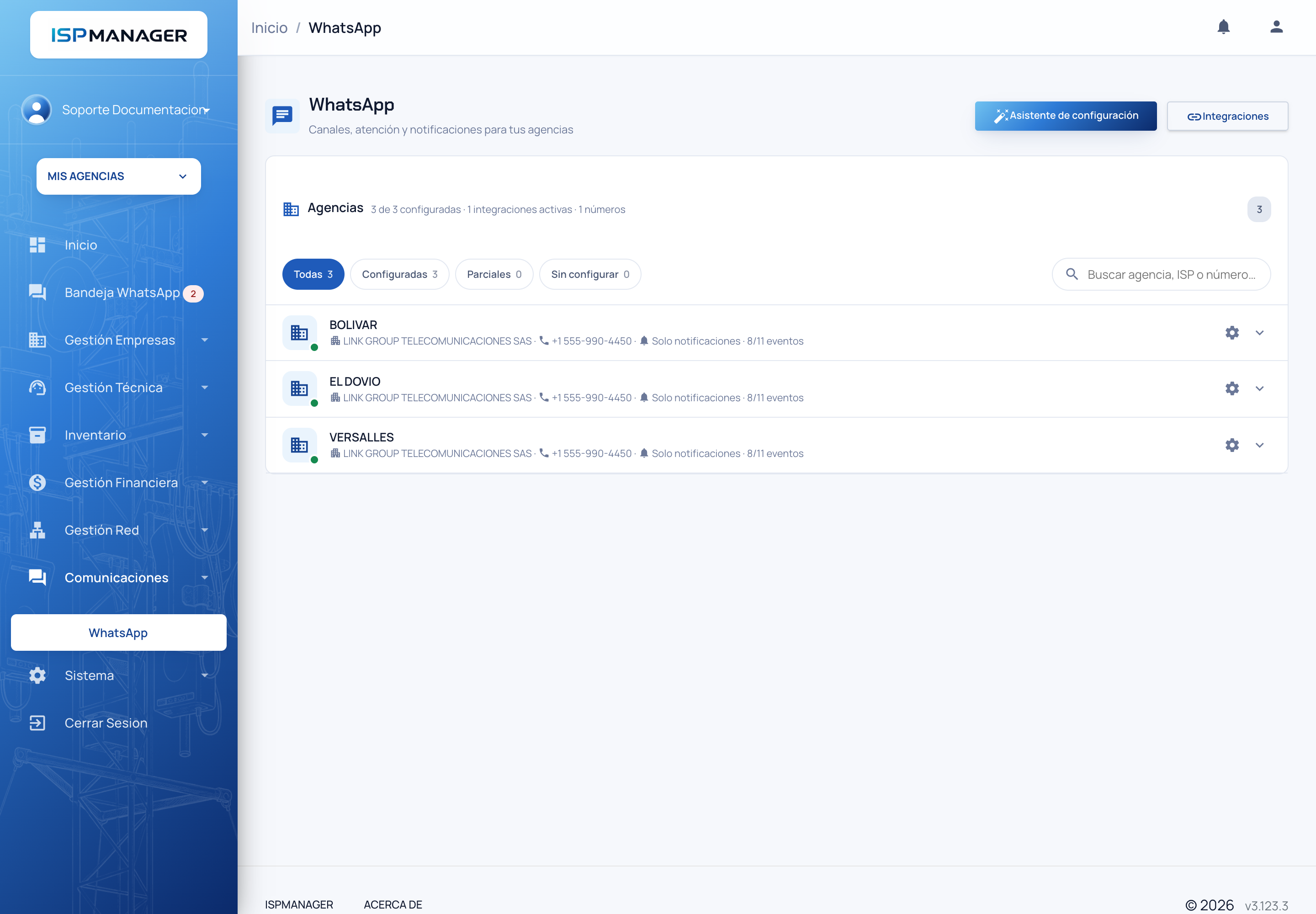
La pantalla lista sus agencias, cada una con un punto de color:
| Punto | Estado | Significa |
|---|---|---|
| Verde | Configurado | La agencia está vinculada a una cuenta activa, tiene número seleccionado y al menos un evento con plantilla. |
| Amarillo | Parcial | Falta alguno de esos pasos; el botón Asistente de la fila lo guía. |
| Rojo | Sin configurar | No hay nada configurado. |
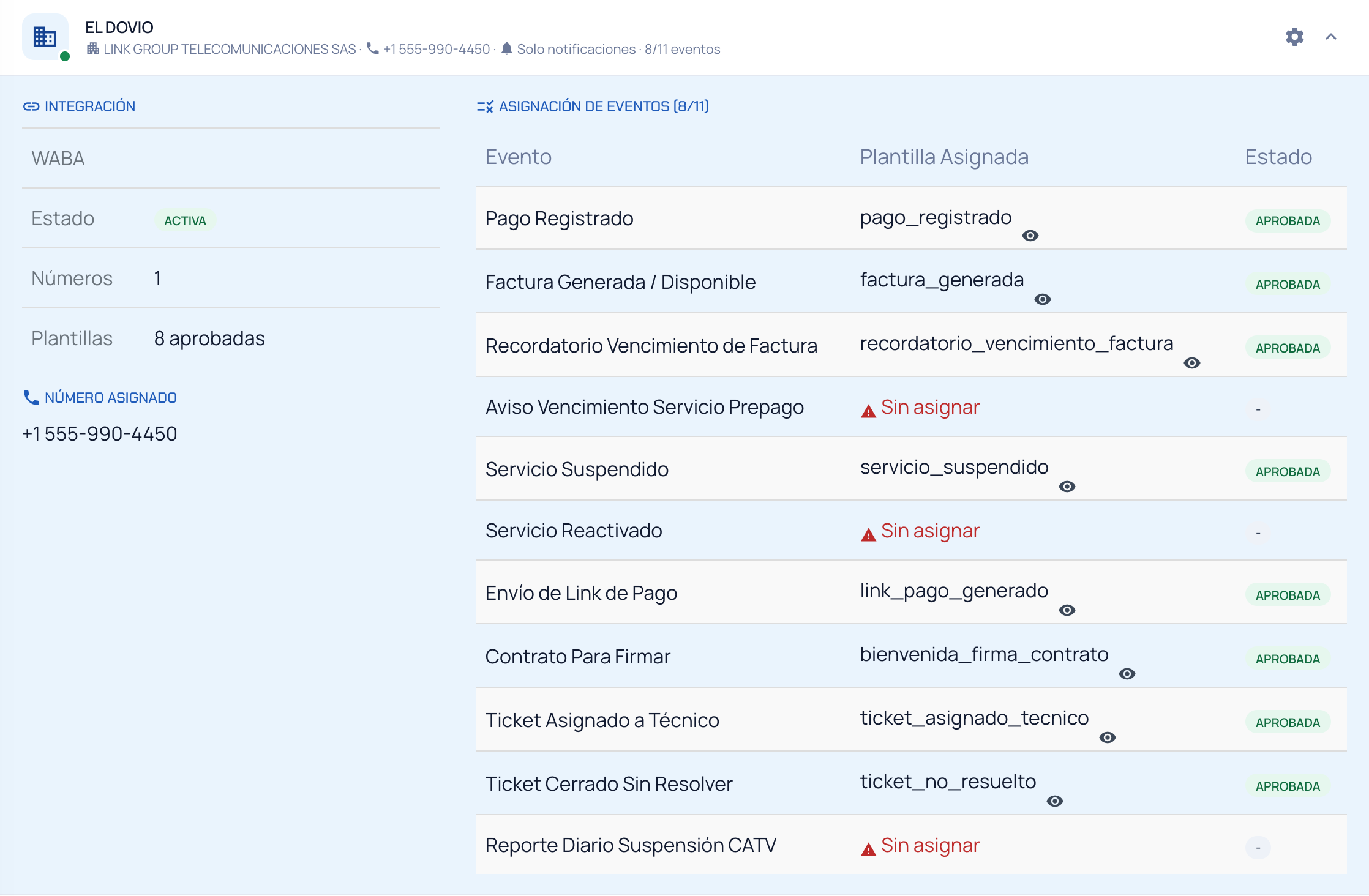
Debajo del nombre se ve el número que usa la agencia, su modo de atención (Solo notificaciones, Humano o IA) y cuántos de los 11 eventos del sistema tienen plantilla asignada. Los chips Todas / Configuradas / Parciales / Sin configurar y la búsqueda filtran la lista. En cada fila, el engranaje Configurar abre la configuración de la agencia y la flecha Ver detalle despliega el resumen de la integración y la tabla de eventos con su plantilla y su estado en Meta (Aprobada, Pendiente, Rechazada).
Las cuentas de WhatsApp Business (integraciones) las crea y administra la administración de la plataforma; el botón Integraciones solo aparece a quien tiene ese permiso. Lo normal es que la agencia ya tenga su cuenta y solo elija el número y el modo de atención.
El asistente de configuración
Asistente de configuración (o el botón Asistente de una fila amarilla o roja) recorre en seis pasos lo que necesita una agencia: 1 Conectar WhatsApp (elegir la cuenta), 2 Números (elegir el número), 3 Vincular Agencia (vincular y definir el modo de atención), 4 Plantillas (sincronizar o crear plantillas aprobadas), 5 Asignar Eventos (abrir la pantalla de Mensajes para asignar plantillas a los eventos) y 6 Probar (enviar un mensaje de prueba a un número, o Omitir). Cada paso se desbloquea cuando los anteriores están completos, y el asistente arranca en el primer paso pendiente. Cuando todo está listo muestra "Configuración Completa" y Finalizar.
Los botones Sincronizar y Enviar Mensaje de Prueba consultan a Meta en el momento: el primero actualiza números y plantillas (y quita la marca de advertencia o baneo si Meta reporta la cuenta disponible); el segundo envía de verdad una plantilla al número escrito.
Configuración de la agencia
La configuración se abre con el engranaje de la fila y tiene cinco pestañas: Conexión, Atención, Preguntas frecuentes, Notificaciones y Mensajes (las dos últimas se explican en Personalizar las notificaciones). Si administra varias agencias, el selector Cambiar de agencia pasa de una a otra sin volver al centro.
Conexión
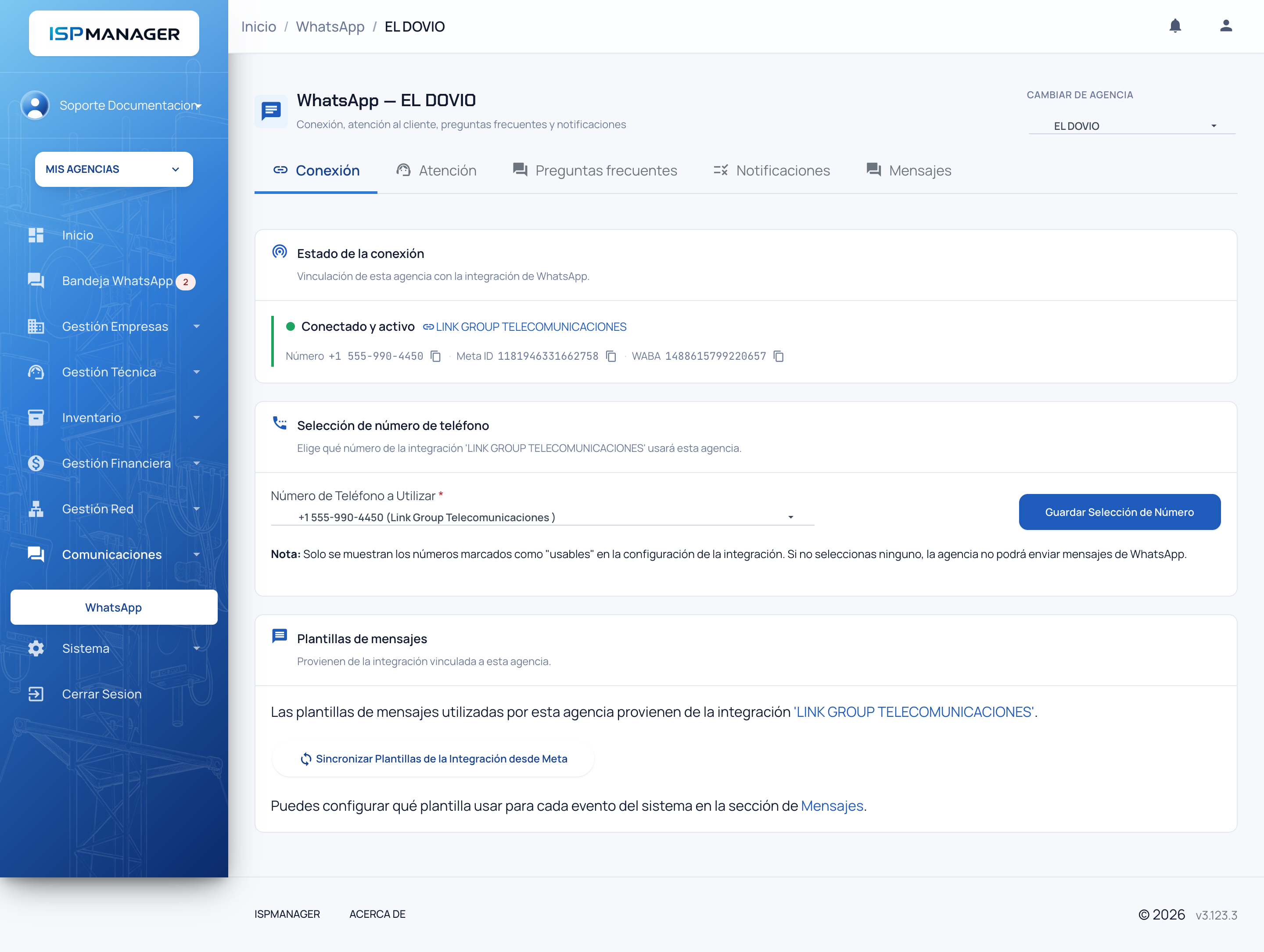
Estado de la conexión resume la vinculación: Conectado y activo (verde, con el número, su Meta ID y el WABA, cada uno con botón de copiar), Vinculación incompleta o inactiva (amarillo, con el motivo: enlace deshabilitado, integración inactiva, sin número seleccionado o número no usable) o Sin conexión (rojo: la agencia no está vinculada a ninguna cuenta).
Selección de número de teléfono (permiso Seleccionar Número Agencia) define qué número de la cuenta usa la agencia. Solo se ofrecen los números marcados como usables; la opción "-- Ninguno --" desactiva el envío para la agencia. Guarde con Guardar Selección de Número. Cambiar el número cambia qué conversaciones pertenecen a la agencia.
Plantillas de mensajes recuerda que las plantillas vienen de la cuenta vinculada; Sincronizar Plantillas de la Integración desde Meta (permiso Gestionar Plantillas Agencia) las descarga de nuevo y responde cuántas son nuevas, actualizadas u omitidas.
Atención
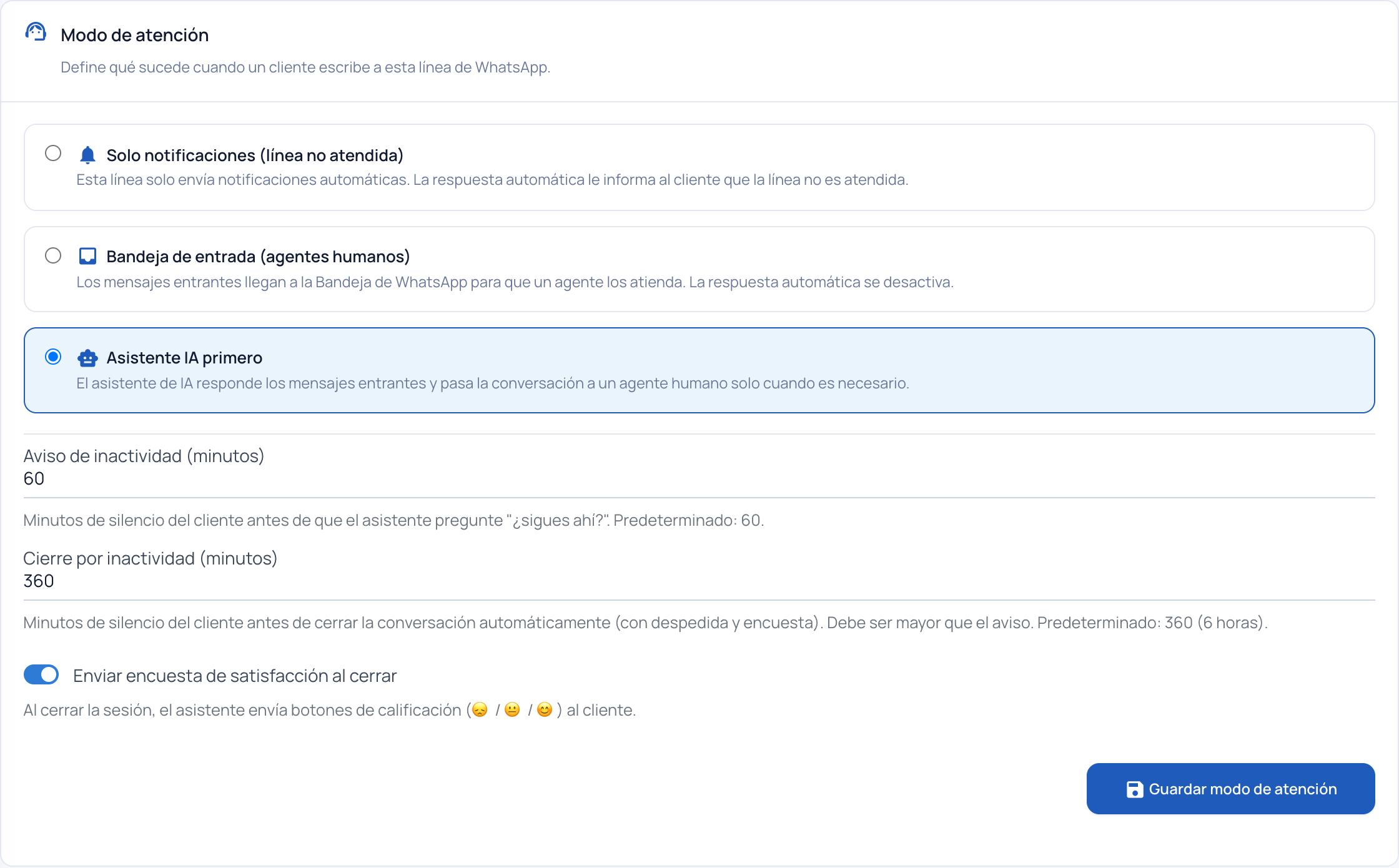
Esta pestaña (permiso Seleccionar Número Agencia) define qué sucede cuando un cliente escribe a la línea:
| Modo | Qué pasa con el mensaje del cliente |
|---|---|
| Solo notificaciones (línea no atendida) | La línea solo envía notificaciones automáticas. Las conversaciones no entran a la bandeja. Puede activar una respuesta automática (hasta 1000 caracteres) que le informa al cliente que la línea no es atendida; se envía máximo una vez cada 24 horas por cliente, y solo a números que coinciden con un abonado de la agencia. |
| Bandeja de entrada (agentes humanos) | El mensaje llega a la Bandeja WhatsApp como Sin asignar para que un agente lo atienda. La respuesta automática se desactiva. |
| Asistente IA primero | El asistente de IA responde primero y pasa la conversación a un agente solo cuando hace falta. |
Guarde con Guardar modo de atención. El cambio aplica a los mensajes que lleguen desde ese momento; las conversaciones abiertas no se mueven.
Cómo trabaja el asistente de IA
Con Asistente IA primero, el asistente responde en el chat con la información de la agencia y, si el cliente está identificado, con los datos de su cuenta: sus servicios, su estado, la deuda, el próximo vencimiento, el último pago y los tickets abiertos. Antes de dar datos de la cuenta verifica la identidad: si el número coincide con un solo abonado lo reconoce de inmediato; si coincide con varias personas o con ninguna, pide la cédula. Con la identidad verificada puede crear tickets de avería, generar enlaces de pago y consultar facturas.
Pasa la conversación a un asesor cuando el cliente lo pide, cuando la consulta se sale de su alcance, cuando el cliente está inconforme, cuando hace falta una gestión sobre la cuenta o cuando el propio asistente falla. Al hacerlo, le escribe al cliente que lo comunicará con un asesor y la conversación aparece en la bandeja como 🤖 Escalada; si no hay agentes disponibles, se lo dice al cliente y sigue respondiendo hasta que alguien la tome.
En esta pestaña se ajusta además el cierre de las conversaciones del asistente:
| Campo | Qué hace |
|---|---|
| Aviso de inactividad (minutos) | Tras ese silencio del cliente, el asistente pregunta "¿Sigues ahí? 👋…". Predeterminado 60. |
| Cierre por inactividad (minutos) | Tras ese silencio, se despide ("Cierro esta conversación por ahora. 😊…") y la conversación queda resuelta. Debe ser mayor que el aviso. Predeterminado 360. |
| Enviar encuesta de satisfacción al cerrar | Al cerrar, envía los botones 😞 Mala / 😐 Regular / 😊 Buena; la calificación queda en la conversación. |
El asistente entiende texto, imágenes y PDF. Las notas de voz, videos y stickers le llegan solo como "el cliente envió una nota de voz", así que en esos casos suele pasar la conversación a un asesor.
Preguntas frecuentes
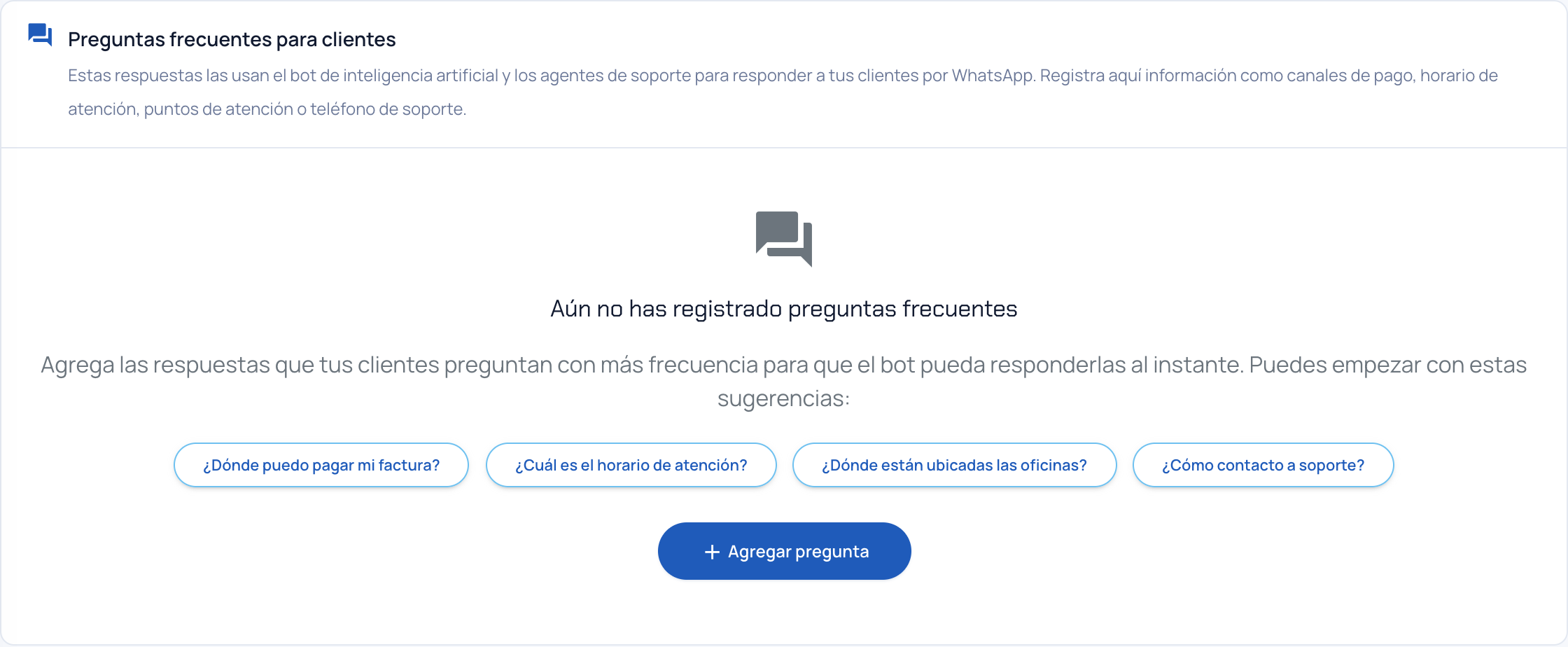
Las Preguntas frecuentes (permiso Seleccionar Número Agencia) son respuestas oficiales de la agencia que usan tanto el asistente de IA como los agentes desde la bandeja: dónde pagar, horario de atención, puntos de atención, teléfono de soporte. Sin preguntas registradas, la pestaña ofrece cuatro sugerencias para empezar.
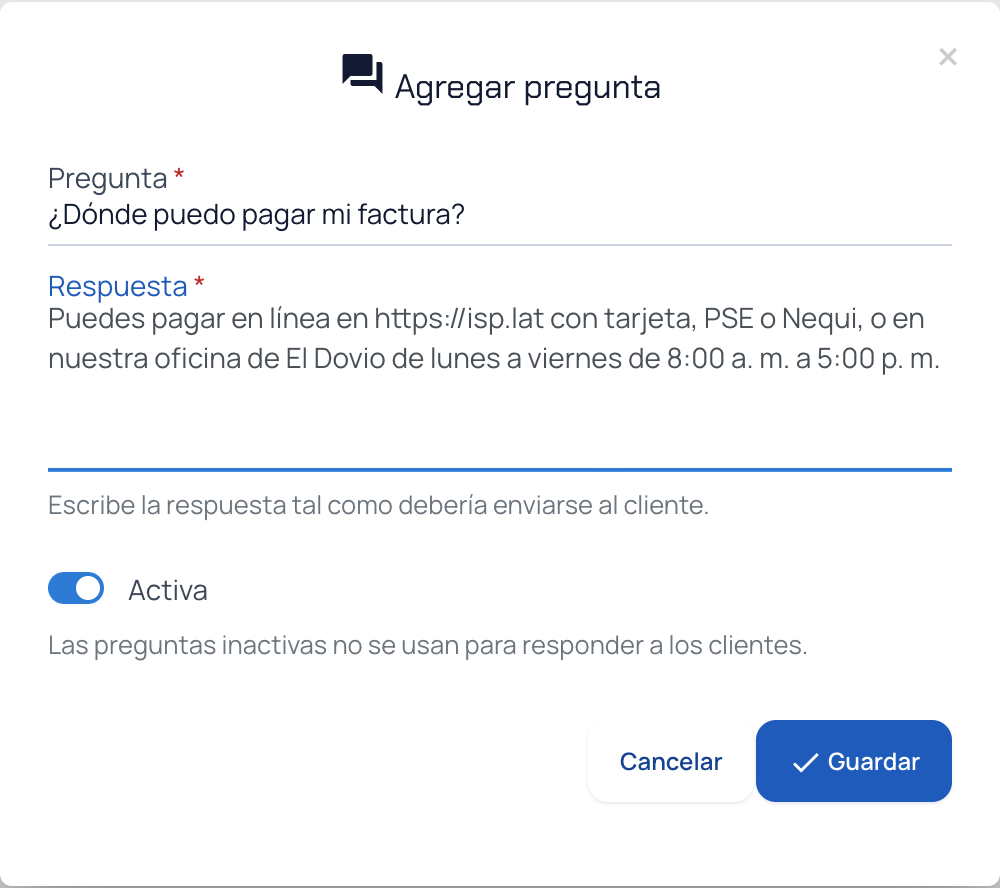
Agregar pregunta abre la ventana con Pregunta, Respuesta (tal como debe enviarse al cliente, hasta 2000 caracteres) y la casilla Activa; las preguntas inactivas se conservan pero no se usan.
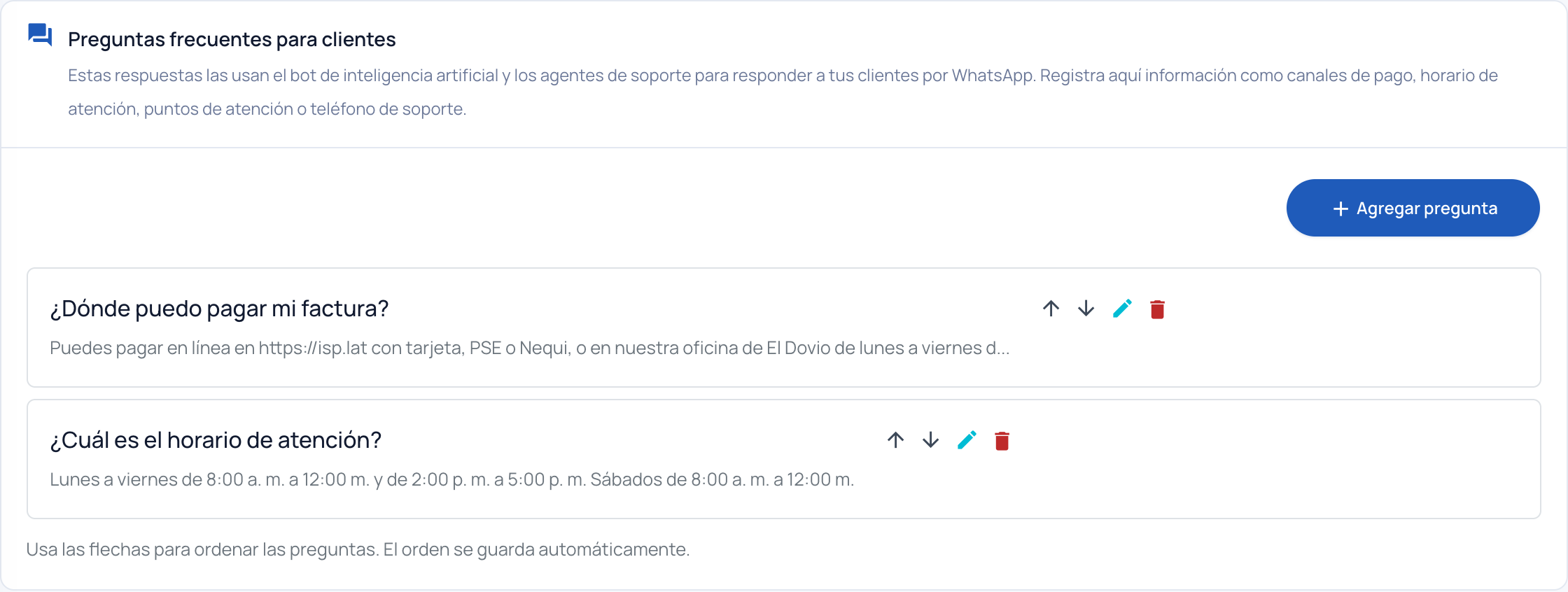
En la lista, las flechas Subir y Bajar cambian el orden (se guarda al instante), el lápiz edita y la papelera elimina (pide confirmación).
Próximos pasos
- Bandeja WhatsApp: donde los agentes atienden las conversaciones.
- Personalizar las notificaciones: las pestañas Notificaciones y Mensajes de esta misma configuración.
- Plantillas de WhatsApp: crear y revisar las plantillas aprobadas por Meta.