Barrios
La opción Barrios del módulo de Gestión Empresas permite crear y editar los barrios que se usan en el sistema. Esta configuración facilita la organización geográfica de los abonados y servicios, permitiendo asociar correctamente cada usuario a su respectivo sector o zona.
Los barrios no se pueden eliminar. Una vez creado un barrio, solo es posible editarlo. Si existen barrios repetidos o con errores de escritura, se corrigen con la opción Migrar Barrios (ver más abajo), no borrándolos.
Permisos requeridos
El acceso a esta sección depende de los permisos del usuario:
| Acción | Permiso requerido |
|---|---|
| Ver el listado | Ver barrios |
| Crear un barrio | Crear barrios |
| Editar un barrio | Editar barrios |
Si el usuario no tiene el permiso de ver barrios, la opción ni siquiera aparece en el menú.
Listado de barrios
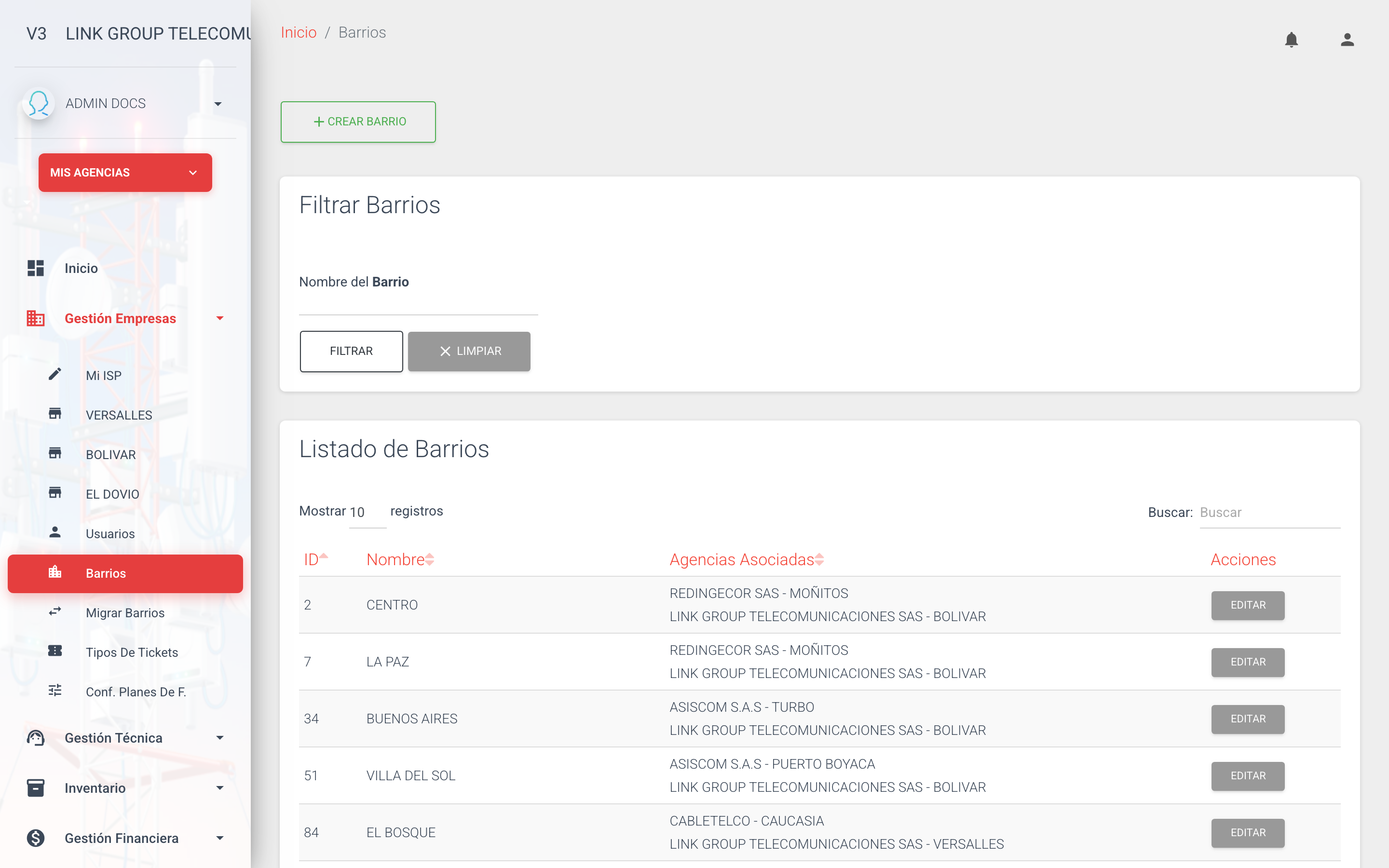
Al ingresar a la opción Barrios se muestra el listado de barrios con las columnas ID, Nombre, Agencias Asociadas y Acciones. En la parte superior hay una tarjeta Filtrar Barrios que permite buscar por el nombre del barrio.
El listado muestra los barrios de las agencias activas a las que tiene acceso el usuario, según la agencia seleccionada en ese momento.
Crear barrios
Para registrar un nuevo barrio:
- Presione el botón verde CREAR BARRIO en la parte superior del listado.
- Diligencie el formulario con los siguientes datos:
| Campo | Descripción |
|---|---|
| Nombre | Nombre del barrio (obligatorio). |
| Agencias | Agencia o agencias a las que pertenecerá el barrio (obligatorio). Un mismo barrio puede asociarse a varias agencias; el selector incluye las opciones Seleccionar Todos y Deseleccionar Todos. Si el usuario solo tiene acceso a una agencia, esta aparece ya seleccionada y bloqueada. |
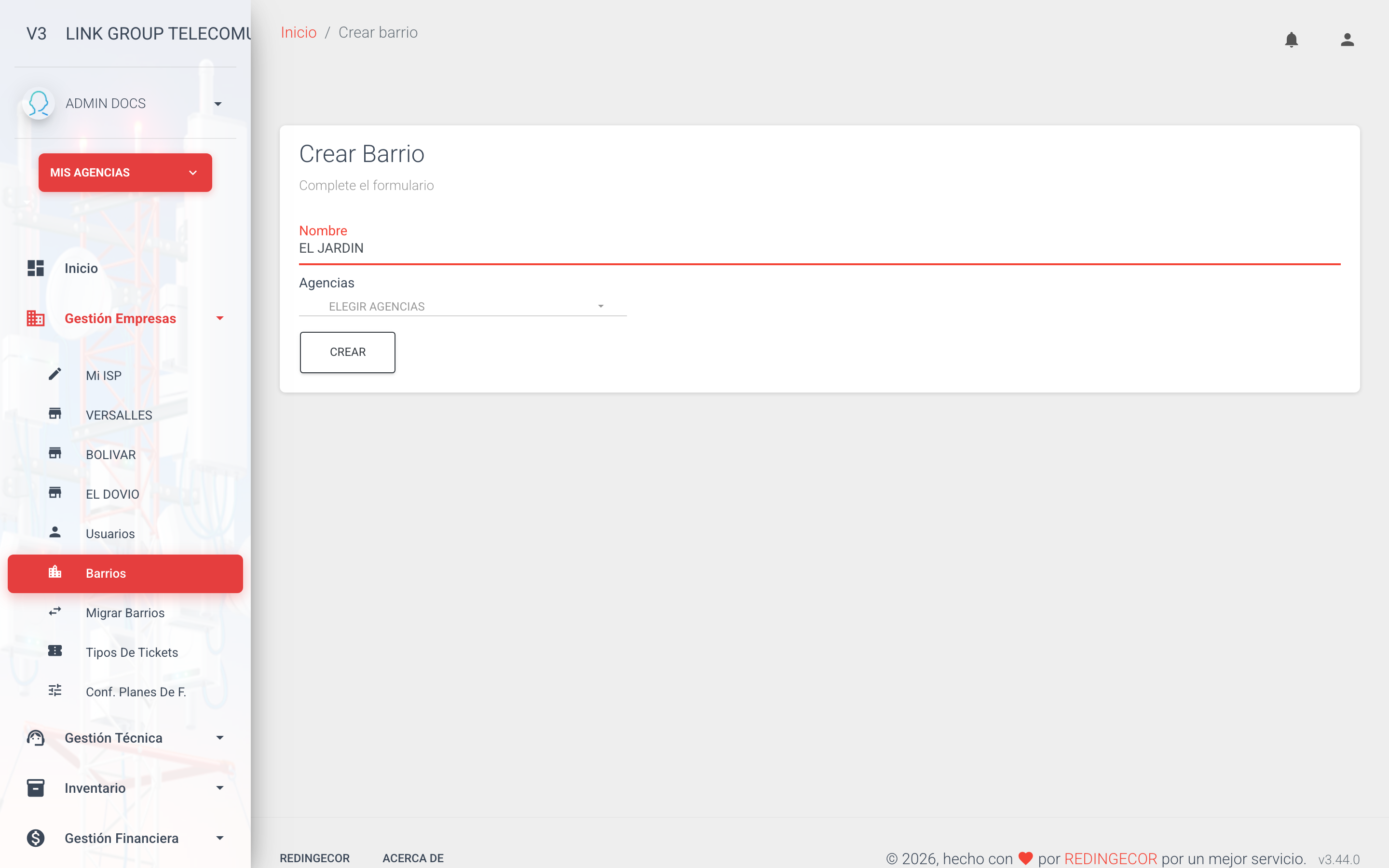
- Luego de ingresar la información del barrio, presione el botón Crear.
No se permiten nombres repetidos dentro de una misma agencia. Si alguna de las agencias seleccionadas ya tiene un barrio con ese nombre, el sistema muestra el mensaje "Ya existe un barrio con ese nombre en una de las agencias seleccionadas" y no guarda el registro. Verifique primero en el listado si el barrio ya existe.
Editar barrios
Cada fila del listado tiene un botón Editar que abre un formulario con los mismos campos del de creación (Nombre y Agencias). Realice los cambios y presione Actualizar.
Al guardar, las agencias asociadas quedan exactamente como se ven en el selector: si quita una agencia de la selección, el barrio deja de estar asociado a esa agencia.
Migrar barrios
En el menú de Gestión Empresas también existe la opción Migrar Barrios (visible para usuarios con permisos de crear y editar barrios). Sirve para dos cosas:
- Convertir al catálogo de barrios los barrios antiguos que quedaron escritos como texto libre en abonados y servicios.
- Mezclar barrios repetidos o con errores ortográficos en uno solo.
Para realizar la migración:
- Seleccione uno o varios barrios de la lista.
- Presione Mezclar barrios seleccionados.
El sistema actualiza los abonados y servicios para que queden asociados al barrio resultante.
Los cambios de la migración no se pueden deshacer. Además, no es posible mezclar barrios de diferentes agencias. Apóyese en la búsqueda para encontrar todas las variantes de un mismo barrio antes de mezclar.
Próximos pasos
- Agencia: administre las agencias a las que se asocian los barrios.
- Usuarios: asigne los permisos de ver, crear y editar barrios.
- Crear abonado: registre abonados y asócielos a su barrio.
- Creación de servicios: cree servicios que usan el barrio como ubicación.