Usuarios
El módulo de Usuarios reúne todos los usuarios registrados en la plataforma. Desde aquí es posible consultar su información, filtrar registros y acceder a las opciones de administración de cada usuario según los permisos asignados.
En el listado solo verás los usuarios de tu propia empresa que compartan contigo al menos una agencia. Además, si tienes seleccionada una agencia en el selector superior de la plataforma, el listado se filtra para mostrar únicamente los usuarios de esa agencia.
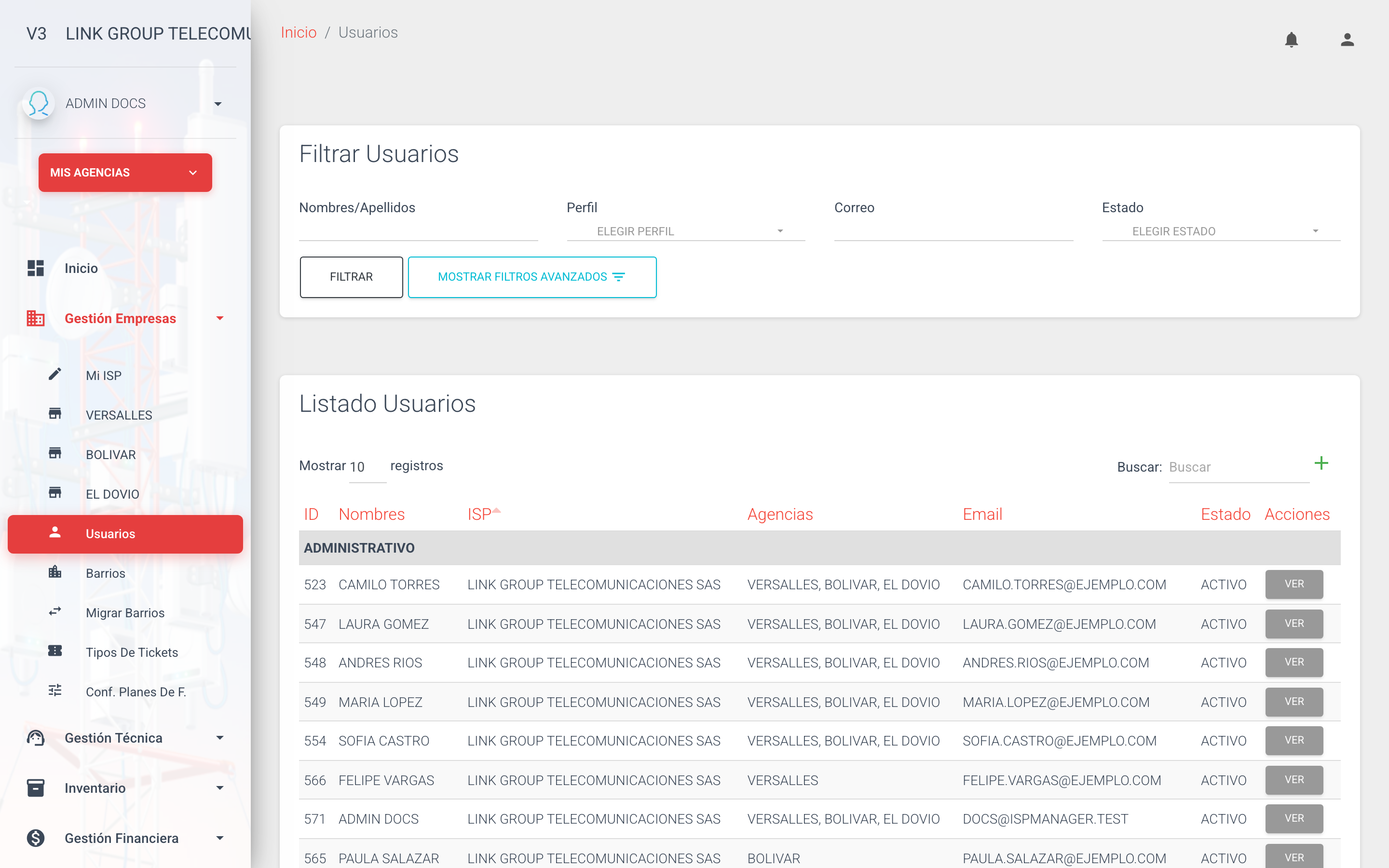
Filtros de usuarios
El sistema dispone de varios filtros para facilitar la búsqueda de usuarios específicos.
| Filtro | Descripción |
|---|---|
| Nombres y apellidos | Permite buscar usuarios por su nombre o apellido. |
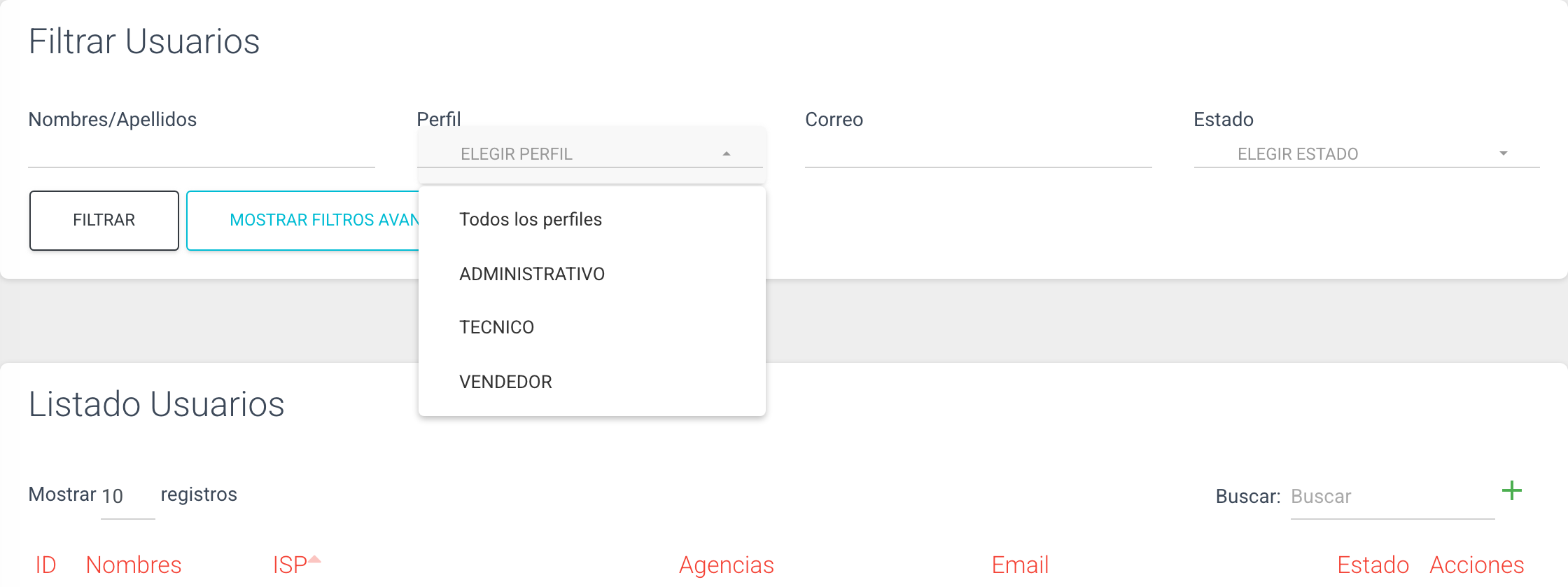
| Perfil | Permite filtrar los usuarios según el perfil o rol asignado dentro de la plataforma. Ejemplos: Administrativo, Técnico, Vendedor. |
| Correo | Permite localizar usuarios utilizando la dirección de correo registrada. |
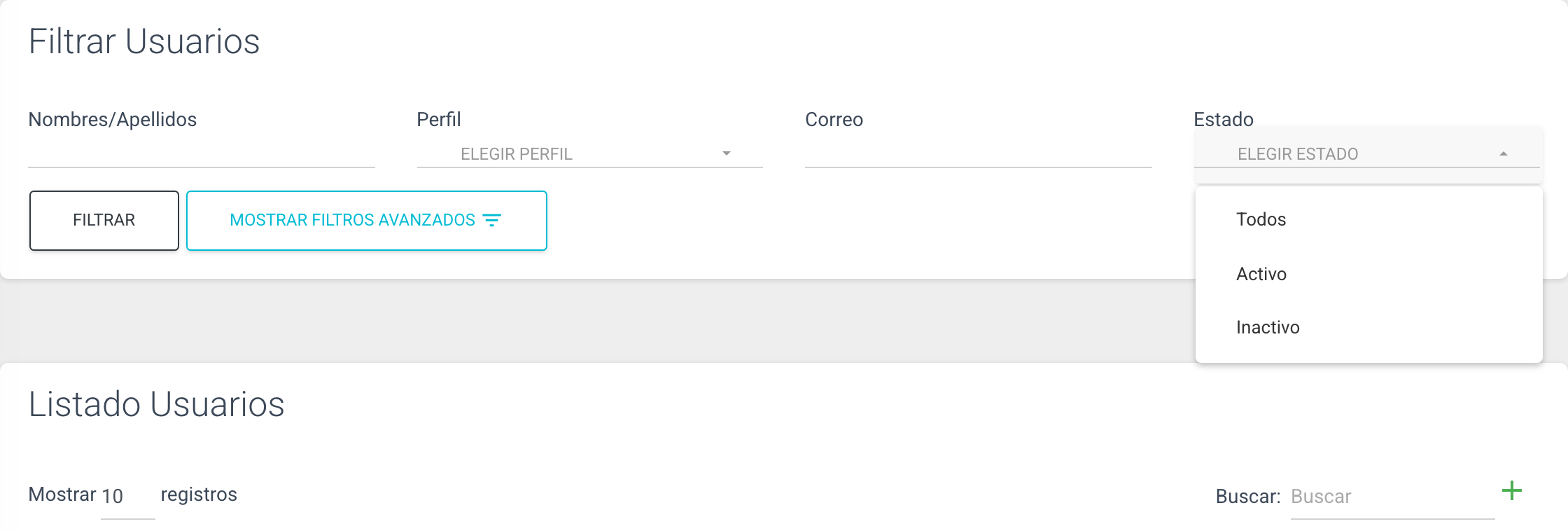
| Estado | Permite filtrar los usuarios según su estado actual. Opciones comunes: Activo, Inactivo. |
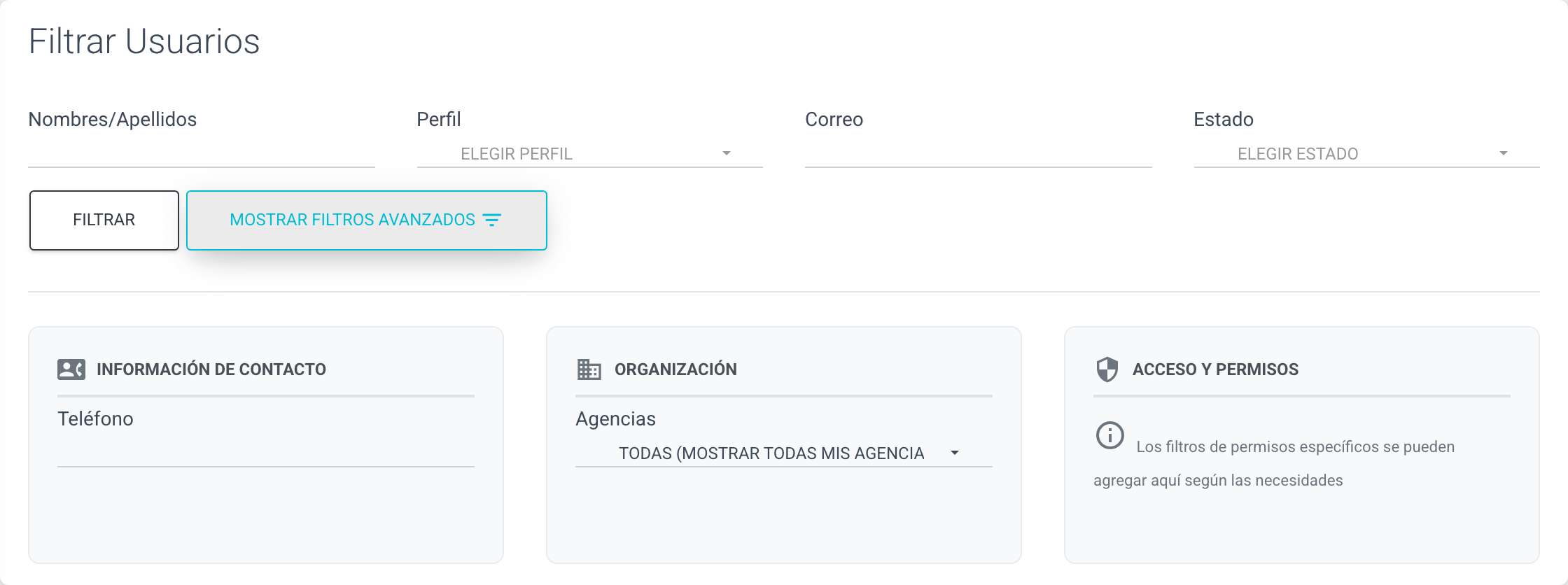
Filtros avanzados de usuarios
Además de los filtros básicos, el módulo de Usuarios cuenta con una sección de Filtros Avanzados, diseñada para realizar búsquedas más específicas utilizando información de contacto y de organización.
| Grupo | Filtro | Descripción |
|---|---|---|
| Información de contacto | Teléfono | Permite localizar usuarios mediante su número telefónico registrado. Es útil cuando se requiere identificar rápidamente un usuario a partir de su información de contacto. |
| Organización | Agencias | Permite visualizar únicamente los usuarios asociados a una agencia específica (por ejemplo, TIQUISIO). Facilita la administración cuando la empresa cuenta con múltiples agencias o sedes operativas. |
| Acceso y permisos | (sin filtros por ahora) | Esta sección aparece dentro de los filtros avanzados, pero por el momento no contiene ningún filtro activo. Está reservada para incorporar filtros por permisos en el futuro. |
Beneficios de los filtros avanzados
Los filtros avanzados permiten:
- Localizar usuarios de manera más rápida.
- Consultar usuarios por agencia.
- Identificar usuarios mediante su número telefónico.
- Facilitar la administración de grandes cantidades de usuarios registrados.
Esta herramienta mejora significativamente la organización y el control de acceso dentro de la plataforma.
Crear usuario
En la parte superior del listado se encuentra el botón Agregar (+). Esta opción abre el formulario de creación, donde se registra un nuevo usuario con sus datos básicos, su perfil, sus agencias y los permisos necesarios para acceder al sistema.
Tenga en cuenta al crear un usuario:
- La contraseña y su confirmación son obligatorias y deben coincidir.
- Debe seleccionar un perfil y al menos una agencia.
- Los perfiles disponibles en la lista dependen del perfil de quien crea el usuario.
- Los usuarios nuevos siempre quedan registrados en estado Activo.
El teléfono es obligatorio y debe ser un número de celular colombiano válido de 10 dígitos. Si se ingresa un número fijo, incompleto o de otro país, el sistema rechaza el guardado con el mensaje "El número de teléfono no cumple con el formato de celular de Colombia". Esta regla aplica tanto al crear como al editar usuarios.
El correo electrónico debe ser único en toda la plataforma: si ya existe un usuario con ese correo, el sistema no permite guardar. El formulario verifica la disponibilidad del correo mientras se escribe, y el sistema lo guarda siempre en mayúsculas.
Asignación de perfiles
No todos los usuarios pueden asignar cualquier perfil:
- Un usuario con perfil Administrativo solo puede asignar los perfiles Administrativo y Técnico.
- Los usuarios con perfil Técnico o Vendedor no pueden asignar perfiles.
- Aunque la opción Vendedor aparece en el formulario, actualmente el sistema rechaza el guardado al intentar asignarla.
- Ningún usuario puede cambiar su propio perfil.
Información del listado
La tabla de usuarios muestra la siguiente información:
| Columna | Descripción |
|---|---|
| ID | Identificador único del usuario dentro del sistema. |
| Nombres | Nombre completo del usuario. |
| ISP | Empresa o ISP al que pertenece el usuario. |
| Correo electrónico registrado para el acceso y notificaciones del sistema. | |
| Agencias | Lista de las agencias asignadas al usuario. Si el usuario no tiene agencias, se muestra "Sin agencias asignadas". Esta columna se oculta cuando ya hay una agencia seleccionada en el selector superior de la plataforma. |
| Estado | Indica si el usuario tiene acceso habilitado a la plataforma. Activo: puede iniciar sesión y utilizar el sistema. Inactivo: no tiene acceso a la plataforma. |
Acciones de usuario
En la columna Acciones del listado de usuarios se encuentra la opción Ver, la cual permite acceder a toda la información del usuario seleccionado.
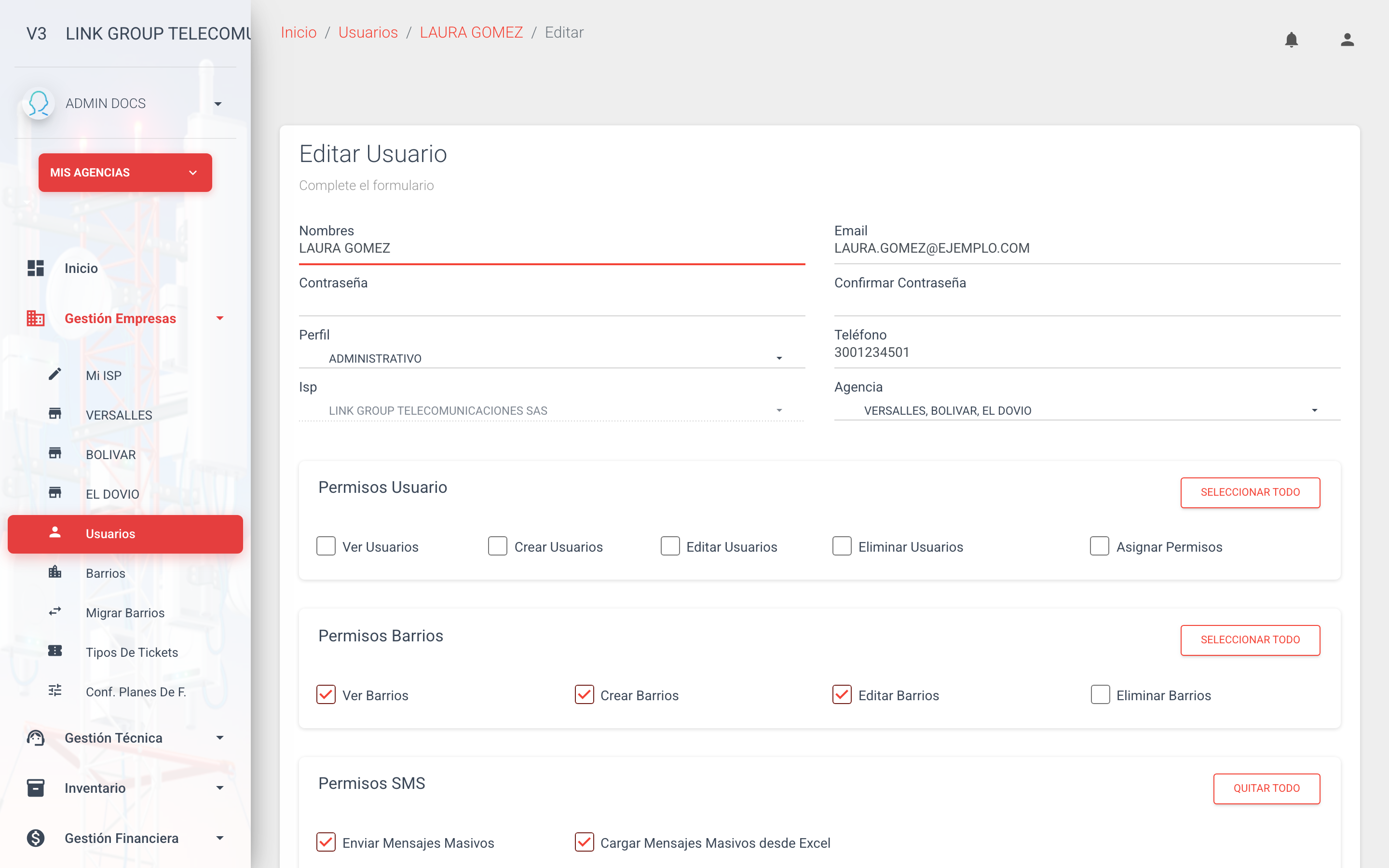
Al ingresar a esta opción, el sistema mostrará el formulario Editar Usuario, donde es posible consultar y modificar la información del usuario, siempre que se cuenten con los permisos correspondientes.
Información general del usuario
Dentro del formulario se muestran los siguientes campos: Nombres, Correo Electrónico, Contraseña, Confirmar Contraseña, Perfil, Teléfono, ISP y Agencias. Estos datos pueden ser actualizados cuando sea necesario para mantener la información del usuario al día.
El campo Agencias es de selección múltiple: un usuario puede pertenecer a varias agencias al mismo tiempo, pero siempre debe tener al menos una asignada.
Al editar, los campos de contraseña son opcionales: si se dejan en blanco, el usuario conserva su contraseña actual.
Un número de teléfono que ya fue verificado por otro usuario no puede asignarse. Al cambiar el teléfono de un usuario, el número queda marcado como no verificado; el propio usuario puede verificarlo de nuevo con un código de 4 dígitos que llega por WhatsApp y es válido por 5 minutos.
Al guardar un usuario (nuevo o editado), el sistema crea automáticamente un almacén personal de inventario llamado "ALMACEN DE" seguido del nombre del usuario, para cada agencia asignada que aún no tenga uno.
Gestión de permisos
La sección de Permisos aparece en la parte inferior del formulario, pero no siempre está visible:
- Solo se muestra cuando el perfil seleccionado es Administrativo o Vendedor (en el formulario de creación, solo Administrativo).
- Para el perfil Técnico esta sección no aparece.
- Quien edita debe contar con el permiso de otorgar permisos; de lo contrario, la sección no se muestra.
Desde esta sección se pueden habilitar o deshabilitar las funciones a las que tendrá acceso el usuario dentro de la plataforma.
Los permisos están organizados por módulos, tales como: Usuarios, Barrios, SMS, WhatsApp, Abonados, Servicios, Inventario, CPEs (ONT/Routers), Pagos, Facturas, Impuestos, Tickets, Tarifas, Promociones, Planes de Financiamiento, Tipos de Tickets, Log de Actividades, Configuraciones Generales, Contratos y Reportes.
Cada permiso puede activarse o desactivarse de acuerdo con las funciones que desempeñará el usuario dentro de la empresa. Los permisos detallados solo se guardan para los perfiles Administrativo y Vendedor.
Guardar cambios
Una vez realizadas las modificaciones necesarias:
- Verifique que la información sea correcta.
- Active o desactive los permisos requeridos.
- Presione el botón Guardar para almacenar los cambios.
Los cambios realizados se aplicarán inmediatamente al usuario.
Desactivar usuario
Si se requiere impedir el acceso de un usuario a la plataforma, se puede utilizar la opción Desactivar. Esta opción solo está disponible para quienes cuentan con el permiso de eliminar usuarios.
Al desactivar un usuario:
- No podrá iniciar sesión en el sistema.
- Se conservará toda su información y configuración.
- Podrá ser reactivado posteriormente si es necesario.
El mismo botón funciona en ambos sentidos: cuando el usuario está inactivo, el botón cambia a "Activar Usuario" y permite reactivarlo. Esta opción es útil cuando un colaborador deja de utilizar temporalmente la plataforma o cambia de funciones dentro de la organización.
Agrupación por perfil
Los usuarios aparecen organizados por perfiles o cargos para facilitar su administración.
| Perfil | Descripción |
|---|---|
| Administrativo | Corresponde a los usuarios encargados de la administración y gestión general de la plataforma. |
| Técnico | Corresponde al personal encargado de instalaciones, soporte técnico y operación de los servicios. |