IP Pools
Un IP Pool es un rango de direcciones IP que la plataforma usa para entregar una dirección a cada cliente cuando se activa su servicio. Cada pool puede definir direcciones IPv4, un prefijo IPv6, o ambos, y se asocia a las agencias que tienen permiso de usarlo. Los perfiles de tráfico toman su configuración de IP de un pool, de modo que el rango llega a los clientes a través de las tarifas creadas con esos perfiles.
Para ver y administrar los IP Pools el usuario necesita el permiso de ver IP Pools (y los de crear, editar o eliminar para esas acciones). Si la opción no aparece en el menú Gestión Red, solicite el permiso a un administrador. Cada usuario solo ve los pools de sus agencias.
Para qué sirve un IP Pool
El IP Pool no se elige al crear el servicio de un cliente. El flujo es siempre el mismo:
- El IP Pool define el rango de direcciones disponibles.
- El perfil de tráfico toma ese pool en su campo "IP Pool Asociado".
- La tarifa comercial usa ese perfil de tráfico.
- Al activar el servicio de un cliente con esa tarifa, la plataforma le entrega una dirección del pool de forma automática.
Por eso, antes de crear perfiles de tráfico y tarifas, el pool debe existir y estar activo. La configuración completa de una agencia nueva está descrita en Configuración de servicios para una nueva agencia; esta página es la referencia detallada del IP Pool.
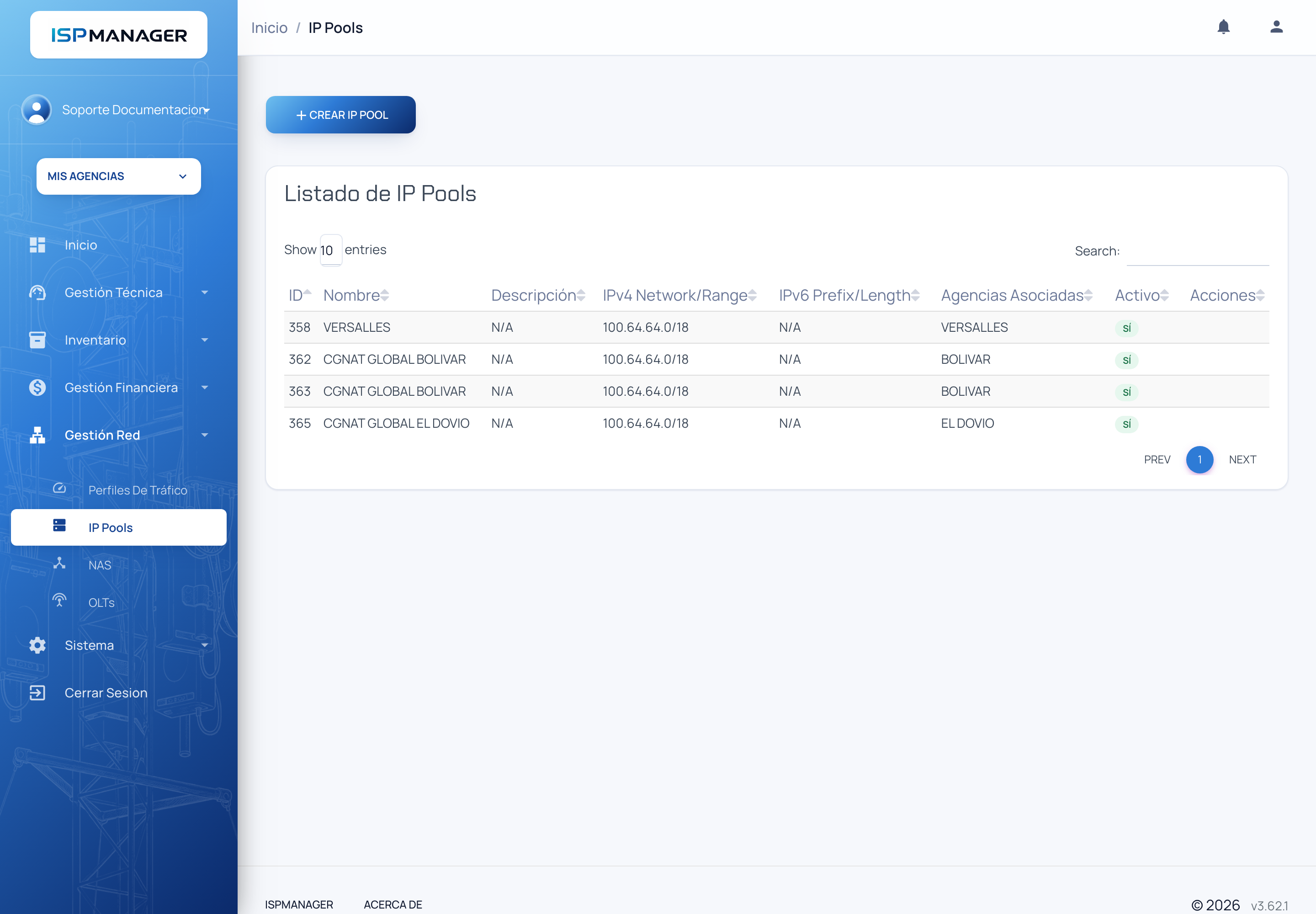
Listado de IP Pools
La lista de IP Pools muestra una fila por cada pool con esta información:
| Columna | Qué muestra |
|---|---|
| ID | Número interno del pool. |
| Nombre | Nombre del pool. |
| Descripción | Nota opcional. Muestra "N/A" si no se escribió ninguna. |
| IPv4 Network/Range | El bloque de red IPv4 o, si no hay bloque, el rango de direcciones asignables. Muestra "N/A" si el pool no tiene IPv4. |
| IPv6 Prefix/Length | El prefijo IPv6 y el tamaño del prefijo delegado. Muestra "N/A" si el pool no tiene IPv6. |
| Agencias Asociadas | Las agencias que pueden usar el pool. |
| Activo | "Sí" si el pool está activo, "No" si está inactivo. |
| Acciones | Botones para editar y eliminar el pool. |
Campos del IP Pool
El formulario para crear o editar un pool está dividido en secciones. Solo el nombre y al menos una agencia son obligatorios; la configuración IPv4 e IPv6 es opcional, pero un pool sin ninguna de las dos no entrega direcciones.
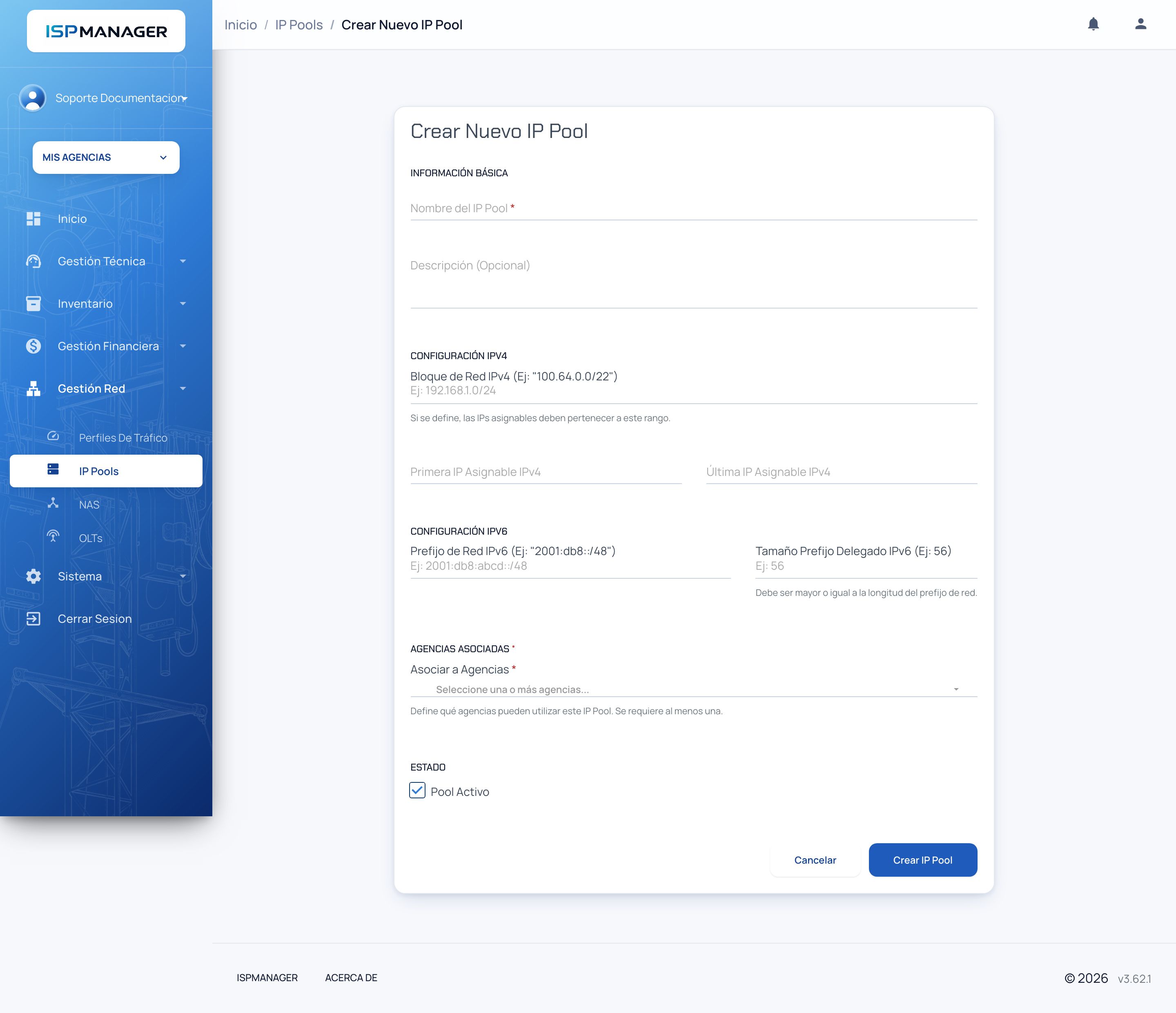
Información básica
| Campo | Descripción |
|---|---|
| Nombre del IP Pool | Obligatorio. Nombre que identifica el pool. Ejemplo: CGNAT GLOBAL ZARAGOZA. |
| Descripción | Opcional. Nota sobre el propósito del pool. |
Configuración IPv4
Estos campos definen las direcciones IPv4 que se entregarán a los clientes.
| Campo | Descripción |
|---|---|
| Bloque de Red IPv4 | El bloque de red en formato CIDR. Ejemplo: 100.64.0.0/22. Si se define, las direcciones asignables deben estar dentro de este bloque. |
| Primera IP Asignable IPv4 | La primera dirección del rango que se entregará a los clientes. |
| Última IP Asignable IPv4 | La última dirección del rango que se entregará a los clientes. |
Al escribir el bloque de red, el sistema sugiere automáticamente la primera y la última dirección asignable. Puede ajustarlas a mano. Si una de las dos queda fuera del bloque de red, el sistema no permite guardar.
Cuando un pool tiene definida la primera y la última IP asignable, la plataforma reserva una dirección fija para cada cliente que se active con un plan que use ese pool. Si por algún motivo el servicio no tiene su dirección asignada, el cliente no podrá conectarse. En la práctica esto no requiere ninguna acción manual: la plataforma asigna la dirección al activar el servicio. Es solo algo a tener en cuenta si un cliente con este tipo de pool no logra navegar.
Configuración IPv6
Estos campos solo se llenan si la agencia entregará IPv6 a sus clientes.
| Campo | Descripción |
|---|---|
| Prefijo de Red IPv6 | El bloque IPv6 del pool en formato de prefijo. Ejemplo: 2001:db8::/48. |
| Tamaño Prefijo Delegado IPv6 | El tamaño del prefijo que se entrega a cada servicio. Ejemplo: 56. Es obligatorio cuando se escribe un prefijo de red, debe ser mayor que la longitud del prefijo de red (el texto de ayuda del formulario dice "mayor o igual", pero el sistema exige que sea mayor) y como máximo 64. Cuando un servicio se retira, su prefijo queda libre y puede entregarse a otro cliente; mientras un servicio está suspendido conserva el suyo. |
Cuando un pool tiene prefijo IPv6, cada cliente activo con ese pool recibe su propio prefijo delegado. Al igual que con la IP fija, la plataforma lo asigna automáticamente al activar el servicio; si faltara, el cliente no se conectaría por IPv6.
Agencias asociadas
En el campo "Asociar a Agencias" se eligen las agencias que pueden usar el pool. Es una selección múltiple, agrupada por empresa (ISP), y se requiere al menos una agencia.
Esta asociación es importante: un perfil de tráfico solo puede usar un IP Pool si el NAS del perfil y el pool comparten al menos una agencia. Si la agencia no está incluida aquí, el perfil de tráfico no se podrá guardar con este pool.
Estado
La casilla "Pool Activo" controla si el pool está disponible. Viene marcada por defecto al crear. Solo los pools activos aparecen como opción al crear un perfil de tráfico; si se desmarca, el pool sigue existiendo pero deja de ofrecerse, y no se pueden activar servicios con una tarifa cuyo perfil use ese pool: el sistema responde "El plan seleccionado no tiene un pool de IPs activo o configurado. No se puede asignar IP automáticamente.". Si el pool se queda sin direcciones, la activación falla con "No hay direcciones IP disponibles en el pool…".
Crear un IP Pool
- Vaya a Gestión Red → IP Pools.
- Pulse Crear IP Pool.
- Escriba el Nombre del IP Pool y, si lo desea, una descripción.
- Complete la Configuración IPv4: el bloque de red y, si no se autocompletan, la primera y la última IP asignable.
- Si la agencia entregará IPv6, complete la Configuración IPv6 con el prefijo de red y el tamaño del prefijo delegado.
- En Asociar a Agencias, seleccione una o más agencias que podrán usar el pool.
- Deje marcada la casilla Pool Activo.
- Pulse Crear IP Pool.
El pool quedará disponible para asociarlo a un perfil de tráfico.
Editar un IP Pool
Desde el listado, pulse el botón de editar (ícono de lápiz) en la fila del pool. El formulario trae los datos actuales; el selector de agencias se llama Agencias Asociadas y separa las "Agencias Seleccionadas" de las "Otras Agencias Disponibles", y el botón de guardar es Actualizar IP Pool.
Si cambia el prefijo IPv6 o el tamaño del prefijo delegado de un pool que ya tiene abonados con prefijo, aparece la tarjeta "N abonados tienen IP de este pool. ¿Qué hacemos?" con dos opciones, y hay que elegir una para poder guardar:
- Darles IP del pool nuevo: el cambio se aplica a cada abonado cuando vuelva a conectarse. El sistema lo hace en segundo plano y confirma cuántos abonados va a actualizar.
- Dejarles la IP que tienen: nada cambia para los abonados actuales; solo los servicios nuevos reciben prefijos del rango nuevo.
Los servicios con el prefijo IPv6 bloqueado en su ficha nunca se tocan. La misma tarjeta aparece al cambiar el pool de un perfil de tráfico. Los rangos IPv4 no muestran esta tarjeta: las direcciones IPv4 nuevas solo afectan a los clientes que se activen después del cambio.
El botón de eliminar (ícono de equis) está disponible en el listado y muestra un mensaje de confirmación, pero en la versión actual la eliminación no se completa: el pool permanece en la lista. Si necesita dejar un pool fuera de uso, desmarque la casilla "Pool Activo" en lugar de intentar eliminarlo.
Próximos pasos
- Configuración de servicios para una nueva agencia: el procedimiento completo que conecta el NAS, el IP Pool, el perfil de tráfico y la tarifa.
- Perfiles de tráfico: el perfil que enlaza este pool con una tarifa.
- NAS: el servidor de acceso que comparte agencia con el pool.
- Creación de servicios: asigne a cada abonado un servicio con la tarifa que usa este pool.