Migraciones de OLT
Una migración de OLT vuelve a registrar en una OLT nueva las ONT que hoy cuelgan de una OLT vieja, puerto por puerto, y les crea el service-port. Sirve cuando se reemplaza una OLT o se traslada un grupo de clientes a otro equipo. El panel lee de su base de datos qué ONT hay en cada puerto de la OLT de origen y las da de alta en la de destino; la OLT vieja no se toca: sus ONT siguen registradas allí hasta que alguien las borre a mano.
Para entrar, abra Gestión Red → Migraciones de OLT. Ver las migraciones requiere el permiso de ver OLTs; crear una y operarla (lanzar, pausar, reintentar, revertir) requiere editar OLTs. Solo se ven las migraciones cuyas dos OLT pertenecen a las agencias seleccionadas en la parte superior del sistema.
La migración solo sabe escribir en OLT de destino Huawei (por SNMP, con perfiles de línea y de servicio) y FiberHome (por telnet, solo con la VLAN de servicio). La OLT de origen puede ser de cualquier marca, porque de ella solo se leen los datos que ya tiene el panel.
El listado
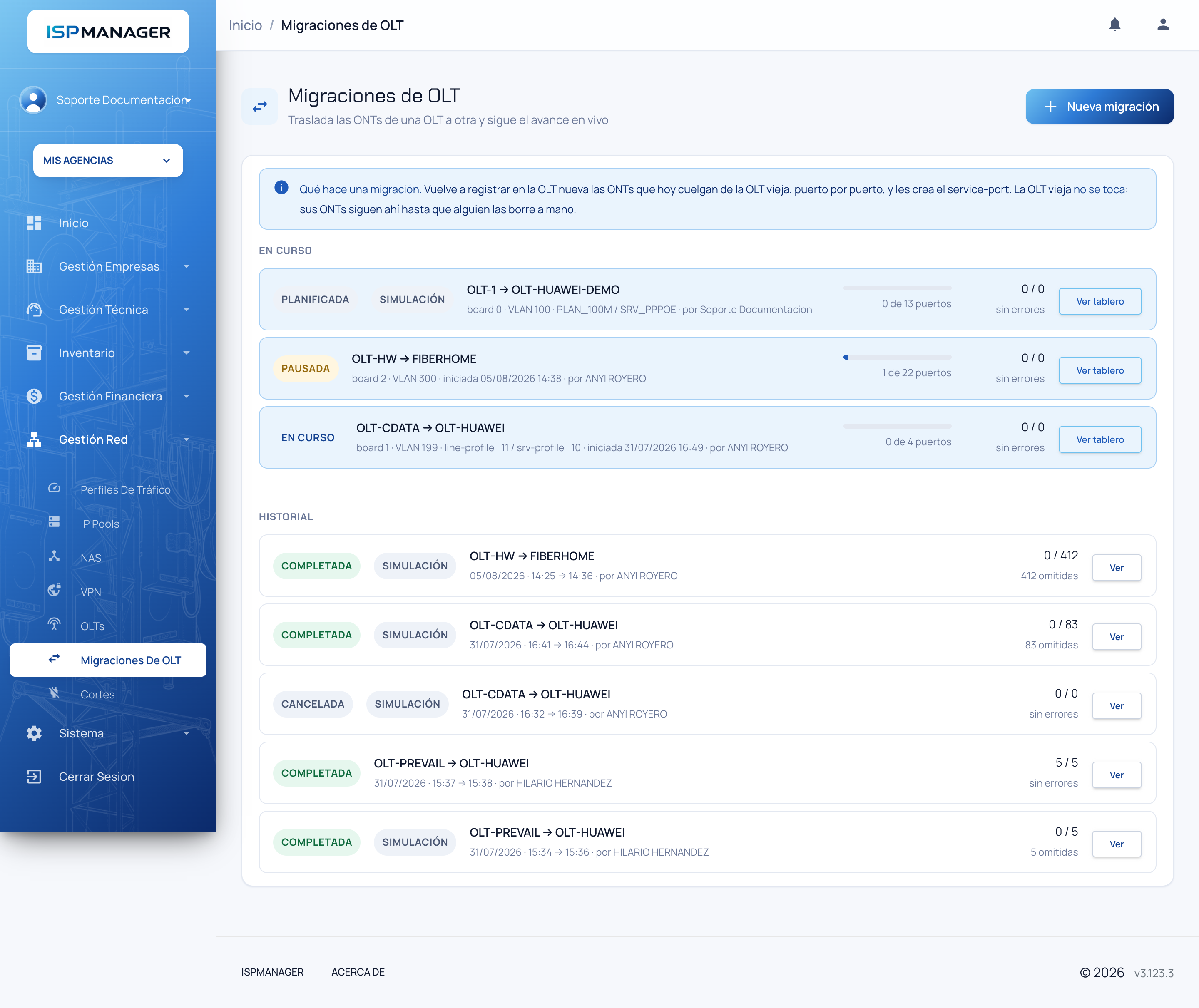
La pantalla tiene dos secciones. En curso muestra las migraciones planificadas, en curso o pausadas, cada una con su origen → destino, la tarjeta, la VLAN, los perfiles, quién la creó, una barra con los puertos terminados y el conteo de ONT migradas; Ver tablero abre el detalle. Historial muestra las últimas 100 terminadas, con fallo o canceladas, con sus horas de inicio y fin y el resultado.
| Etiqueta | Significado |
|---|---|
| Planificada | Creada, todavía no se ha lanzado ningún puerto. |
| En curso / Pausada | Migrando, o detenida al terminar el puerto que estaba en curso. |
| Completada | Terminó sin errores. |
| Parcial | Terminó, pero alguna ONT quedó con error o sin service-port. |
| Con fallo | Se detuvo por un error de la migración. |
| Cancelada | Cancelada por el operador. |
| Simulación | Fue una simulación: no se escribió nada en ningún equipo. |
Crear una migración
Presione Nueva migración. El formulario tiene cuatro partes.
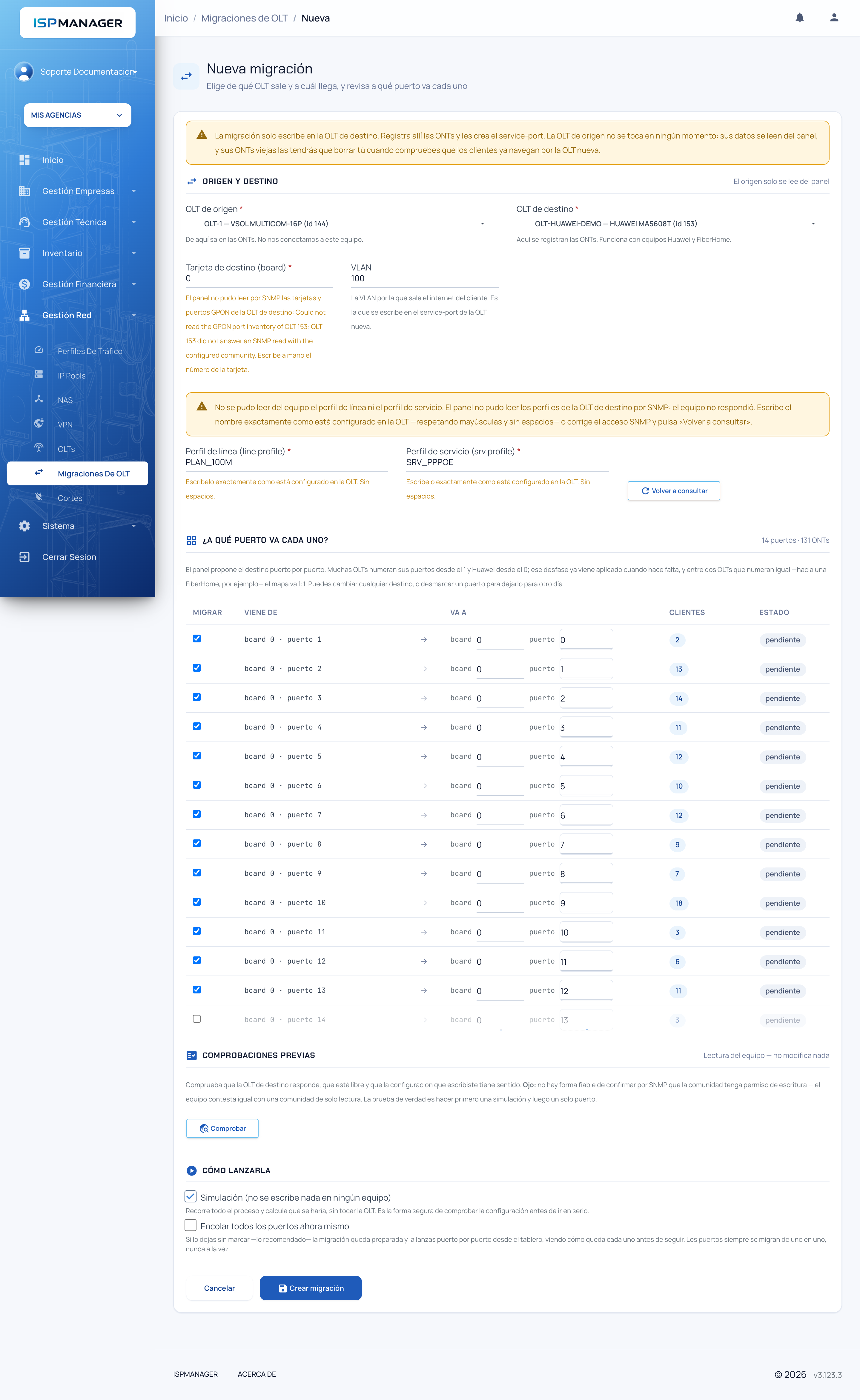
1. Origen y destino
| Campo | Descripción |
|---|---|
| OLT de origen | De aquí salen las ONT. El panel no se conecta a este equipo. |
| OLT de destino | Aquí se registran las ONT. Debe ser Huawei o FiberHome. |
| Tarjeta de destino (board) | La tarjeta GPON de la OLT nueva donde van a quedar. Si el panel logra leer la OLT, ofrece la lista de tarjetas; si no, escriba el número a mano. |
| VLAN | La VLAN por la que sale el internet del cliente; se escribe en el service-port de la OLT nueva. En FiberHome es obligatoria si la OLT no tiene VLAN de usuario configurada. |
| Perfil de línea y Perfil de servicio | Solo Huawei. Si el panel puede leer la OLT, elíjalos de la lista; si no, escríbalos exactamente como están en el equipo, respetando mayúsculas y sin espacios. Un nombre que no exista hace fallar todas las ONT. Volver a consultar reintenta la lectura. |
Cuando la OLT de destino no responde por SNMP, el formulario lo dice en amarillo y deja escribir los valores a mano.
2. ¿A qué puerto va cada uno?
El panel propone una fila por cada puerto de la OLT de origen que tenga ONT, con la tarjeta y el puerto de destino ya calculados: muchas OLT numeran sus puertos desde el 1 y Huawei desde el 0, y ese desfase ya viene aplicado. Puede cambiar el destino de cualquier fila o desmarcar un puerto para dejarlo para otro día. La columna Clientes dice cuántas ONT tiene cada puerto.
3. Comprobaciones previas
El botón Comprobar lee la OLT de destino sin modificar nada y revisa: que la marca sea compatible, que el panel pueda comunicarse con ella, que tenga puertos GPON, que ninguna otra migración la esté usando, que la OLT de origen tenga ONT con servicio y puerto, que los perfiles existan y que los puertos de destino estén vacíos o solo tengan ONT ya migradas desde el origen. Cada punto sale en verde, amarillo o rojo; un punto rojo impide empezar. Si la OLT de destino no responde, la comprobación puede tardar mucho y terminar con "No se pudieron hacer las comprobaciones.": revise la IP y la comunidad SNMP en la ficha de la OLT.
No hay forma fiable de confirmar por SNMP que la comunidad tenga permiso de escritura. La prueba de verdad es migrar un solo puerto y mirar el resultado.
4. Cómo lanzarla
- Simulación (no se escribe nada en ningún equipo): recorre todo el proceso y calcula qué se haría, sin tocar la OLT. Es la forma segura de comprobar la configuración antes de ir en serio.
- Encolar todos los puertos ahora mismo: si lo deja sin marcar (lo recomendado), la migración queda preparada y usted la lanza puerto por puerto desde el tablero.
Presione Crear migración. Si la OLT de destino ya tiene otra migración en curso, el sistema no la crea ("Espera a que termine o cancélala").
El tablero
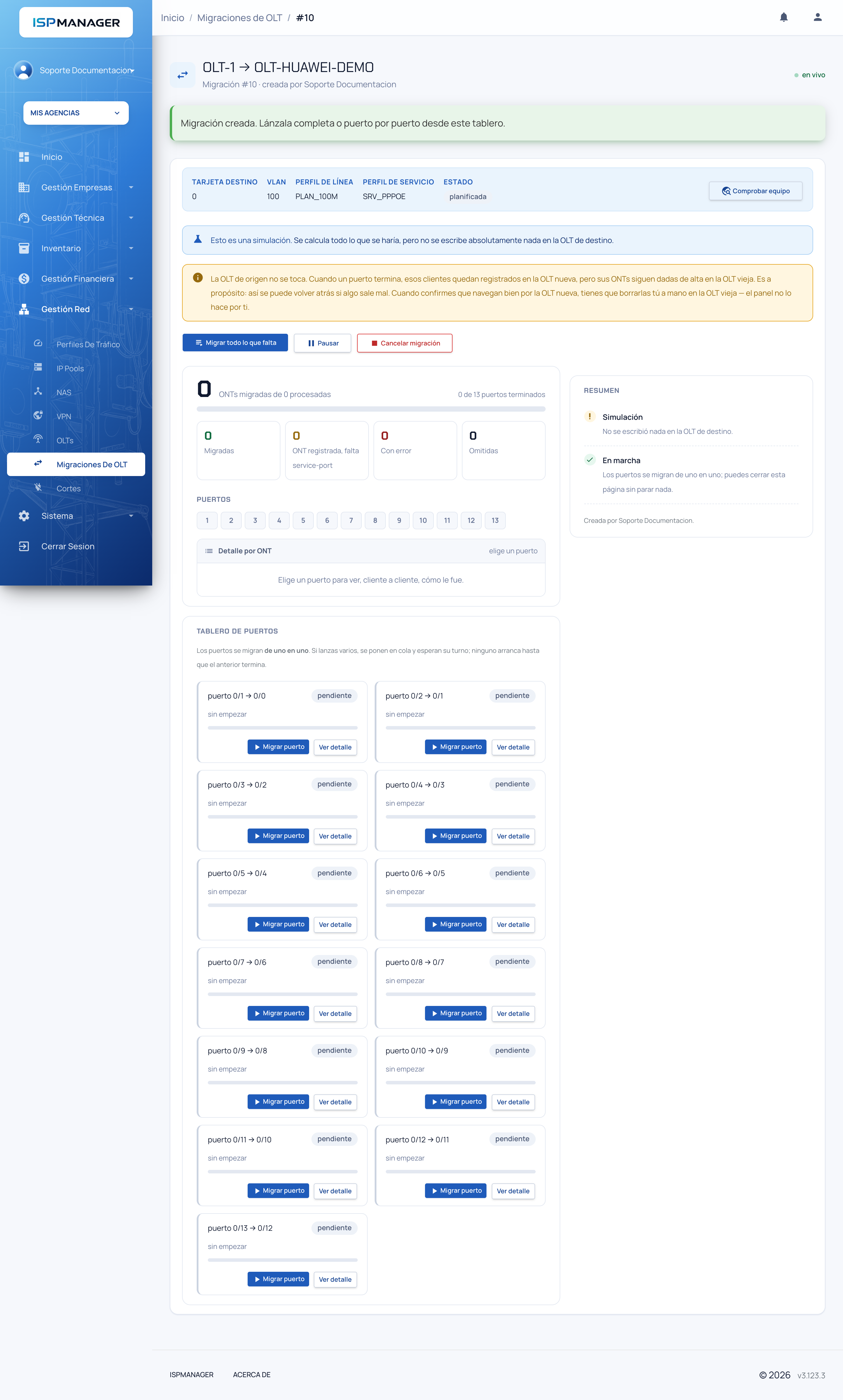
El tablero muestra la configuración (tarjeta, VLAN, perfiles, estado), el botón Comprobar equipo (las mismas comprobaciones de arriba), y los avisos: si es simulación, y el recordatorio de que la OLT de origen no se toca. Se actualiza en vivo ("en vivo" arriba a la derecha) y, si pierde la conexión, se refresca cada 15 segundos. Puede cerrar la página sin detener nada.
Botones de control: Migrar todo lo que falta encola todos los puertos pendientes; Pausar se detiene al terminar el puerto en curso; Reanudar vuelve a encolar; Cancelar migración la termina (los puertos ya migrados quedan como están y la OLT de destino queda libre).
Los puertos se migran de uno en uno. Si lanza varios, se ponen en cola y esperan su turno. Cada tarjeta de puerto muestra "puerto origen → destino", su estado (pendiente, en cola, en curso, pausada, terminado, con error), el avance de clientes y estos botones según el caso:
| Botón | Qué hace |
|---|---|
| Migrar puerto | Encola solo ese puerto. |
| Reintentar N | Vuelve a intentar solo las ONT de ese puerto que quedaron con error o sin service-port. |
| Revertir N | Devuelve los clientes de ese puerto a la OLT y el puerto de antes. |
| Ver detalle | Muestra en Detalle por ONT cómo le fue a cada cliente: OK, FALTA SP (registrada pero sin service-port), ERROR u OMITIDA. |
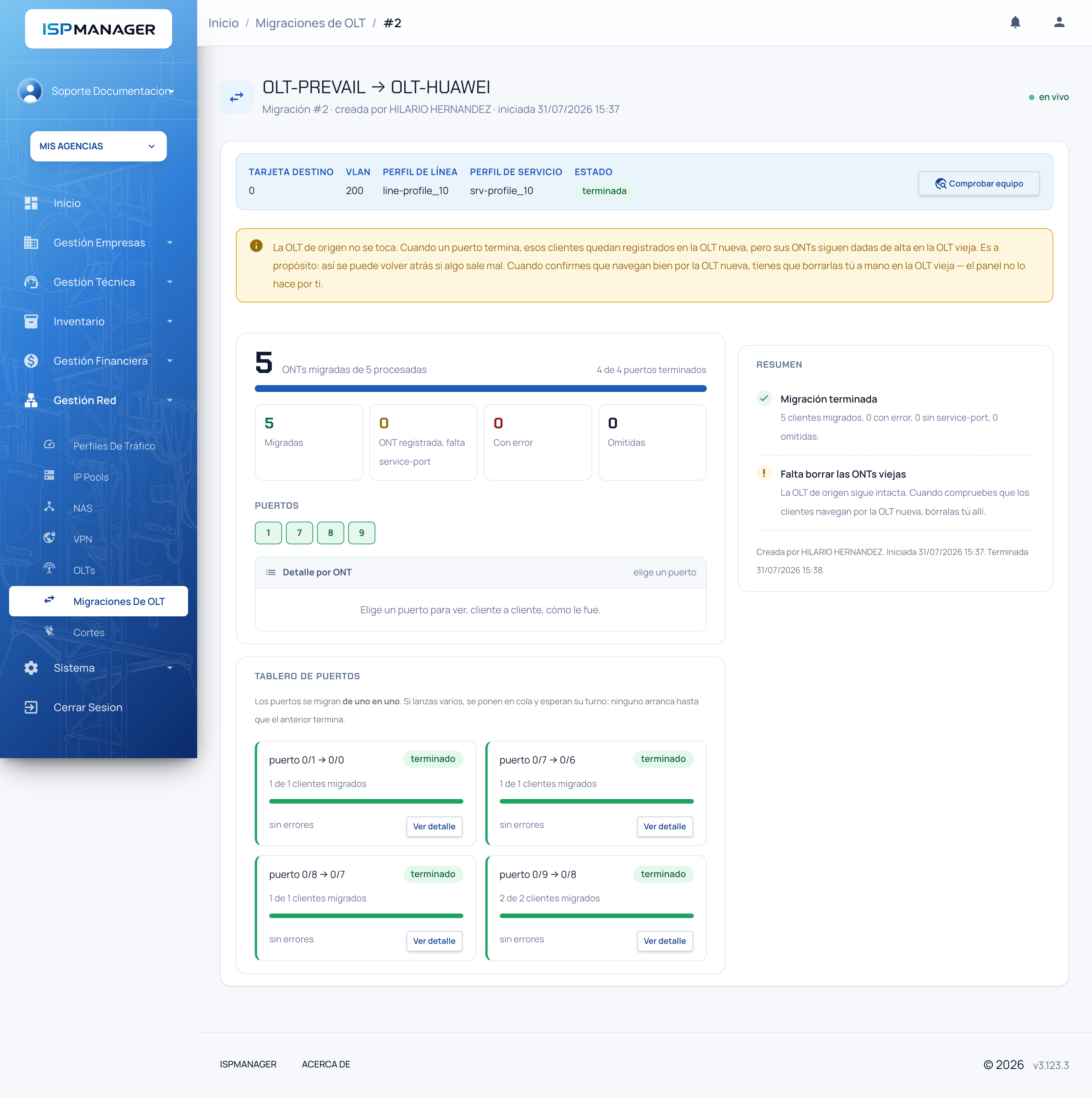
Al terminar, el panel de Resumen indica cuántos clientes se migraron, con error, sin service-port y omitidas, y recuerda que falta borrar las ONT viejas. El panel Fallos lista las ONT que no quedaron bien: "ONT registrada, falta service-port" significa que la ONT quedó dada de alta en la OLT nueva pero el cliente todavía no navega; se arregla con Reintentar en su puerto.
Qué cambia y qué no
- En cada ONT migrada, el panel actualiza la OLT, la tarjeta, el puerto y el índice del equipo del cliente. El servicio, el abonado, la tarifa y las credenciales no cambian.
- Si la OLT de destino deja de responder durante tres ONT seguidas, el puerto se detiene con error para no seguir a ciegas.
- Las ONT que ya apuntaban a la OLT de destino se omiten en lugar de duplicarse.
- Ninguna migración escribe en la OLT de origen. Cuando confirme que los clientes navegan por la OLT nueva, borre sus ONT en la vieja a mano.
Revertir un puerto
Revertir devuelve los clientes del puerto a la OLT y el puerto anteriores, con su índice original, solo si el panel todavía tiene lo que la migración escribió (si alguien movió una ONT después, esa no se toca y el sistema se lo indica). La ventana ofrece la casilla Borrar también las ONTs de la OLT nueva: si la marca, el panel intenta borrarlas de la OLT de destino en segundo plano y la tarjeta del puerto avisa si alguna no se pudo borrar (Reintentar borrado); si no la marca, las ONT siguen dadas de alta en la OLT nueva y hay que borrarlas a mano. Revertir borra el detalle por ONT de ese puerto y lo deja como pendiente.
Próximos pasos
- OLTs: la ficha de cada OLT, donde se configuran la conexión, los perfiles y el acceso SNMP.
- CPEs: consulta en qué OLT, tarjeta y puerto quedó cada ONT después de migrar.
- Activación del abonado: cómo se registra una ONT nueva en una OLT.