NAS
Un NAS (Servidor de Acceso a Red) es el equipo MikroTik que autentica las sesiones de internet de los clientes a través del panel. Cuando un cliente se conecta, el equipo pregunta al panel si las credenciales son válidas y qué velocidad debe entregarle. En esta página se registra cada equipo, se indica con qué clave se comunica con el panel y a qué agencias atiende.
Para ver el módulo NAS necesita el permiso de ver NAS. Para crear, editar o eliminar equipos se requieren además los permisos de crear, editar y eliminar NAS. Si la opción NAS no aparece en el menú Gestión Red, solicite el permiso a un administrador.
Para qué sirve un NAS
Cada NAS representa un equipo físico (el router MikroTik de la agencia) dentro del panel. Su función es servir de enlace entre el panel y ese equipo para autenticar las sesiones PPPoE de los clientes: el equipo consulta al panel, el panel valida al cliente contra su servicio activo y responde con la velocidad y los datos de conexión que correspondan. En las agencias que trabajan en modo DHCP, el equipo autentica por la MAC del cliente y el NAS debe estar asociado a esa agencia.
Por eso un NAS es la base de la configuración de red de una agencia. Sin un NAS activo, los clientes de esa agencia no pueden autenticarse ni navegar. El panel solo atiende a los routers cuya IP esté registrada en un NAS activo; los demás se ignoran. El router, además, debe enviar la contraseña del cliente en claro (autenticación PAP en el servidor PPPoE); si no, el panel no puede validarla.
Esta página es la referencia detallada del módulo NAS. Si está configurando una agencia desde cero, siga primero la guía Configuración de servicios para una nueva agencia, que muestra el orden completo: NAS, IP Pool, perfil de tráfico y tarifa.
El listado de NAS
Al entrar al módulo se muestra la lista de los NAS registrados. Cada fila corresponde a un equipo e incluye su identificador, su dirección IP, el puerto, la clave compartida, la empresa (ISP) y las agencias asociadas, y un indicador de estado: ACTIVO en verde o INACTIVO en rojo.
Solo se muestran los NAS de las agencias a las que usted tiene acceso según la agencia seleccionada en la parte superior del panel.
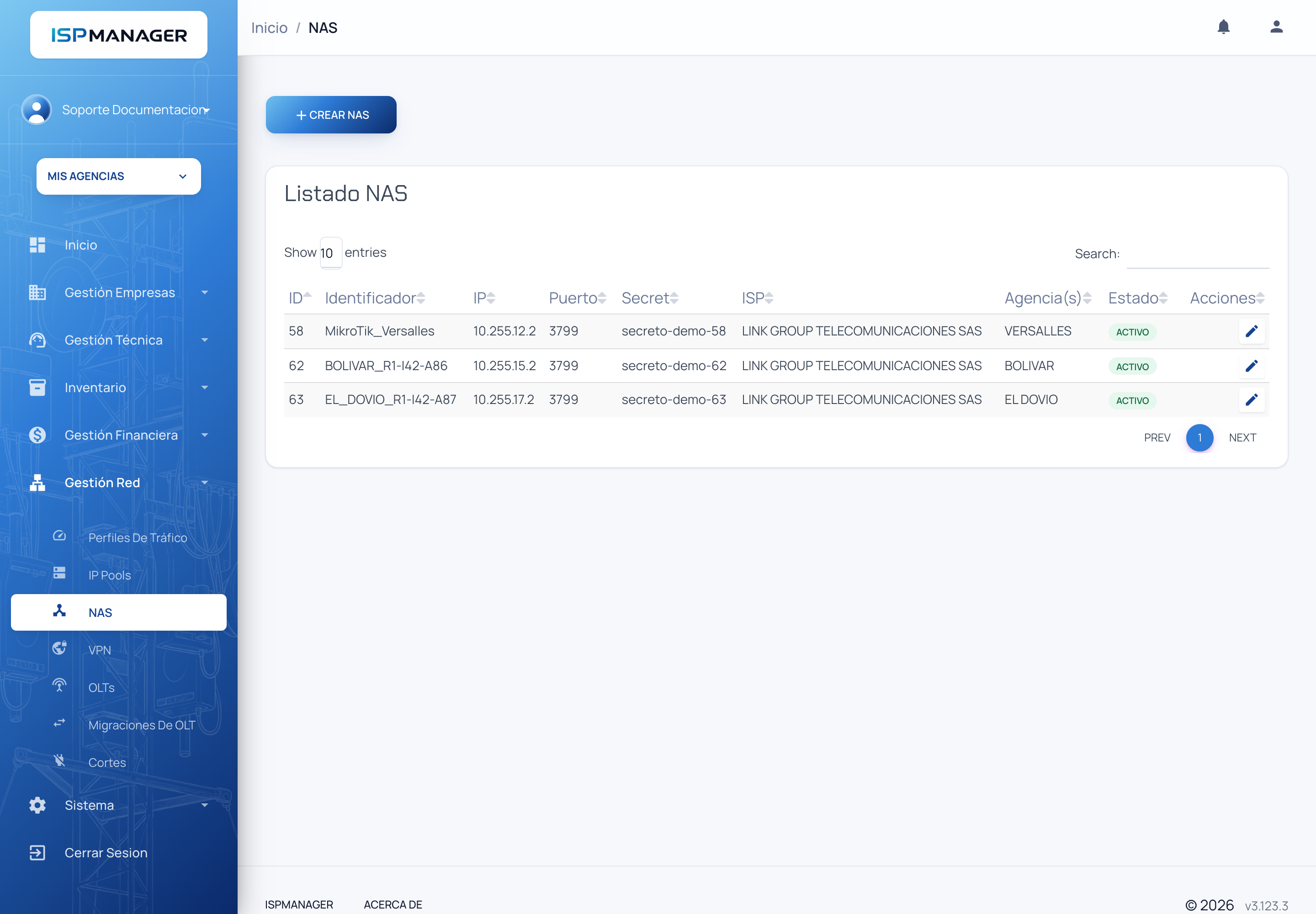
Desde el listado puede:
- Crear NAS: con el botón Crear NAS, si tiene el permiso correspondiente.
- Editar: con el ícono de lápiz en la columna Acciones de cada equipo.
Campos del formulario
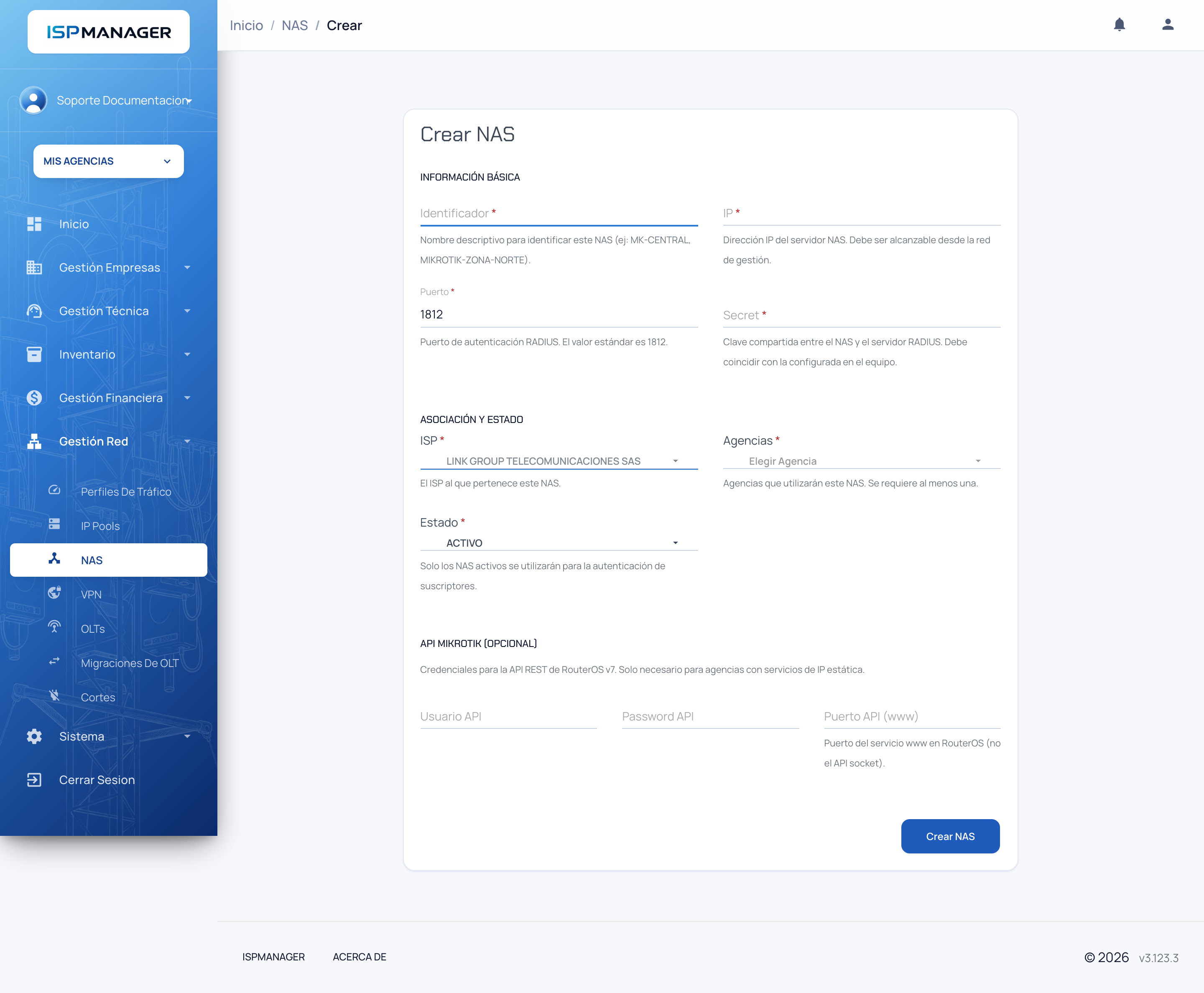
El formulario para crear o editar un NAS está dividido en tres secciones: Información Básica, Asociación y Estado, y API Mikrotik (opcional).
| Campo | Descripción |
|---|---|
| Identificador | Nombre con el que se reconocerá el equipo dentro del panel. Debe ser el mismo nombre (identity) que tiene el MikroTik: el panel reconoce al equipo por su IP y por ese nombre, y si no coinciden, la ficha del abonado no muestra el estado ni la IP de la sesión y las desconexiones no funcionan. Se muestra en mayúsculas, pero se guarda tal como se escribe. Es obligatorio. |
| IP | Dirección IP con la que el MikroTik le habla al panel. Se puede registrar más de una IP separándolas con comas; cada una debe ser válida. Es obligatorio. Al cambiar la IP, el secret o el estado, el panel actualiza de inmediato qué routers acepta. |
| Puerto | Puerto al que el panel envía al MikroTik las órdenes de desconexión cuando un servicio se suspende o se retira. Debe ser el puerto RADIUS entrante del router (en MikroTik, 3799 por defecto). El formulario sugiere 1812 y el texto de ayuda habla de "puerto de autenticación", pero ese no es su uso real: con 1812 las desconexiones no llegan. Es obligatorio. |
| Secret | Clave compartida entre el equipo y el panel. Debe coincidir exactamente con la configurada en el MikroTik; si no coincide, los clientes no se autentican. Es obligatorio. Trátela como información sensible: se ve en claro en el listado y en el formulario, así que no comparta capturas de esta pantalla. |
| ISP | Empresa a la que pertenece el equipo. Para los usuarios de una sola empresa este campo viene fijo con su empresa. Es obligatorio. |
| Agencias | Agencias que utilizarán este equipo. Es una selección múltiple: puede elegir más de una y se requiere al menos una. Solo aparecen las agencias a las que usted tiene acceso. |
| Estado | ACTIVO o INACTIVO. Solo los NAS en estado ACTIVO se usan para autenticar a los clientes. Viene en ACTIVO por defecto. |
| Usuario API | Opcional. Usuario para conectarse directamente al MikroTik. |
| Password API | Opcional. Contraseña de ese usuario. Al editar, se guarda cifrada y se deja vacía en pantalla; déjela en blanco para conservar la actual. |
| Puerto API (www) | Opcional. Puerto del servicio web del MikroTik. |
La clave compartida (Secret)
El campo Secret es la clave que el equipo y el panel usan para confiar el uno en el otro. Debe ser idéntica en ambos lados. Por seguridad, no anote esta clave en lugares visibles ni la incluya en capturas de pantalla o mensajes.
La sección API Mikrotik
Los tres campos de la sección API Mikrotik (opcional) permiten que el panel se conecte directamente al equipo (API REST de RouterOS 7). Son necesarios si la agencia venderá servicios con IP estática y para que el módulo VPN pueda revisar y configurar el router. Si no usa ninguna de las dos cosas, puede dejar esta sección vacía.
Cómo registrar un NAS
- Entre a Gestión Red → NAS.
- Presione Crear NAS.
- En Información Básica, escriba el Identificador, la IP del equipo, el Puerto (deje 1812 si no tiene otro valor) y el Secret acordado con el equipo.
- En Asociación y Estado, confirme el ISP, seleccione una o más Agencias y deje el Estado en ACTIVO.
- Si la agencia venderá servicios con IP estática, complete los campos de API Mikrotik (opcional). De lo contrario, déjelos vacíos.
- Presione Crear NAS. El sistema guarda el equipo y vuelve al listado con un mensaje de confirmación.
Una vez guardado, el NAS queda disponible para asociarlo a los perfiles de tráfico de esas agencias.
Editar o eliminar un NAS
Para modificar un equipo, presione el ícono de lápiz en el listado. El formulario de edición es igual al de creación. Tenga en cuenta:
- El botón para guardar es Guardar; el sistema confirma con "NAS actualizado exitosamente.".
- Quitar una agencia de un NAS cambia quién puede ver y editar el equipo y qué IP pools puede usar en los perfiles de tráfico; en las agencias en modo DHCP, además, los clientes dejan de autenticarse.
- Cambiar el Estado a INACTIVO deja de usar el equipo para autenticar: los clientes asociados dejarán de poder navegar.
- Para borrar un NAS, use el botón Borrar NAS dentro del formulario de edición (requiere el permiso de eliminar NAS). El sistema pedirá confirmación y lo borra de inmediato, sin comprobar si algo depende de él.
Antes de eliminar un NAS, confirme que ninguna agencia, perfil de tráfico ni túnel VPN activo lo esté utilizando. El panel deja de aceptar al router en ese instante, los perfiles de tráfico pierden ese NAS y un túnel VPN que terminaba en él queda sin router asignado.
VPN y NAS
El módulo Gestión Red → VPN se ve y se administra con los mismos permisos que NAS: quien puede ver NAS también ve VPN, y crear o aplicar un túnel requiere permiso de crear o editar NAS sobre el router donde termina. Al aplicar un túnel, el panel agrega automáticamente al NAS la IP con la que el router hablará al panel por el túnel, así que puede ver aparecer una IP adicional en su lista. Ver VPN.
Próximos pasos
- Configuración de servicios para una nueva agencia: el orden completo para dejar lista una agencia, empezando por el NAS.
- Perfiles de tráfico: las plantillas de velocidad que usan los clientes de este NAS.
- IP Pools: los rangos de direcciones IP que se asignan a través de este NAS.
- VPN: el túnel que conecta el router con el panel.
- Creación de servicios: asigne a cada cliente un servicio que se autenticará a través del NAS.