OLTs
Una OLT es el equipo central de la red de fibra. Es la cabecera de la que salen los hilos de fibra hacia los clientes, y es donde se conectan y registran las ONT instaladas en cada domicilio. En esta página se registran las OLT de la agencia para que, más adelante, se pueda activar el servicio de los clientes que se conectan por fibra (GPON). Sin una OLT registrada no es posible activar un servicio de fibra.
Para ver esta sección necesitas el permiso de ver OLTs. La encuentras en el menú lateral, dentro de Gestión Red → OLTs. Para registrar y editar OLT se requieren los permisos crear OLTs y editar OLTs; si alguna de esas acciones no aparece, solicita el permiso a un administrador.
Cada OLT pertenece a una agencia. Solo verás y podrás administrar las OLT de las agencias a las que tienes acceso. Al registrar una OLT, debes elegir la agencia propietaria. Para abrir la página de una OLT, su agencia debe estar entre las seleccionadas en la parte superior del sistema.
Qué muestra la lista
La pantalla principal lista las OLT registradas, una por fila. Estas son las columnas:
| Columna | Descripción |
|---|---|
| ID | Número interno de la OLT en el sistema. |
| Identificador | Nombre con el que reconoces la OLT. Por ejemplo: OLT-CENTRAL. |
| Marca | Fabricante del equipo (Huawei, VSOL, C-DATA, entre otros). |
| Modelo | Modelo del equipo, según la marca. |
| IP | Dirección de gestión de la OLT. Puede contener varias direcciones separadas por coma. |
| Puerto | Puerto de conexión para administrar el equipo. |
| Usuario | Usuario de acceso a la OLT. |
| ISP | Empresa a la que pertenece la agencia dueña de la OLT. |
| Agencia | Agencia propietaria de la OLT. |
| Estado | ACTIVO o INACTIVO. Solo las OLT activas se usan para activar servicios de fibra. |
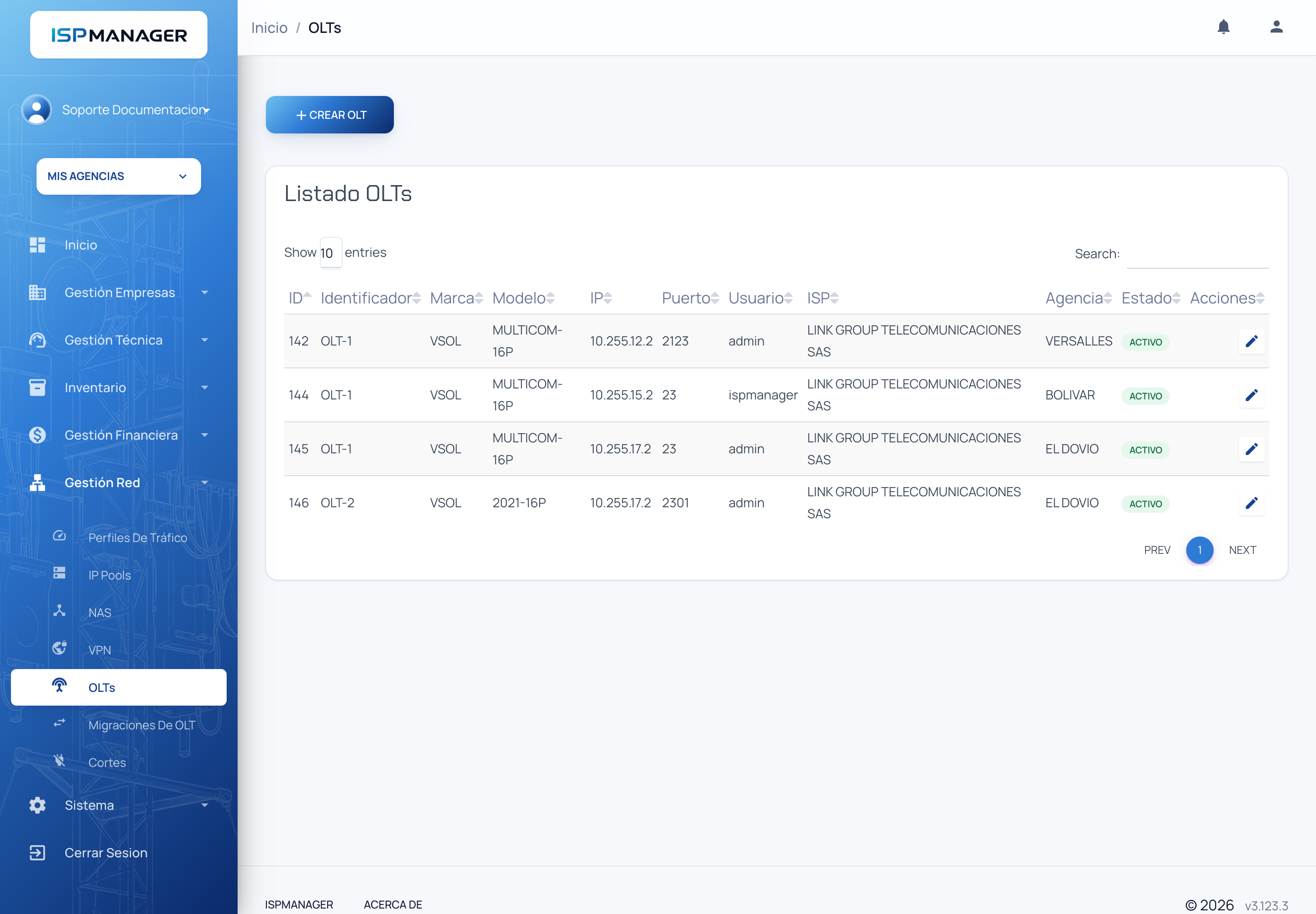
Arriba a la izquierda está el botón CREAR OLT (visible solo si tienes el permiso de crear OLTs). En cada fila, el lápiz de Editar abre la página de la OLT (solo si tienes permiso de editar OLTs). La lista tiene un cuadro de búsqueda y paginación.
Cómo se relaciona una OLT con las ONT y los CPE
Cuando se activa el servicio de fibra de un cliente, su ONT se registra en una OLT, en una tarjeta y un puerto determinados. A partir de ese momento la ONT queda como el equipo (CPE) de ese cliente, asociado a la OLT donde se conectó. Por eso, antes de poder activar un cliente por fibra, la OLT ya debe estar registrada y en estado ACTIVO.
La consulta de las ONT ya instaladas (en qué OLT, tarjeta y puerto está cada una) se hace en la página de CPEs. El registro de la ONT de un cliente se hace al activar su servicio, no desde esta página.
Registrar una OLT
Registrar una OLT tiene tres momentos: crear el registro con los datos de conexión, completar el aprovisionamiento (lo que la OLT necesita para dar de alta ONT) y verificar que el equipo realmente lo tiene configurado.
Paso 1: crear la OLT
- Abre Gestión Red → OLTs y pulsa CREAR OLT.
- En Identificación, escribe el Identificador (un nombre único, por ejemplo OLT-CENTRAL), elige la Agencia propietaria y deja el Estado en ACTIVO.
- En Conexión, escribe la Dirección IP (una o varias separadas por coma), el Puerto de gestión, el Usuario y la Contraseña, y elige la Marca y el Modelo. En las Huawei aparece además la Versión (R013, R015, R017 o R018).
- Pulsa Probar conexión e identificar equipo. El sistema se conecta a la OLT y muestra si respondió, si aceptó las credenciales y qué marca, modelo y versión detectó. Si lo detectado no coincide con lo que elegiste, aparece el aviso y el botón Usar marca/modelo detectados para corregirlo con un clic.
- Pulsa Crear OLT.
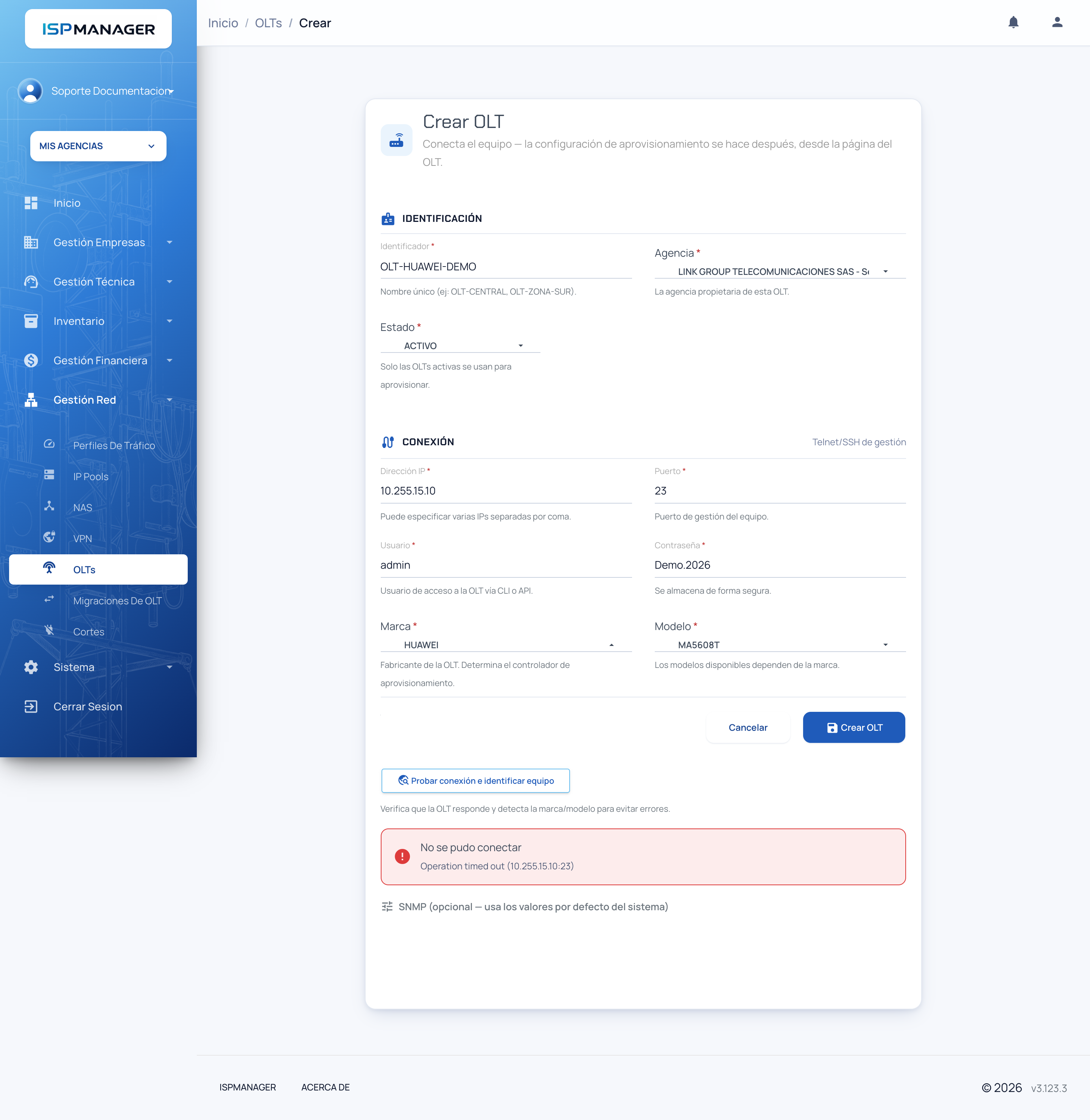
| Campo | Descripción |
|---|---|
| Identificador | Nombre con el que reconoces la OLT. Se muestra en mayúsculas, pero se guarda tal como lo escribas. |
| Agencia | Agencia propietaria. Solo aparecen las agencias a las que tienes acceso. |
| Estado | ACTIVO o INACTIVO. Solo las OLT activas se usan para registrar ONT y para las consultas automáticas. |
| Dirección IP | Dirección de gestión. Puedes escribir varias separadas por coma; el sistema intenta con cada una. |
| Puerto | Puerto de gestión del equipo (Telnet o SSH). |
| Usuario y Contraseña | Credenciales de acceso a la OLT. |
| Marca y Modelo | PREVAIL, HUAWEI, C-DATA, VSOL, FIBERHOME o ZTE; los modelos dependen de la marca. Después de crear la OLT ya no se pueden cambiar. |
| Versión | Solo Huawei. Versión del sistema de la OLT; sí se puede cambiar después. |
| SNMP (opcional) | Solo Huawei, plegado por defecto. Se explica más abajo. |
Una marca o un modelo equivocados hacen fallar la búsqueda de ONT y el registro de ONT en esa OLT, y no se pueden corregir después de crearla. Usa siempre Probar conexión e identificar equipo antes de guardar.
Al guardar, el sistema abre la página de la OLT con el mensaje "OLT creada exitosamente. Completa la pestaña «Aprovisionamiento» y ejecuta la «Verificación» para dejar la OLT lista para registrar ONTs.".
Paso 2: la página de la OLT
La página de una OLT (el lápiz Editar de la lista) muestra en la cabecera el identificador y el resumen "MARCA · MODELO · IP · AGENCIA", y tiene tres pestañas: Conexión, Aprovisionamiento y Verificación. Al pie están Guardar Cambios y, para quien tiene permiso de eliminar, Borrar OLT.
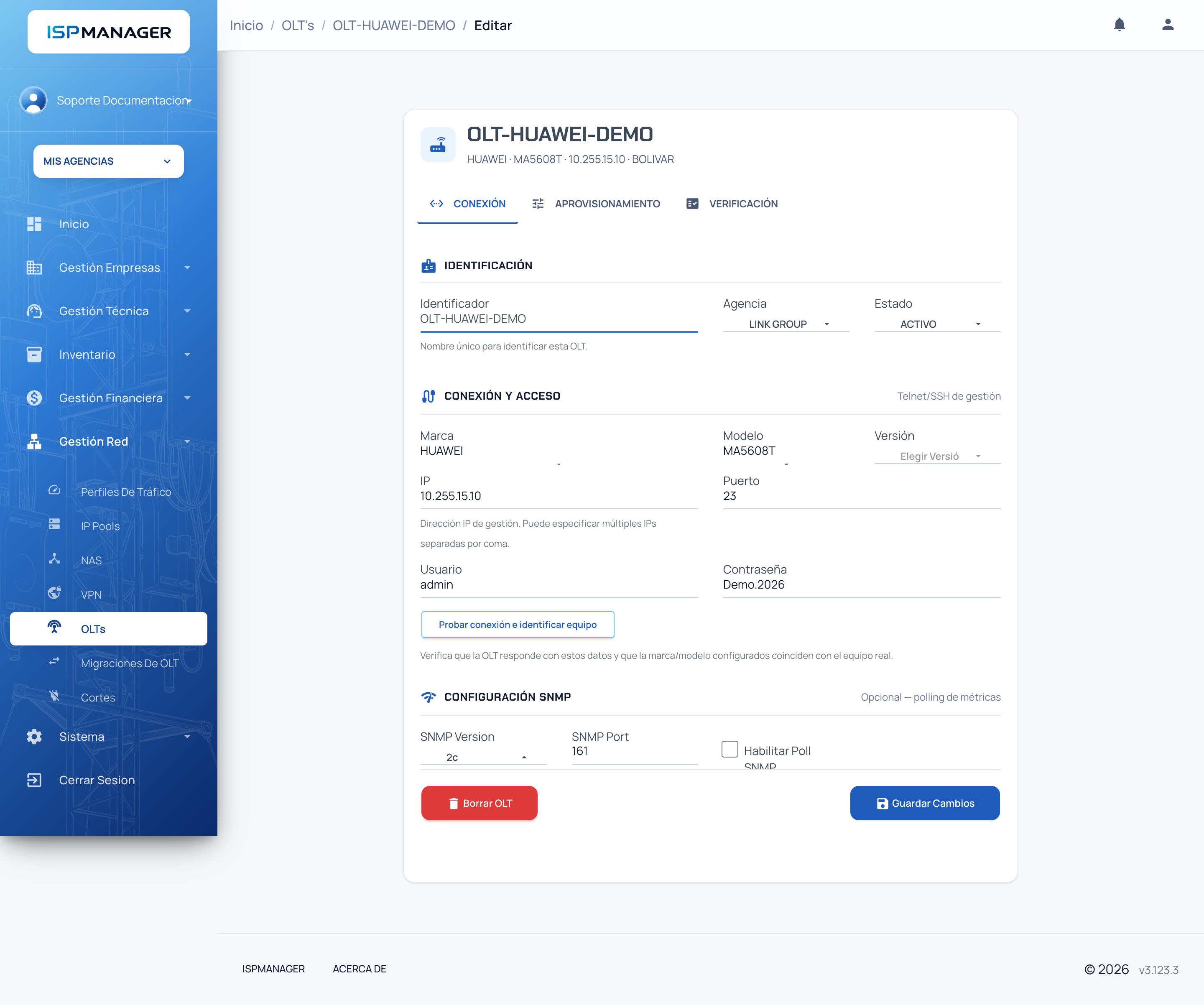
Conexión repite los datos del paso 1 (con marca y modelo bloqueados) y el botón Probar conexión. Aquí se cambia, por ejemplo, la IP o la contraseña cuando el equipo se reconfigura.
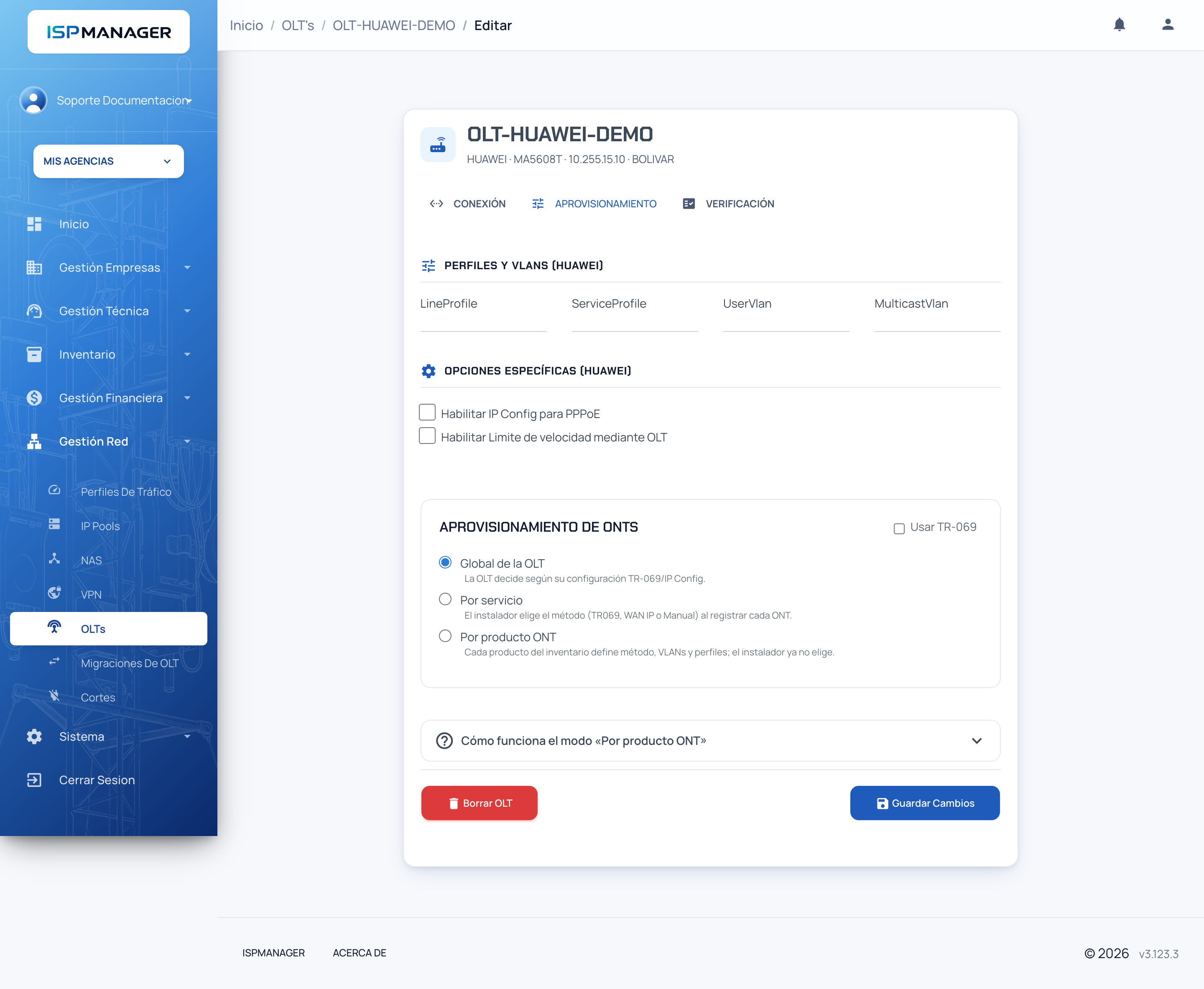
Aprovisionamiento es donde se indica lo que la OLT necesita para dar de alta ONT. Lo que aparece depende de la marca:
| Marca | Qué se configura |
|---|---|
| HUAWEI | Perfiles y VLANs: LineProfile, ServiceProfile, UserVlan y MulticastVlan. Opciones específicas: Habilitar IP Config (para PPPoE o DHCP, según el modo de la agencia) y Habilitar límite de velocidad mediante OLT. Aprovisionamiento de ONTs: la casilla Usar TR-069 y el modo Global de la OLT (la OLT decide según su configuración), Por servicio (el instalador elige el método al registrar cada ONT) o Por producto ONT (cada producto del inventario define método, VLANs y perfiles; el instalador ya no elige). Con TR-069 activo aparecen TR069 VLAN y TR069 Gemport. |
| VSOL | Configuración VSOL (UserVlan) y Configuración TR069 (Habilitar TR069, TR069 VLAN, TR069 Gemport). |
| PREVAIL, C-DATA, FIBERHOME, ZTE | Solo Configuración TR069. |
En el modo Por producto ONT se arma una tabla con una fila Por defecto (otros productos) y una fila por cada producto de ONT del inventario que se agregue con Agregar producto, cada una con su método (Manual, Auto, TR069 o WAN IP), VLANs, GEM port y perfiles. Los valores de esta pestaña los entrega el administrador técnico de la red; Guardar Cambios solo guarda el registro, no toca el equipo.
Paso 3: verificar el equipo
La pestaña Verificación comprueba, leyendo la OLT, que lo que guardaste en Aprovisionamiento existe realmente en el equipo (VLAN, perfiles, perfil TR-069). No se ejecuta sola: pulsa Verificar equipo (antes guarda los cambios, porque revisa lo guardado). Requiere el permiso de editar OLTs.
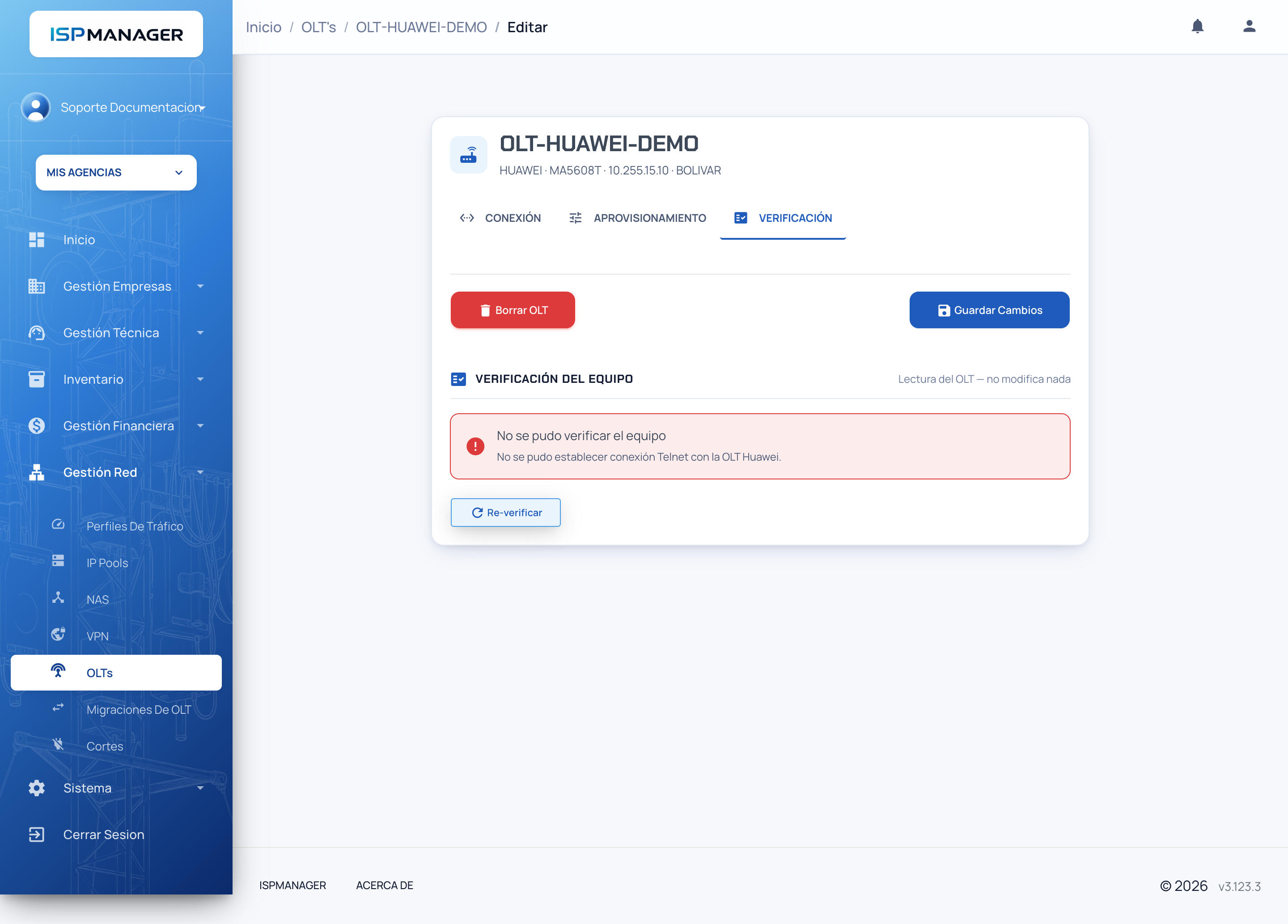
El resultado muestra un resumen con las etiquetas N listos, N faltan, N por corregir, N sin verificar y N manual, la lista de elementos revisados y el botón Re-verificar. La pestaña lleva un número con lo que falta o hay que corregir. Si falta algo obligatorio, aparece el aviso "Este OLT aún no puede registrar ONTs.". Si la OLT no responde, el resultado lo dice ("No se pudo establecer conexión Telnet con la OLT Huawei"): revisa la IP, el puerto y las credenciales en Conexión.
Cuando faltan elementos, la verificación ofrece Configurar automáticamente lo faltante, Corregir los perfiles incompletos y Aplicar de todas formas lo no verificable. A diferencia de Guardar Cambios, estos botones sí modifican la configuración del equipo: muestran primero los comandos exactos que se van a ejecutar y piden confirmación. Corregir un perfil puede dejar sin servicio unos segundos a las ONT que lo usan. Úsalos solo con indicación del administrador técnico de la red. En PREVAIL y FIBERHOME la verificación es solo de lectura.
Consulta automática del estado (SNMP)
La plataforma puede consultar la OLT de forma periódica para leer el estado de las ONT conectadas (señal óptica, tráfico). Esa consulta, llamada SNMP, queda desactivada por defecto y solo está disponible para OLT Huawei: en el bloque SNMP del formulario marca Habilitar Poll SNMP y completa la versión, la comunidad y el puerto (por defecto 2c y 161). Con el sondeo activo, la ficha del servicio muestra el Centro de tráfico y las lecturas ópticas de la ONT.
Esta consulta es una lectura: la plataforma pregunta el estado de la OLT, no cambia su configuración. La verificación de OLT PREVAIL y C-DATA también lee el equipo por SNMP, con la comunidad por defecto del sistema.
El botón Borrar OLT de la página de la OLT pide confirmación pero no elimina la OLT: la página vuelve a la lista y el registro sigue ahí. Si una OLT dejó de usarse, cámbiala a estado INACTIVO.
Próximos pasos
- Migraciones de OLT: pasar las ONT de una OLT vieja a una nueva, puerto por puerto.
- Configuración de servicios para una nueva agencia: el orden completo para dejar lista una agencia nueva.
- Activación del abonado: cómo se activa un servicio y se registra la ONT del cliente en la OLT.
- CPEs: consulta las ONT instaladas y en qué OLT, tarjeta y puerto está cada una.