Perfiles de tráfico
Un perfil de tráfico es la plantilla de velocidad que controla cuánto navega un cliente. Define la velocidad de descarga y de subida (y, si se desea, la ráfaga), se asocia a uno o más NAS y a un IP Pool, y luego se elige dentro de una tarifa. Sin un perfil de tráfico, una tarifa de internet no puede asignar velocidad a los servicios.
Para ver esta sección necesita el permiso de ver perfiles de tráfico. Crear, editar o eliminar perfiles requieren sus respectivos permisos. Si la opción "Perfiles de tráfico" no aparece en el menú Gestión Red, solicite el permiso a un administrador.
Dónde se encuentra
En el menú lateral, dentro de Gestión Red → Perfiles de tráfico. La pantalla principal muestra el listado de perfiles ya creados.
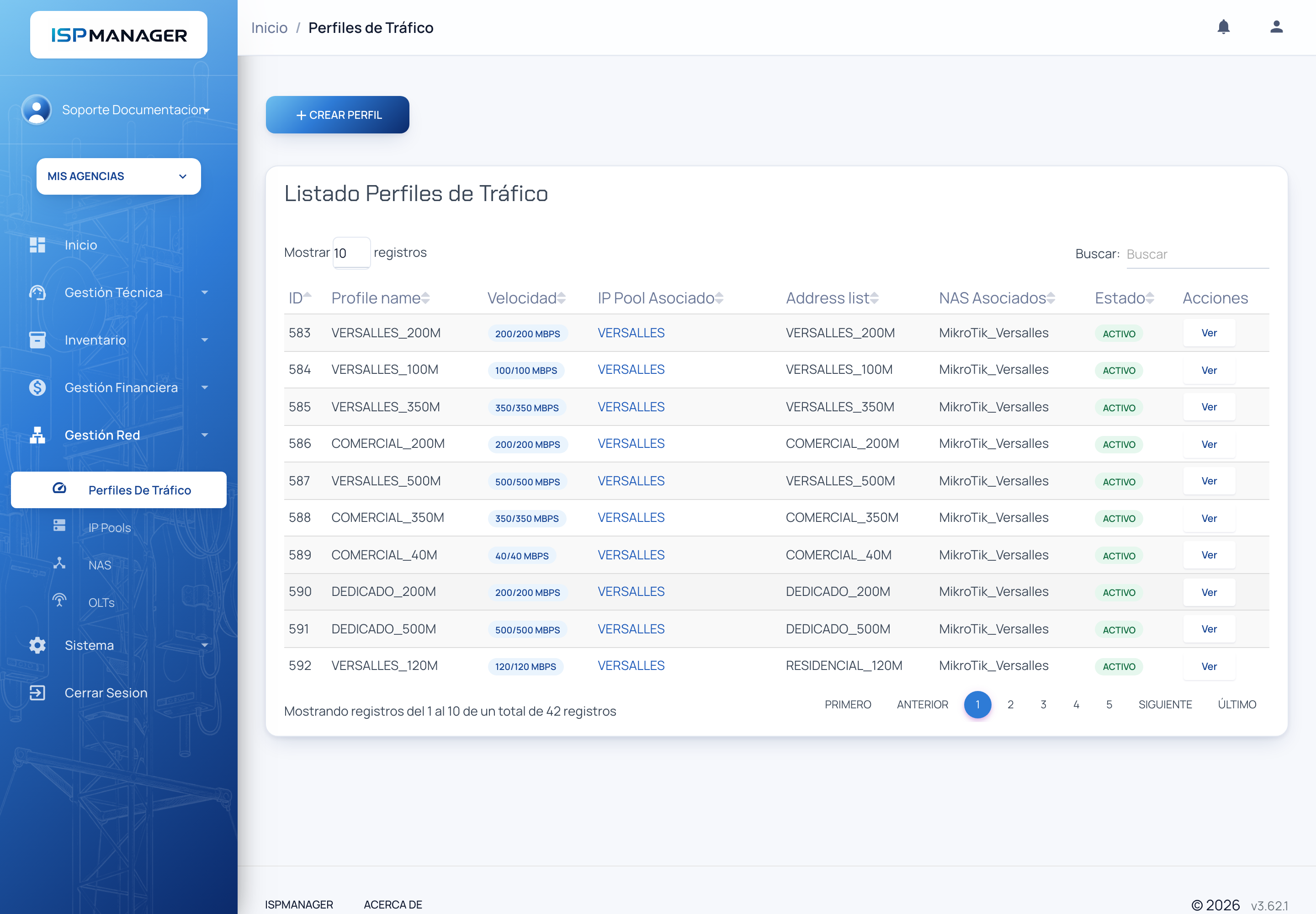
| Columna | Qué muestra |
|---|---|
| ID | Número que identifica el perfil dentro del sistema. |
| Profile name | Nombre técnico del perfil (el que se usa en el equipo de red). |
| Velocidad | Velocidad de descarga y subida, por ejemplo 200/200 Mbps. Si dice "Desde nombre del perfil", la velocidad se dedujo del nombre porque el perfil no tiene velocidades configuradas. |
| IP Pool Asociado | Rango de direcciones IP que usa el perfil. |
| Address list | Lista de firewall asociada (si se configuró). |
| NAS Asociados | Servidores de acceso (MikroTik) donde el perfil está disponible. |
| Estado | ACTIVO o INACTIVO. |
| Acciones | El botón Ver abre el perfil para consultarlo o editarlo. |
En esta pantalla no hay un botón para eliminar perfiles. Un perfil que ya no se use se deja en estado INACTIVO en lugar de borrarlo, para no afectar las tarifas y los servicios que dependen de él.
Campos del perfil
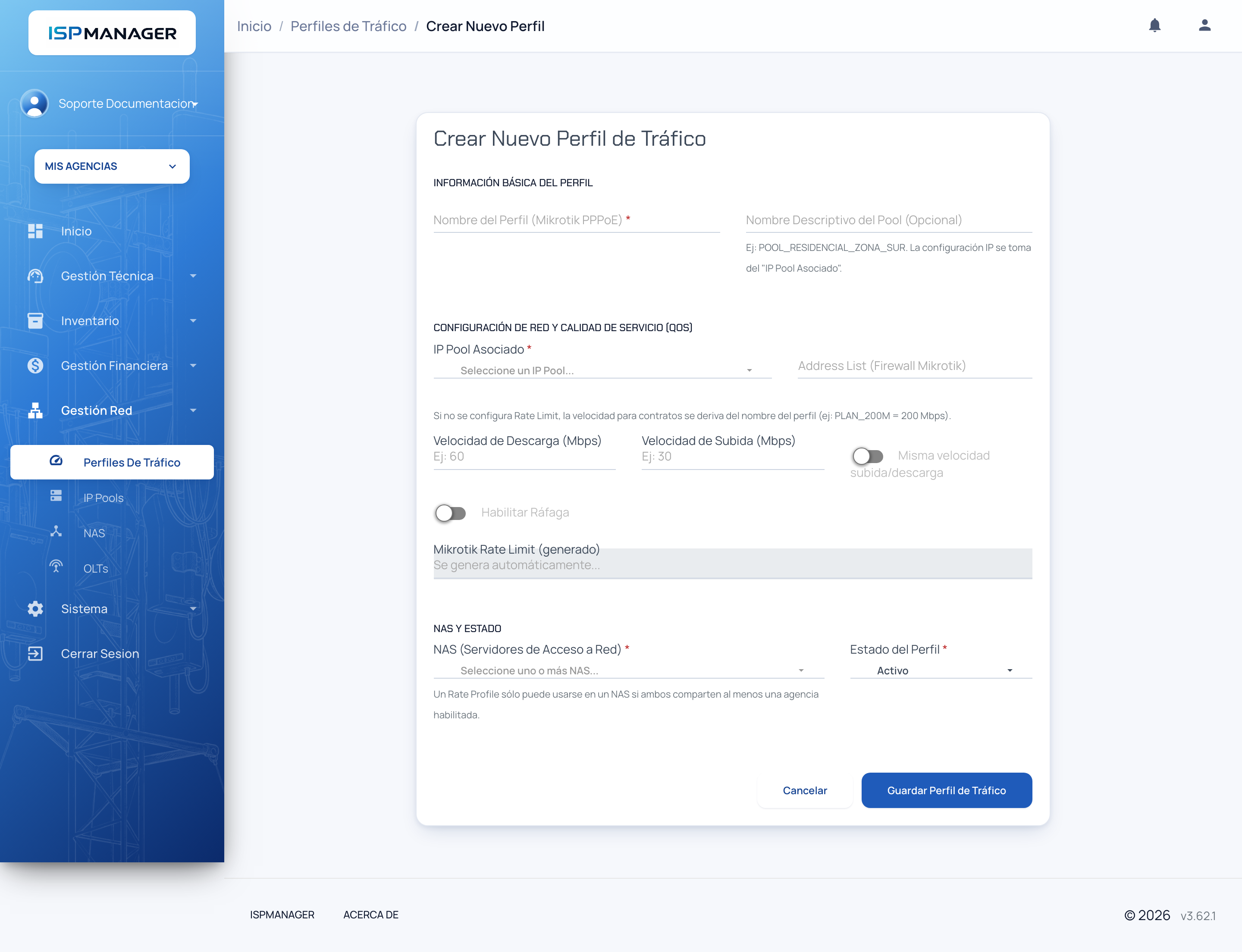
El formulario para crear o editar un perfil está dividido en tres bloques: "Información Básica del Perfil", "Configuración de Red y Calidad de Servicio (QoS)" y "NAS y Estado" (en la edición, "Compatibilidad y Estado").
| Campo | Descripción |
|---|---|
| Nombre del Perfil (Mikrotik PPPoE) | Nombre técnico del perfil. Es obligatorio. Se muestra en mayúsculas pero se guarda tal como se escribe; escríbalo en mayúsculas y con la velocidad incluida, por ejemplo PLAN_200M. Vea la recomendación sobre los espacios más abajo. |
| Nombre Descriptivo del Pool | Nombre de referencia para identificar el grupo de direcciones. Es opcional y no afecta la configuración: la red real se toma del IP Pool Asociado. |
| IP Pool Asociado | Rango de direcciones IP que se entregará a los clientes de este perfil. Es obligatorio. Solo aparecen en la lista los IP Pools activos. |
| Address List (Firewall Mikrotik) | Nombre de la lista de firewall en la que el MikroTik anota al cliente cuando se conecta. Es opcional. |
| Velocidad de Descarga | Velocidad de bajada en Mbps, por ejemplo 200. |
| Velocidad de Subida | Velocidad de subida en Mbps, por ejemplo 200. |
| Misma velocidad subida/descarga | Casilla para planes simétricos: iguala la subida a la descarga. |
| Habilitar Ráfaga | Casilla opcional que muestra los campos de ráfaga (ver más abajo). |
| Mikrotik Rate Limit (generado) | Texto que el sistema arma automáticamente a partir de las velocidades. No se escribe a mano. |
| NAS (Servidores de Acceso a Red) | Uno o más NAS donde el perfil quedará disponible. Es obligatorio elegir al menos uno. |
| Estado del Perfil | ACTIVO o INACTIVO. Solo los perfiles activos conviene usarlos en tarifas nuevas. |
Cómo se calcula la velocidad
Las velocidades de descarga y subida no se guardan por separado: el sistema las combina en el campo Mikrotik Rate Limit (generado), que se actualiza solo a medida que usted escribe. Por ejemplo, 200 Mbps de descarga y subida producen 200M/200M.
Si guarda el perfil sin escribir velocidades, el sistema deduce la velocidad a partir del nombre del perfil. Por ejemplo, un perfil llamado PLAN_200M se interpreta como 200 Mbps. Por eso es buena práctica que el nombre incluya la velocidad.
En las redes con OLT Huawei (fibra GPON), el nombre del perfil se envía al equipo tal cual. Si el nombre tiene espacios, el equipo rechaza la orden y la fibra del cliente no queda registrada. Use guiones bajos en lugar de espacios, por ejemplo PLAN_200M y no "PLAN 200M". El sistema permite guardar un nombre con espacios, así que la precaución depende de usted; la pestaña Verificación de la OLT avisa cuando un perfil usado por las tarifas de la agencia tiene espacios. En esas OLT la velocidad de la tabla de tráfico también se lee del nombre (los "200M" de PLAN_200M), y un nombre que contenga DEDICADO o DEDICADA se configura con la velocidad completa garantizada.
Ráfaga (burst)
La ráfaga permite que el cliente reciba durante unos segundos una velocidad superior a la contratada, siempre que su consumo promedio no supere un umbral. Es opcional y se activa con la casilla Habilitar Ráfaga. Al activarla aparecen estos campos:
| Campo | Descripción |
|---|---|
| Ráfaga Descarga / Subida | Velocidad máxima del pico, en Mbps. El sistema sugiere un 20 % por encima de la velocidad base. |
| Umbral Ráfaga Descarga / Subida | Promedio de consumo a partir del cual se corta el pico. |
| Tiempo Ráfaga | Segundos que dura el pico antes de volver a la velocidad base. Por defecto 240. |
| Prioridad | Importancia del tráfico de este perfil, de 1 (más alta) a 8 (más baja). |
| Velocidad Mínima Descarga / Subida | Velocidad garantizada por debajo de la cual el cliente nunca baja. |
El campo Mikrotik Rate Limit incorpora todos estos valores automáticamente. Si no domina estos conceptos, deje la ráfaga desactivada: el perfil funciona igual con solo la velocidad de descarga y subida.
Cómo crear un perfil de tráfico
Antes de crear el perfil debe existir al menos un NAS y un IP Pool, y ambos deben compartir la misma agencia. Si va a configurar una agencia nueva desde cero, siga primero la guía de Configuración de servicios para una nueva agencia.
- Entre a Gestión Red → Perfiles de tráfico y haga clic en CREAR PERFIL.
- Escriba el Nombre del Perfil, por ejemplo PLAN_200M. No use espacios.
- Si lo desea, escriba un Nombre Descriptivo del Pool.
- Seleccione el IP Pool Asociado de la lista.
- Escriba el Address List si su red lo usa (opcional).
- Escriba la Velocidad de Descarga y la Velocidad de Subida. Active "Misma velocidad subida/descarga" para planes simétricos.
- Active la ráfaga solo si su red la utiliza, y ajuste los valores sugeridos.
- Seleccione uno o más NAS donde estará disponible el perfil.
- Deje el Estado en ACTIVO.
- Haga clic en Guardar Perfil de Tráfico.
Al guardar, el sistema verifica que cada NAS elegido comparta al menos una agencia con el IP Pool seleccionado. Si no comparten ninguna, aparece un error indicando que ese NAS no puede usar ese IP Pool, y el perfil no se guarda. En ese caso, agregue la agencia faltante al NAS o al IP Pool y vuelva a intentar.
Guardar un perfil solo lo registra en el sistema. No envía ninguna configuración al equipo de red en ese momento. La velocidad se aplica al cliente cuando se conecta o cuando se registra su servicio.
Cómo editar un perfil
- En el listado, haga clic en Ver en la fila del perfil.
- Modifique los campos que necesite.
- Haga clic en Actualizar Perfil de Tráfico.
Tenga en cuenta que cambiar la velocidad de un perfil afecta a todas las tarifas y servicios que lo usan. Los clientes nuevos reciben la velocidad nueva al conectarse; para que un cliente ya activo tome el cambio puede ser necesario reconectarlo. Si el perfil no tiene velocidades escritas, la edición muestra el aviso "Este perfil no tiene Rate Limit configurado. La velocidad para contratos se deriva del nombre del perfil".
Cambiar el IP Pool de un perfil en uso
Si cambia el IP Pool Asociado de un perfil cuyas tarifas ya tienen clientes con IP de ese pool, aparece la tarjeta "N abonados tienen IP del pool actual. ¿Qué hacemos?" y hay que elegir una opción para poder guardar:
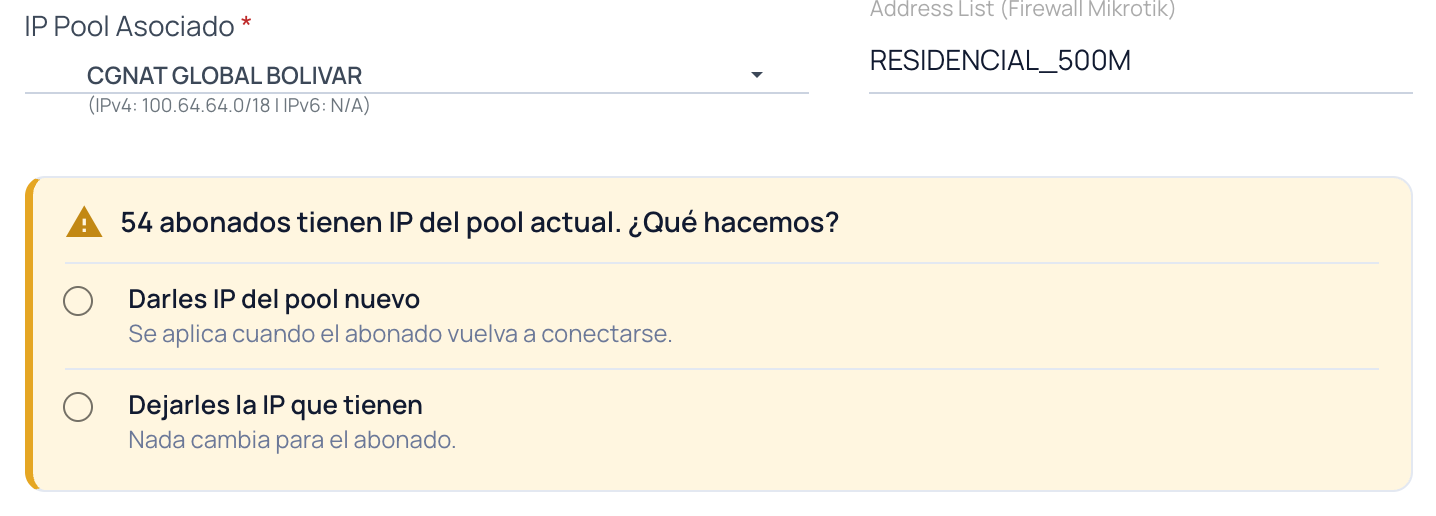
- Darles IP del pool nuevo: cada abonado recibe una IP del pool nuevo cuando vuelva a conectarse. El sistema lo hace en segundo plano y confirma "Perfil actualizado. Se están asignando las IP del pool nuevo a N abonados.".
- Dejarles la IP que tienen: nada cambia para los abonados actuales; solo los servicios nuevos toman IP del pool nuevo.
Los servicios con la dirección IPv4 o el prefijo IPv6 bloqueados en su ficha no se tocan, y los servicios retirados no se cuentan.
Relación con las tarifas
Un perfil de tráfico por sí solo no se vende: define la velocidad, pero el precio se fija en una tarifa. Al crear una tarifa de internet se elige un perfil de tráfico en el campo "Perfil de tráfico", obligatorio salvo en las tarifas de solo TV. En esa lista solo aparecen los perfiles disponibles en todas las agencias seleccionadas para la tarifa. Por eso el perfil debe estar bien asociado a los NAS antes de crear la tarifa. Cuando se cambia el perfil de una tarifa, el sistema programa la sincronización de la tabla de tráfico en las OLT Huawei de esas agencias (se ve en Sistema → Eventos).
Cuando luego se le asigna esa tarifa a un cliente, el sistema toma la velocidad del perfil para entregarla en su servicio. Para el detalle de las tarifas, vea Tarifas.
Próximos pasos
- Configuración de servicios para una nueva agencia: el procedimiento completo de NAS, IP Pool, perfil y tarifa, en orden.
- NAS: los servidores de acceso donde debe existir el perfil para que el cliente navegue.
- Tarifas: cómo se elige un perfil dentro de una tarifa y se le pone precio.
- Creación de servicios: cómo se asigna una tarifa (y su perfil) a un cliente.