Facturas
La sección Facturas reúne en un solo listado todas las facturas de los abonados de tus agencias. Desde aquí puedes buscar una factura, ver cuánto se debe, registrar un pago, imprimir el comprobante, crear notas de crédito y débito, anular facturas y, cuando tu empresa tiene facturación electrónica, emitirlas. Para entrar ve a Gestión Financiera → Facturas en el menú lateral.
Qué necesitas para entrar
| Acción | Permiso necesario |
|---|---|
| Ver el listado y buscar facturas | Ver facturas |
| Ver los pagos de una factura | Ver pagos |
| Registrar un pago de una factura | Crear pagos |
| Crear facturas manuales y notas de crédito o débito | Crear facturas |
| Enviar una factura al facturador electrónico | Crear facturas |
| Anular una factura | Anular facturas |
Solo verás las facturas de las agencias que tengas seleccionadas en el selector MIS AGENCIAS de la parte superior; no hay un filtro de agencia dentro de la página.
Es un módulo distinto, reservado al administrador del sistema: allí se configura el facturador (Siigo o Alegra). Esta página cubre el listado de facturas y las acciones que puede hacer cualquier usuario administrativo.
Estados de una factura
El estado se muestra como una etiqueta de color a la derecha de cada fila.
| Estado | Qué significa |
|---|---|
| PAGADA (verde) | La factura ya fue cancelada en su totalidad. Su valor aparece tachado. |
| SIN PAGAR (ámbar) | Pendiente de pago y aún no ha llegado a su fecha de vencimiento. |
| VENCIDA (ámbar) | Sigue pendiente y ya pasó su fecha de vencimiento. Cuenta para la suspensión por mora. |
| PROGRAMADA (azul) | Agendada para un período futuro. Solo recibe dinero si el cajero le asigna un monto a mano; los pagos en línea y el saldo a favor nunca la cubren. |
| ANULADA (gris) | Ya no se cobra. También quedan así las facturas cubiertas por completo con una nota de crédito. |
Una factura incluida en una financiación aprobada no se vence: se queda SIN PAGAR con la etiqueta Financiación #N, deja de contar para la suspensión y se va pagando con las cuotas. Si la financiación se cancela, vuelve a su fecha original (y a VENCIDA si ya pasó). Ver Planes de financiamiento.
El listado de facturas
El listado no muestra resultados hasta que apliques un filtro o una búsqueda; mientras tanto verás "Utiliza los filtros para buscar facturas.". Con resultados, arriba aparecen cuatro indicadores sobre todo lo encontrado: Facturas, Pendientes (sin pagar), Vencidas y Total a Pagar.
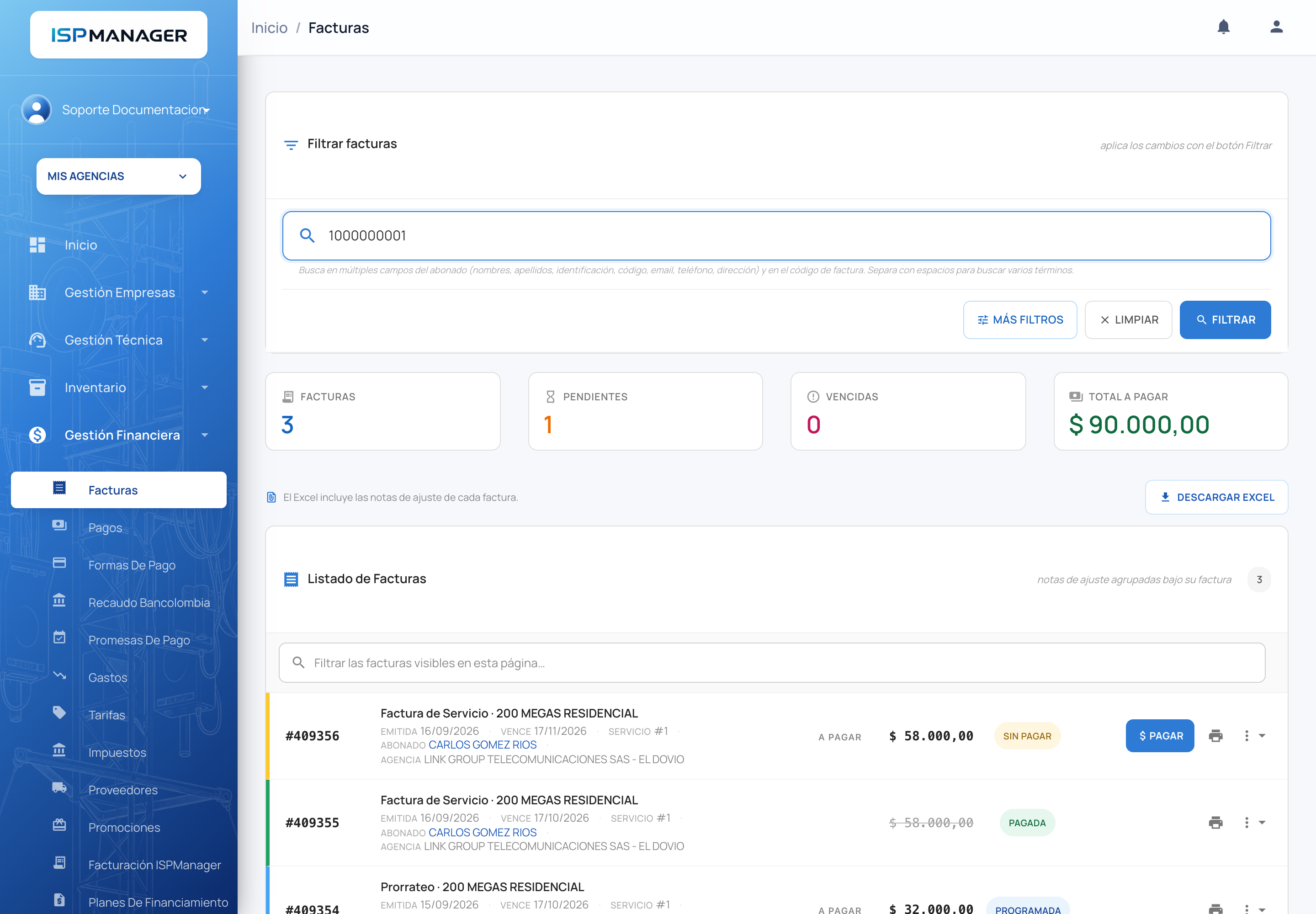
Cada factura es una tarjeta con estos datos:
| Dato | Descripción |
|---|---|
| Número | Número interno (#1234) y el tipo: Factura de Servicio, Prorrateo, Suscripción, Reconexión, Traslado, Venta de Equipo Financiada, Financiación (o "Cuota de Financiación" en las financiaciones antiguas), Nota Crédito o Nota Débito, con el nombre del plan. |
| Emitida y Vence | Fecha de creación y fecha límite de pago. |
| Servicio y Abonado | Código del servicio y nombre del cliente, que enlaza a su ficha. |
| Agencia | Empresa y agencia; se muestra cuando tienes varias agencias seleccionadas. |
| A pagar | Lo que aún se debe, descontados los pagos y las notas de crédito. Cuando difiere del valor original, debajo aparece el Subtotal original. |
| Estado | La etiqueta de color, más Financiación #N si está cubierta y el número del documento electrónico si ya se emitió. |

Las notas de crédito y débito se muestran agrupadas debajo de la factura a la que pertenecen, con la etiqueta "N nota(s)". Las notas de débito son una deuda aparte con su propio valor a pagar; las de crédito descuentan.
Buscar y filtrar facturas
Búsqueda rápida
La barra Buscar revisa a la vez el código de la factura y los datos del abonado: nombres, apellidos, razón social, identificación, código de abonado, correo, teléfono y dirección. Varios términos separados por espacio deben coincidir todos; por ejemplo "Diaz 12345" encuentra al abonado Díaz con identificación 12345. Un número también encuentra la factura con ese número interno.
Más filtros
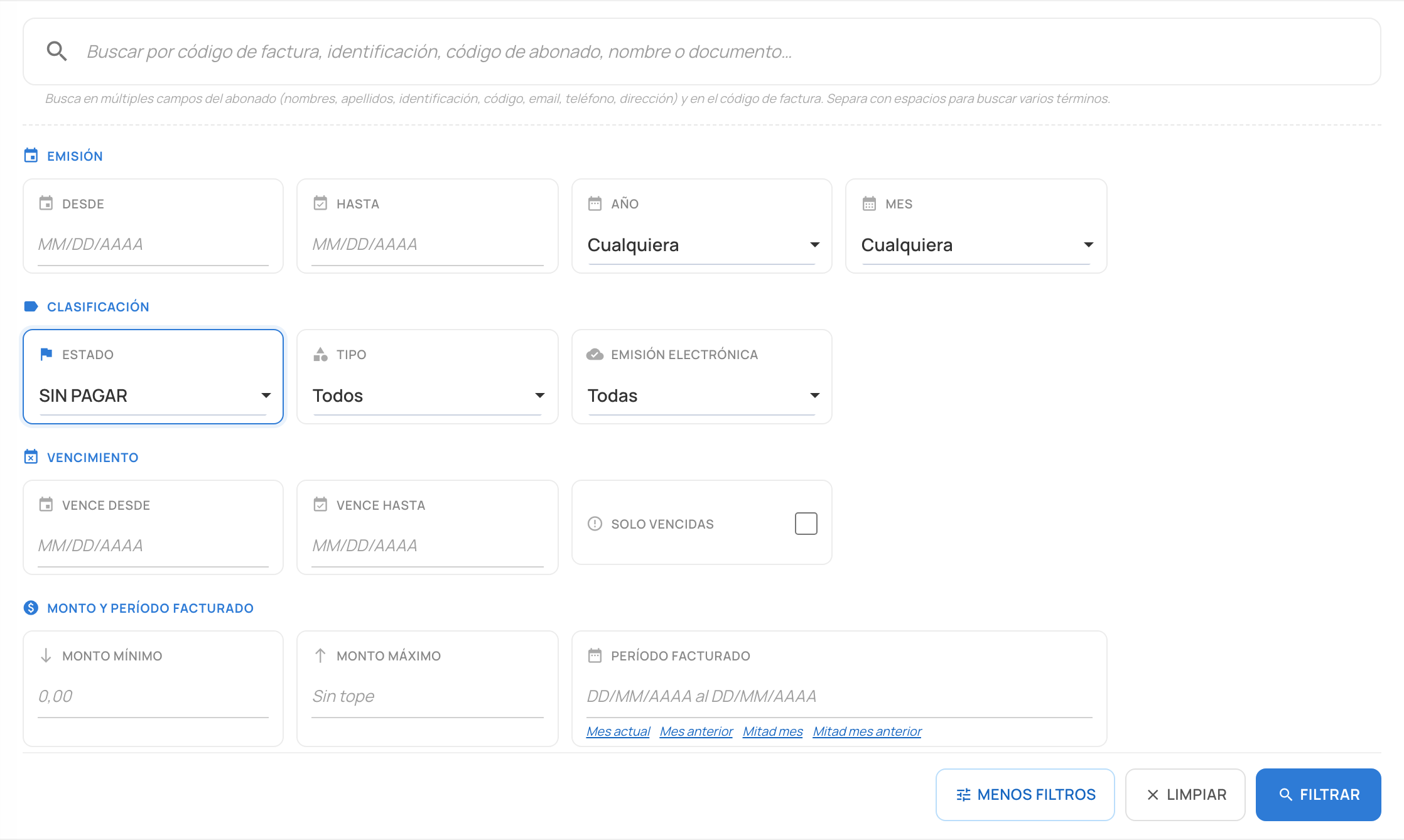
| Grupo | Filtros |
|---|---|
| Emisión | Desde y Hasta (fechas en formato mes/día/año, MM/DD/AAAA), Año y Mes. |
| Clasificación | Estado (PAGADA, SIN PAGAR, VENCIDA, ANULADA, PROGRAMADA); Tipo (Servicios, Suscripción, Prorrateo, Financiación, Reconexión, Traslado, Con Nota de Crédito, Con Nota de Débito); Emisión electrónica (Todas, Emitidas, No emitidas). |
| Vencimiento | Vence desde, Vence hasta y la casilla Solo vencidas. |
| Monto y período facturado | Monto mínimo y máximo, y el período que cubre la factura, con atajos para el mes actual, el anterior y mitad de mes. |
Si solo usas Estado, Monto o Vence desde/hasta, el sistema exige además el rango de Emisión para no traer todo el historial. Con búsqueda, código, tipo, período, año, mes, emisión electrónica o Solo vencidas, el rango es opcional.
Presiona Filtrar para aplicar y Limpiar para empezar de cero. Sobre los resultados hay además un campo "Filtrar las facturas visibles en esta página" que oculta filas sin volver a consultar.
Descargar el listado en Excel
Con resultados aparece Descargar Excel, que exporta las facturas filtradas al archivo informe_facturas.xlsx con el servicio, el abonado (código, identificación, dirección, barrio, teléfono, correo, estrato), el período, el vencimiento, cuántas facturas vencidas tiene, el monto, el estado, el tipo y la agencia, incluidas las notas de cada factura.
Crear una factura manual
Las facturas mensuales las genera el sistema según el ciclo de facturación. Para un cobro puntual, cree la factura desde la tarjeta del servicio: en la sección Facturas de la tarjeta, botón Crear (permiso de crear facturas; no aparece en servicios retirados).
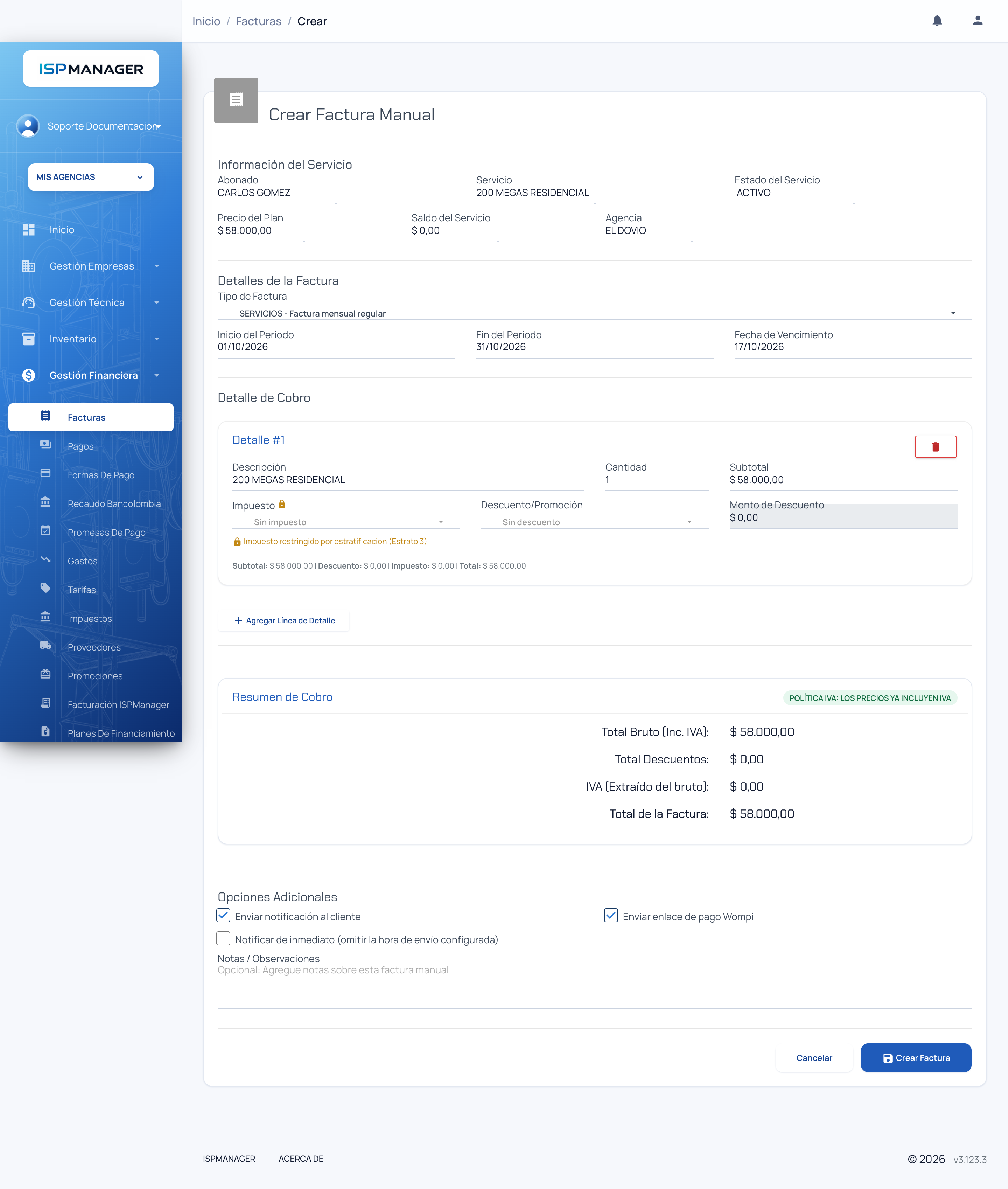
| Campo | Descripción |
|---|---|
| Tipo de Factura | SERVICIOS, SUSCRIPCION, PRORATEO, FINANCIACION, RECONEXION o TRASLADO. |
| Inicio y Fin del Periodo | Período que cubre. No puede solaparse con otra factura del servicio: el sistema responde "Ya existe una factura … que se solapa con el periodo solicitado". |
| Fecha de Vencimiento | Fecha límite de pago (día/mes/año). |
| Detalle de Cobro | Una o más líneas con descripción, cantidad, subtotal e impuesto. La primera viene precargada con el plan del servicio. |
Al guardar, vuelves a la ficha del abonado con el aviso "Factura creada exitosamente" y los atajos Crear Otra Factura para este Servicio e Imprimir Factura Creada. Si la empresa factura electrónicamente y el servicio está habilitado, la factura se envía al facturador en segundo plano.
Ver e imprimir una factura
Cada fila tiene el botón de impresora, que abre el PDF, y el menú de tres puntos con el resto de acciones:

Ver Pagos abre en otra pestaña el listado de pagos de ese servicio.
Registrar un pago
Si la factura está SIN PAGAR o VENCIDA y tiene saldo, la fila muestra el botón Pagar (permiso de crear pagos). Abre la ventana "Crear pago" del servicio, la misma que se usa en toda la aplicación, con esa factura en la tabla "Facturas por cobrar". El detalle está en Pagos y Pagos con retenciones.
Anular una factura
Anular Factura deja la factura en ANULADA y deja de cobrarse. Requiere el permiso de anular facturas y solo aparece en facturas SIN PAGAR, VENCIDA o PROGRAMADA.
- Abre el menú de tres puntos y elige Anular Factura.
- Confirma en el aviso "¿ESTÁS SEGURO DE ELIMINAR ESTA FACTURA?".
- La factura cambia a ANULADA y la acción queda en el historial del servicio.
Anular no se puede deshacer y no anula el documento ante la DIAN: una factura que ya tiene número de Siigo o Alegra debe corregirse con una nota de crédito, nunca con Anular Factura, aunque la opción aparezca en el menú.
Notas de crédito y de débito
La nota de crédito reduce o cancela el valor de una factura; la nota de débito cobra un valor adicional (por ejemplo, intereses). Ambas requieren el permiso de crear facturas y no se pueden crear sobre facturas anuladas ni sobre otra nota.
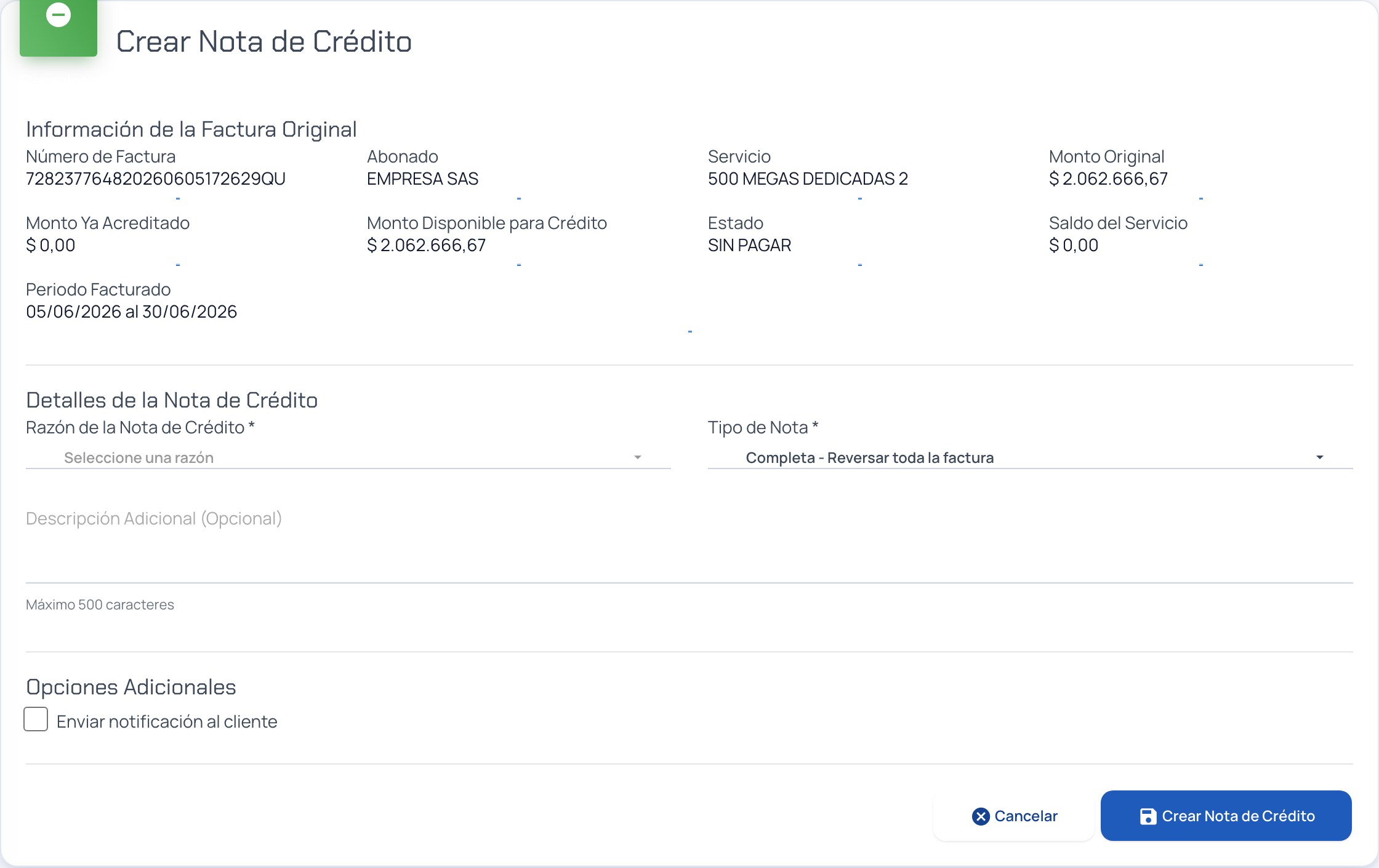
Para crear una nota de crédito:
- En el menú de tres puntos de la factura elige Nueva Nota Crédito.
- Revisa los datos de la factura de origen, el monto ya acreditado y el monto disponible para crédito.
- Elige la Razón de la Nota de Crédito: devolución de bienes y/o no aceptación, anulación de factura, descuento o rebaja, ajuste de precio u otros.
- Elige el Tipo de Nota: Completa (reversa toda la factura) o Parcial (reversa montos específicos). En la parcial solo puedes bajar los valores de las líneas que ya existen; no puedes añadir líneas ni cambiar el impuesto.
- Agrega una descripción si lo deseas y presiona Crear Nota de Crédito.
Para una nota de débito el procedimiento es el mismo con Nueva Nota Débito; los motivos son intereses, gastos por cobrar, cambio del valor u otros.
Al guardar, el sistema te lleva a la ficha del abonado con el aviso "Nota de crédito NC-2026-00001 creada exitosamente" (o ND-… para débito). Qué ocurre con cada nota:
- Nota de crédito completa: la factura de origen pasa a ANULADA. Si ya tenía pagos, ese dinero vuelve como saldo a favor del servicio. Solo se admite una nota completa por factura, y no si ya hay parciales.
- Nota de crédito parcial: descuenta su valor del saldo pendiente. Si con eso la factura queda en cero, pasa a ANULADA; si la factura ya estaba pagada, se queda PAGADA y el valor va al saldo a favor.
- Nota de débito: se registra como un documento SIN PAGAR independiente, con vencimiento a 15 días, y no toca el saldo a favor.
La nota se envía al facturador electrónico solo cuando la factura de origen ya fue emitida electrónicamente; sobre una factura que nunca se emitió, la nota queda solo en ISPManager.
Emitir una factura electrónicamente
Estas opciones aparecen cuando tu empresa tiene facturación electrónica activa y el servicio está marcado para facturar electrónicamente.
- Una factura que debe emitirse y aún no se ha enviado muestra la etiqueta NO EMITIDA; puede estar SIN PAGAR o incluso PAGADA. Al presionarla se abre la ventana "Factura no emitida" con el motivo del último fallo, el código y la fecha del último intento, y el botón para enviarla. Los rechazos pasajeros del facturador se reintentan solos.
- Para enviarla, abre el menú de tres puntos y elige Enviar a SIIGO (o Enviar a Alegra). Confirma "¿Quieres enviar esta factura al facturador electrónico?"; el envío va en segundo plano, la etiqueta cambia a "ENVIANDO…" y recibirás una notificación con el resultado.
- Emitida, la fila muestra la etiqueta "SIIGO #número" (o Alegra) y el menú añade Descargar PDF SIIGO con el documento electrónico.
Las facturas cuyo único concepto es un aporte de asociación no se envían, porque no corresponden a una venta gravable.
Generar un link de pago Wompi
Si la agencia tiene pagos en línea con Wompi, el menú de las facturas no pagadas ni anuladas ofrece Generar Link Wompi: envía al cliente, por sus canales de notificación, el enlace del portal de pagos de su servicio. Puedes usarlo varias veces; cada vez se reenvía el aviso. La página no muestra confirmación después de generarlo.
Próximos pasos
- Pagos: cómo registrar y consultar los pagos de los abonados.
- Pagos con retenciones: cobros a clientes que retienen impuestos.
- Planes de financiamiento: facturas cubiertas por cuotas.
- Recaudo Bancolombia: cargar pagos recibidos por convenio de recaudo.