Gastos
El módulo de Gastos registra los egresos de dinero de cada agencia: arriendos, nómina, servicios públicos, compras, viáticos y cualquier otro pago que realice la empresa. Cada gasto queda guardado como un comprobante de egreso con número consecutivo, indica de qué cuenta salió el dinero y se puede organizar por categorías para ver en qué se está gastando.
Para acceder, ingrese al menú Gestión Financiera y seleccione la opción Gastos.
Los gastos pertenecen a la agencia. Usted solo ve y registra gastos de las agencias que tenga asignadas, y cada agencia maneja sus propias cuentas, categorías y numeración de comprobantes.
Antes de empezar: cree una cuenta
Todo gasto debe indicar de qué cuenta salió el dinero. Por eso, antes de registrar el primer gasto de una agencia, debe crear al menos una cuenta (una caja o una cuenta bancaria) en la opción Cuentas. Vea la sección Cuentas de gastos más abajo.
Registrar un gasto
- Ingrese al módulo Gestión Financiera.
- Seleccione la opción Gastos.
- Presione el botón Registrar gasto.
- Complete el formulario con la información del gasto.
- Presione Guardar, o Guardar y crear nueva si va a registrar varios gastos seguidos.
El sistema asigna automáticamente el número del comprobante (por ejemplo, CE-000001). La numeración es consecutiva e independiente para cada agencia; usted no la digita.
El formulario está organizado en cuatro pasos:
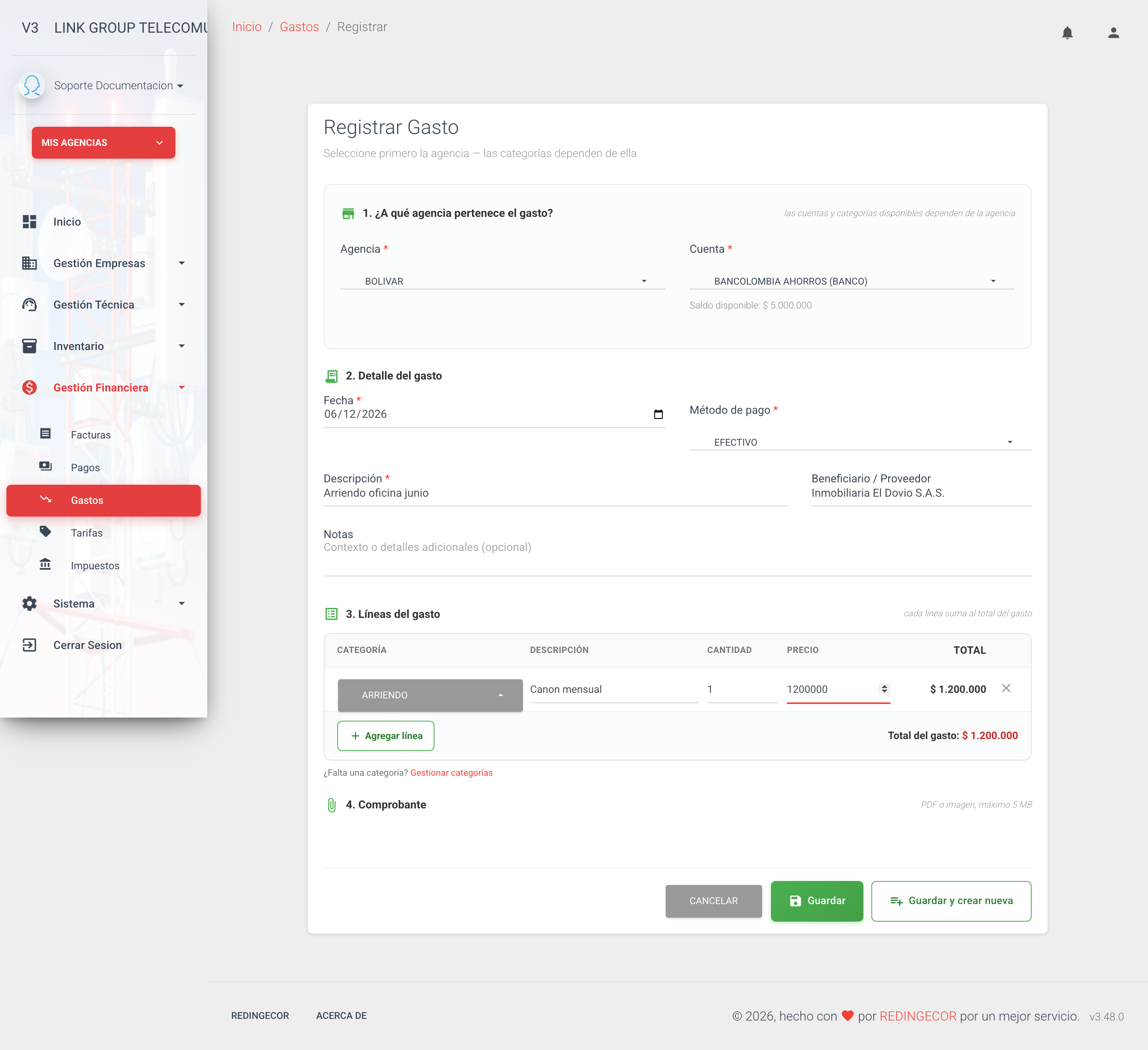
1. ¿A qué agencia pertenece el gasto?
| Campo | Descripción |
|---|---|
| Agencia | Agencia a la que pertenece el gasto. Las cuentas y categorías disponibles dependen de la agencia elegida. |
| Cuenta | Caja o cuenta bancaria de donde sale el dinero. Al elegirla, el sistema muestra el saldo disponible de esa cuenta. |
Si el total del gasto supera el saldo disponible de la cuenta, el sistema le muestra una advertencia, pero no bloquea el registro: el gasto se puede guardar de todas formas.
2. Detalle del gasto
| Campo | Descripción |
|---|---|
| Fecha | Fecha en que se realizó el gasto. Viene prellenada con la fecha de hoy. |
| Método de pago | Forma en que se pagó: EFECTIVO, TRANSFERENCIA BANCARIA, CONSIGNACION, CHEQUE, TARJETA DE CREDITO o TARJETA DEBITO. |
| Descripción | Resumen del gasto. Ejemplo: "Arriendo oficina junio". |
| Beneficiario / Proveedor | Persona o empresa a la que se le pagó. Es opcional. |
| Notas | Contexto o detalles adicionales. Es opcional. |
3. Líneas del gasto
Un mismo gasto puede tener varias líneas, y cada línea suma al total. Esto permite, por ejemplo, registrar una sola compra que incluye artículos de categorías diferentes.
| Campo | Descripción |
|---|---|
| Categoría | Categoría del gasto (por ejemplo: ARRIENDO, NÓMINA, SERVICIOS PÚBLICOS). Solo aparecen las categorías de la agencia seleccionada. |
| Descripción | Detalle de la línea. Es opcional. |
| Cantidad | Cantidad de unidades. |
| Precio | Precio por unidad. |
| Total | El sistema lo calcula automáticamente (cantidad × precio). |
Use el botón Agregar línea para añadir más líneas y la X para quitarlas. El Total del gasto se actualiza en pantalla a medida que escribe.
4. Comprobante
De forma opcional puede adjuntar el soporte del gasto (la factura del proveedor, el recibo, la foto del comprobante): un archivo PDF o imagen (JPG o PNG) de máximo 5 MB. Después podrá descargarlo desde el listado con el ícono del clip.
Listado de gastos
La página principal de Gastos muestra tres secciones:
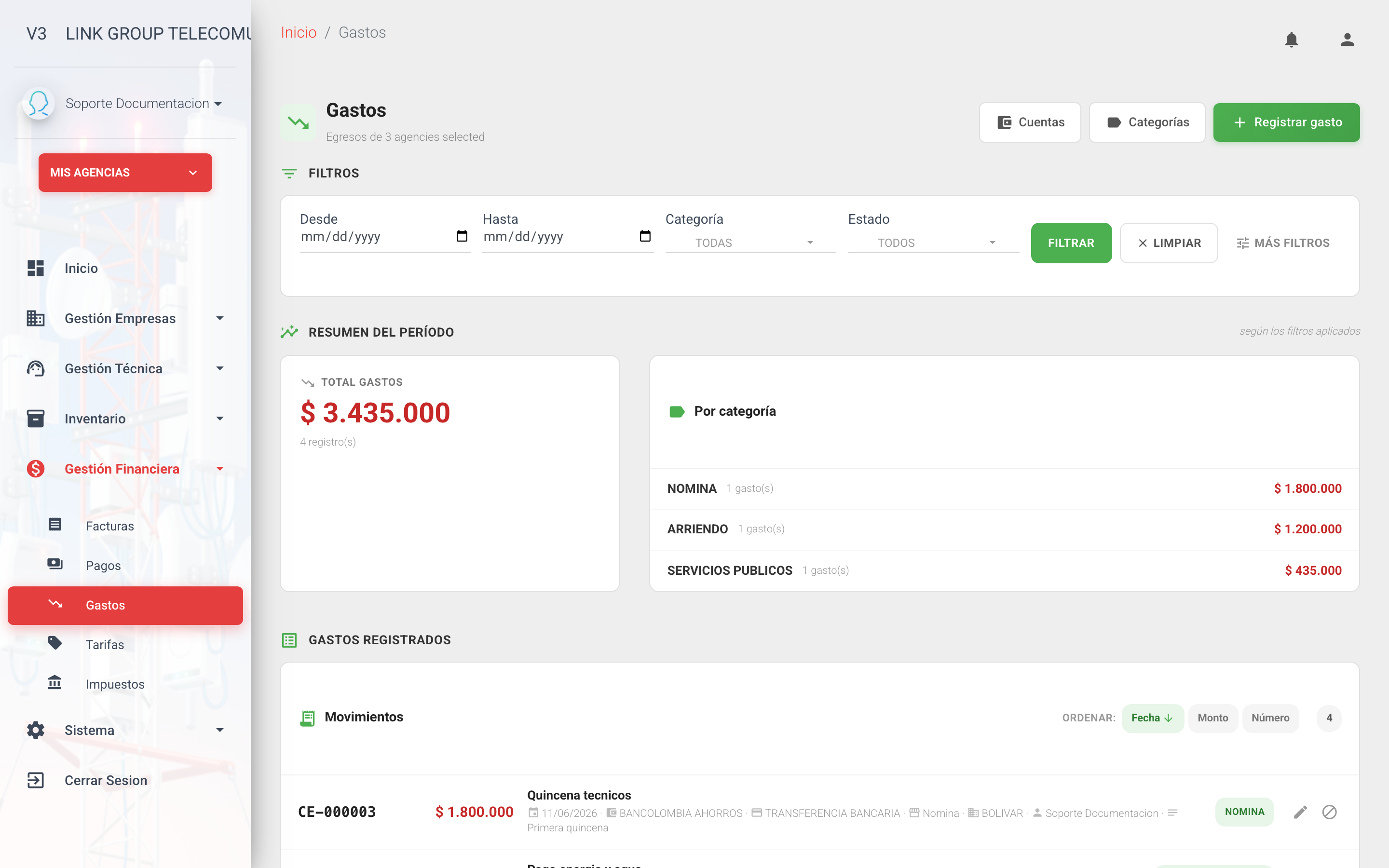
Filtros
| Filtro | Descripción |
|---|---|
| Desde / Hasta | Rango de fechas del gasto. |
| Categoría | Muestra solo los gastos que tienen líneas de esa categoría. |
| Estado | ABIERTO (gastos vigentes) o ANULADO. |
Con el botón Más filtros se despliegan filtros adicionales:
| Filtro | Descripción |
|---|---|
| Cuenta | Caja o cuenta bancaria de donde salió el dinero. |
| Método de pago | Forma de pago utilizada. |
| Monto mínimo / Monto máximo | Rango de valores del gasto. |
El listado también se puede ordenar por Fecha, Monto o Número, en ambas direcciones.
Resumen del período
Según los filtros aplicados, el sistema muestra el Total gastos del período y un cuadro Por categoría con cuánto se ha gastado en cada una y en cuántos gastos.
El resumen y los totales solo incluyen los gastos en estado ABIERTO. Los gastos anulados quedan visibles en el listado, pero no suman a los totales ni descuentan saldo de las cuentas.
Gastos registrados
Cada fila muestra el número del comprobante, el valor, la descripción, la fecha, la cuenta, el método de pago, el beneficiario (si lo tiene), quién lo registró y sus categorías. En las acciones de la fila puede:
| Acción | Descripción |
|---|---|
| Descargar comprobante (clip) | Descarga el archivo adjunto del gasto, si lo tiene. |
| Editar (lápiz) | Abre el gasto para corregirlo. Solo está disponible para gastos en estado ABIERTO. |
| Anular (bloqueo) | Anula el gasto. Solicita el motivo de la anulación. |
Editar un gasto
Los gastos en estado ABIERTO se pueden editar con el mismo formulario del registro: puede cambiar la fecha, la cuenta, las líneas, el método de pago y los demás datos. Si sube un archivo nuevo en la sección Comprobante, este reemplaza al anterior.
Los gastos anulados no se pueden editar.
Anular un gasto
Los gastos no se eliminan: se anulan. Así el historial queda completo y siempre se puede saber qué pasó con cada comprobante.
- En el listado, presione el botón Anular del gasto.
- Escriba el Motivo de anulación (obligatorio). Ejemplo: "gasto registrado por error".
- Confirme con el botón Anular gasto.
El gasto anulado:
- Sigue visible en el listado, marcado con la etiqueta ANULADO y atenuado. Al pasar el cursor sobre la fila se muestra el motivo de la anulación.
- Deja de afectar los totales del resumen y el saldo de la cuenta.
- Queda de solo lectura: no se puede editar ni volver a anular.
La anulación no se puede deshacer. Si anuló un gasto por error, regístrelo de nuevo (tendrá un número de comprobante nuevo).
Cuentas de gastos
Las cuentas representan de dónde sale el dinero: las cajas (efectivo) y las cuentas bancarias de la agencia. Se administran con el botón Cuentas de la página de Gastos.
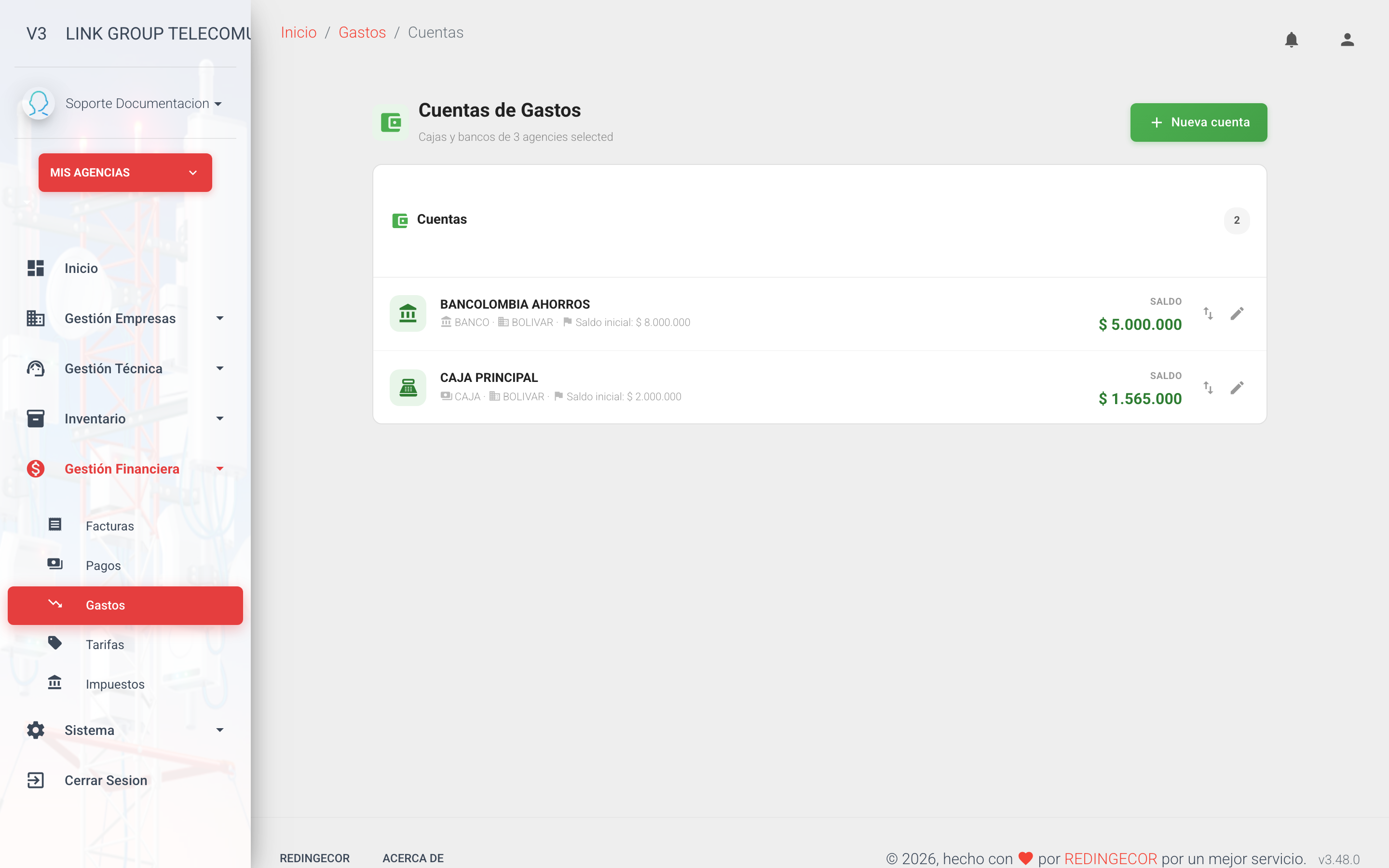
Crear o editar una cuenta
Presione Nueva cuenta y complete:
| Campo | Descripción |
|---|---|
| Agencia | Agencia a la que pertenece la cuenta. |
| Nombre | Nombre de la cuenta. Ejemplo: CAJA PRINCIPAL. |
| Tipo | CAJA (efectivo) o BANCO (cuenta bancaria). |
| Saldo inicial | Dinero con el que arranca la cuenta. Solo se define al crearla; los ajustes posteriores se hacen con movimientos. |
Al editar una cuenta puede cambiar su nombre y su tipo, y marcarla como Activa o inactiva. Las cuentas inactivas dejan de aparecer al registrar gastos nuevos, pero conservan su historial.
Saldo y movimientos
El listado de cuentas muestra el saldo actual de cada una. El saldo se calcula así: saldo inicial, más los depósitos, menos los retiros, menos los gastos vigentes pagados con esa cuenta.
Para registrar entradas o salidas de dinero que no son gastos (por ejemplo, una consignación del recaudo del día), use el botón Registrar movimiento de la cuenta:
| Campo | Descripción |
|---|---|
| Fecha | Fecha del movimiento. |
| Tipo | DEPÓSITO (entra dinero) o RETIRO (sale dinero). |
| Monto | Valor del movimiento. |
| Concepto | Descripción del movimiento. Ejemplo: "Consignación de recaudo". |
Categorías de gastos
Las categorías permiten organizar los egresos y ver el resumen por tipo de gasto. Se administran con el botón Categorías de la página de Gastos.
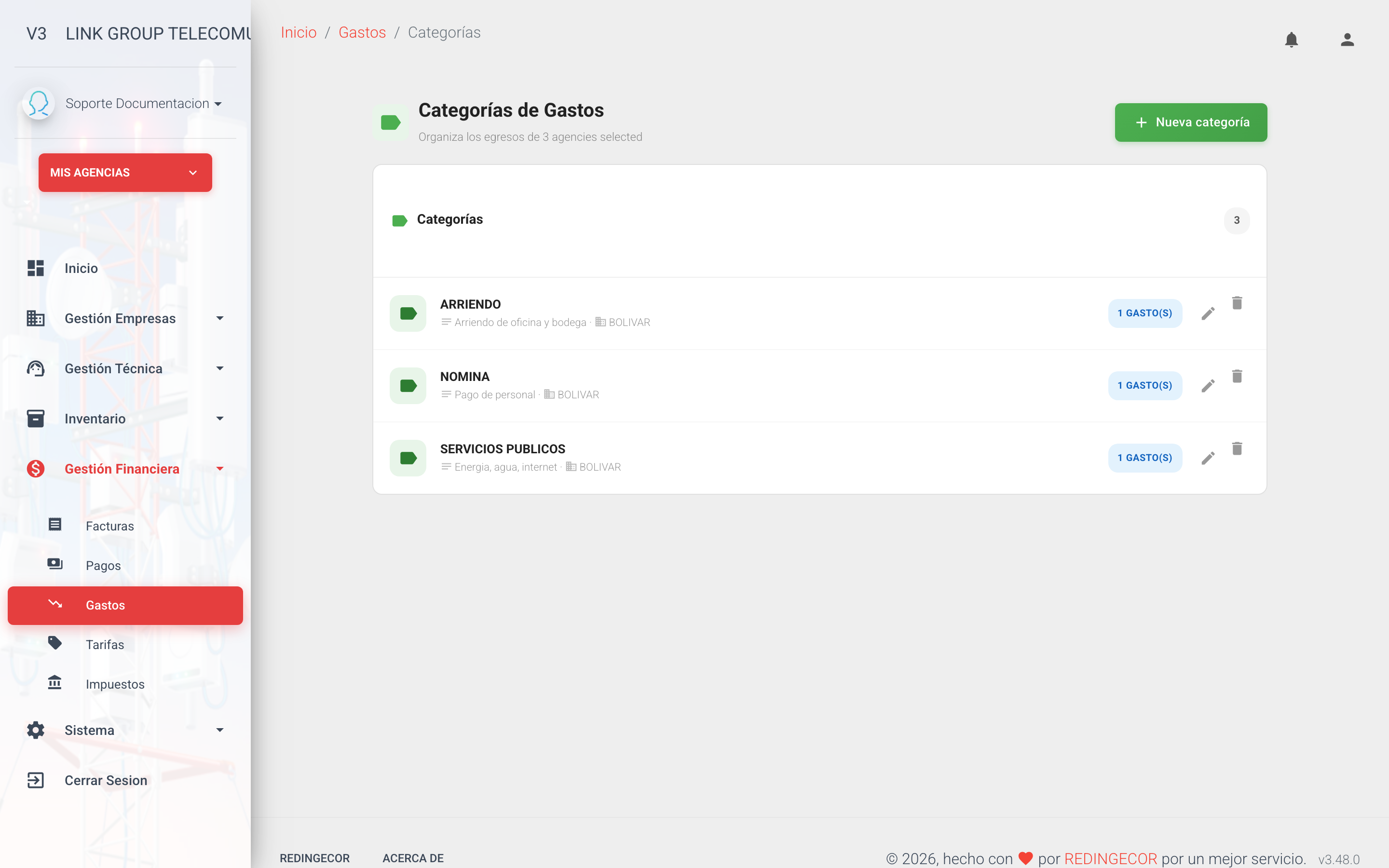
- Presione Nueva categoría.
- Seleccione la Agencia, escriba el Nombre (por ejemplo: ARRIENDO, NÓMINA, SERVICIOS PÚBLICOS) y, si lo desea, una Descripción.
- Presione Guardar.
Cada categoría muestra cuántos gastos la utilizan. Las categorías se pueden editar y eliminar.
No es posible eliminar una categoría que ya tiene gastos registrados. El sistema mostrará el mensaje "No se puede eliminar: la categoría tiene gastos registrados".
Permisos
El acceso al módulo depende de los permisos asignados al usuario, que se encuentran en la sección Permisos Gastos del formulario de usuarios:
| Permiso | Qué permite |
|---|---|
| Ver Gastos | Ver el listado, el resumen y descargar los comprobantes adjuntos. |
| Crear Gastos | Registrar gastos nuevos. |
| Editar Gastos | Modificar gastos en estado ABIERTO. |
| Anular Gastos | Anular gastos. |
| Gestionar Categorías de Gastos | Crear, editar y eliminar las categorías. |
| Gestionar Cuentas de Gastos | Crear y editar las cuentas y registrar sus movimientos. |
Además de los permisos, el usuario solo puede trabajar con los gastos de las agencias que tenga asignadas. Todas las acciones (registro, edición y anulación) quedan guardadas en el registro de actividad del sistema, con el usuario que las realizó.