Pagos
El módulo de Pagos reúne todos los recaudos de la agencia: los pagos que registran las cajeras desde el panel, los que llegan por la pasarela de pago en línea (Wompi) y los que se cargan desde el archivo de recaudo del banco. Desde aquí consultas y filtras el historial, imprimes recibos y anulas pagos; el registro de un pago se hace desde la ficha del abonado o desde Facturas.
Quién puede ver y registrar pagos
| Permiso | Qué habilita |
|---|---|
| Ver pagos | Entrar al módulo y ver el listado. |
| Ver todos los pagos | Ver los pagos de toda la agencia y filtrar por cajero. Sin este permiso, cada usuario solo ve los pagos que él mismo registró. |
| Registrar pagos | Registrar pagos, imprimir recibos y enviar a facturación electrónica. |
| Anular pagos | Anular un pago y volver a activarlo si se anuló por error. |
El listado respeta las agencias seleccionadas en MIS AGENCIAS, en la parte superior del panel.
El listado de pagos
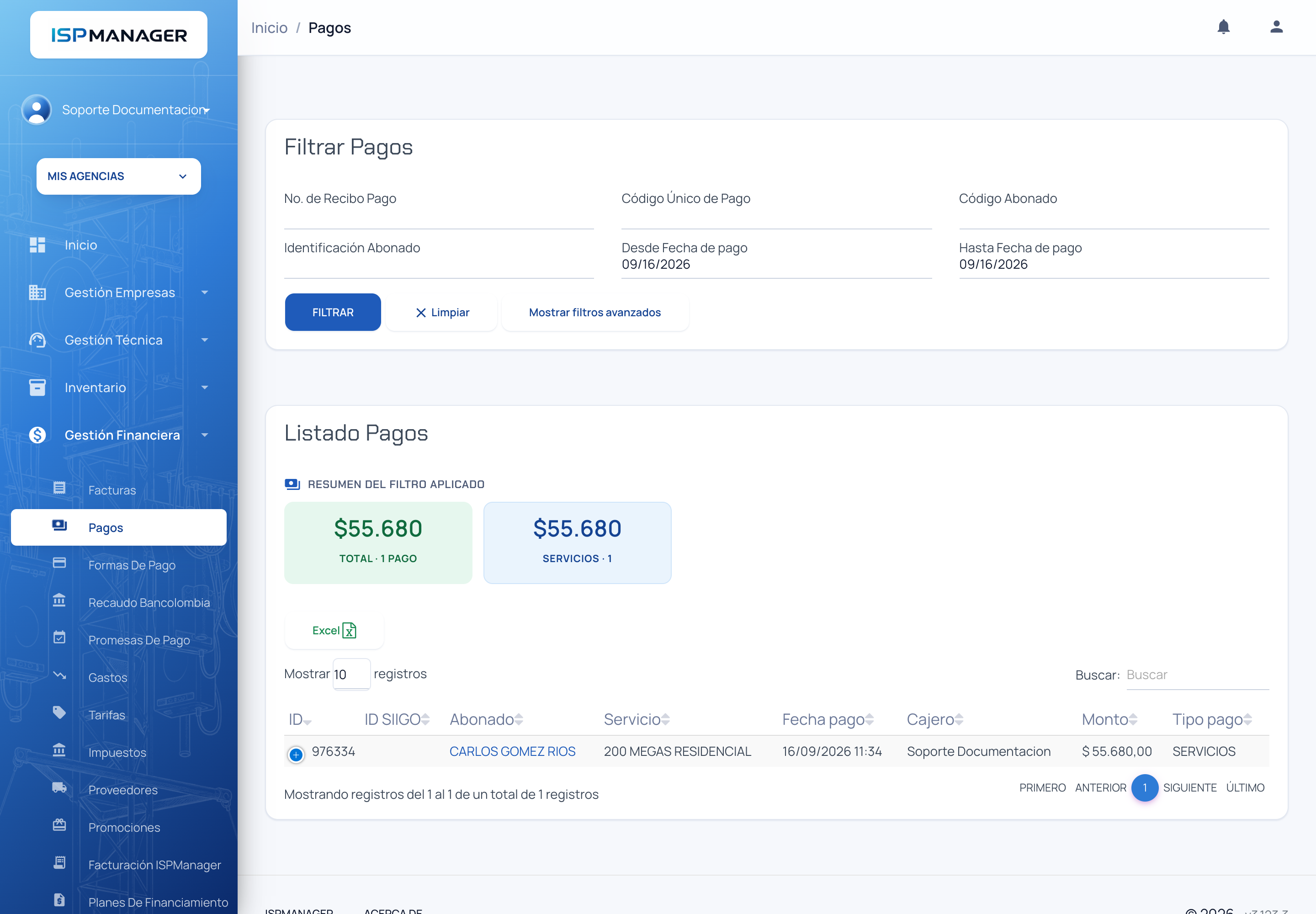
La pantalla tiene el formulario Filtrar Pagos arriba y el Listado Pagos abajo, que aparece al aplicar un filtro.
Filtrar pagos
Desde Fecha de pago y Hasta Fecha de pago son obligatorios y se escriben como mes/día/año (MM/DD/AAAA). Con Mostrar filtros avanzados se despliegan los demás criterios.
| Filtro | Para qué sirve |
|---|---|
| No. de Recibo Pago | Número del recibo. |
| Código Único de Pago | Código de la factura asociada al pago. |
| Código Abonado e Identificación Abonado | Pagos de un cliente. |
| Nombre abonado y Apellido abonado | Coincidencia exacta con el nombre o apellido. |
| Estado de pagos | REGISTRADO o ANULADO. |
| Tipo de pago | SERVICIOS, SUSCRIPCIÓN, OTROS INGRESOS o FINANCIACIÓN. |
| Retenciones | Solo los pagos con una retención que aún no se refleja en el facturador electrónico. |
| Cajero | Lista los cajeros solo si tienes el permiso de ver todos los pagos; sin él, la lista solo trae TODOS. |
| Estado del Servicio | ACTIVO, SUSPENDIDO, PREACTIVO o RETIRADO. |
FILTRAR aplica la búsqueda y Limpiar vuelve a empezar.
El resumen del filtro
Encima de la tabla aparece el total recaudado, el número de pagos y el desglose por tipo de pago. Los pagos anulados no suman al total y se muestran aparte en el recuadro "Anulado".

Las columnas de la tabla
| Columna | Qué muestra |
|---|---|
| ID | Número del recibo de pago. |
| ID SIIGO | Número del documento en el facturador electrónico, cuando ya se generó, y el aviso "Retención sin reflejar" si aplica. |
| Abonado y Servicio | Cliente (enlace a su ficha) y plan. |
| Fecha pago, Cajero, Monto, Tipo pago | Datos del pago. Un pago anulado lleva la etiqueta ANULADO. |
| Descripción, Agencia y Acciones | Con la ventana estrecha, estas columnas se ocultan tras el botón azul del inicio de la fila. |

Las acciones son Imprimir recibo, Enviar a SIIGO (solo en pagos del mes en curso que aún no tienen documento electrónico) y Anular Pago. Sobre un pago anulado aparece en su lugar Reactivar Pago.
Exportar a Excel
El botón Excel descarga el archivo pagos.xlsx con dos hojas: "Pagos" (cada pago con el servicio, el abonado, su identificación, dirección, barrio, teléfono, correo, estrato, el estado del servicio, la referencia de pago y las facturas que saldó) y "Pagos por factura" (una fila por cada factura que recibió dinero de cada pago).
Registrar un pago
Un pago siempre se registra sobre el servicio de un cliente. La ventana Crear pago se abre desde dos lugares:
- La tarjeta del servicio en la ficha del abonado, botón Registrar de la sección Pagos.
- El módulo Facturas, botón Pagar de una factura SIN PAGAR o VENCIDA.
Pasos
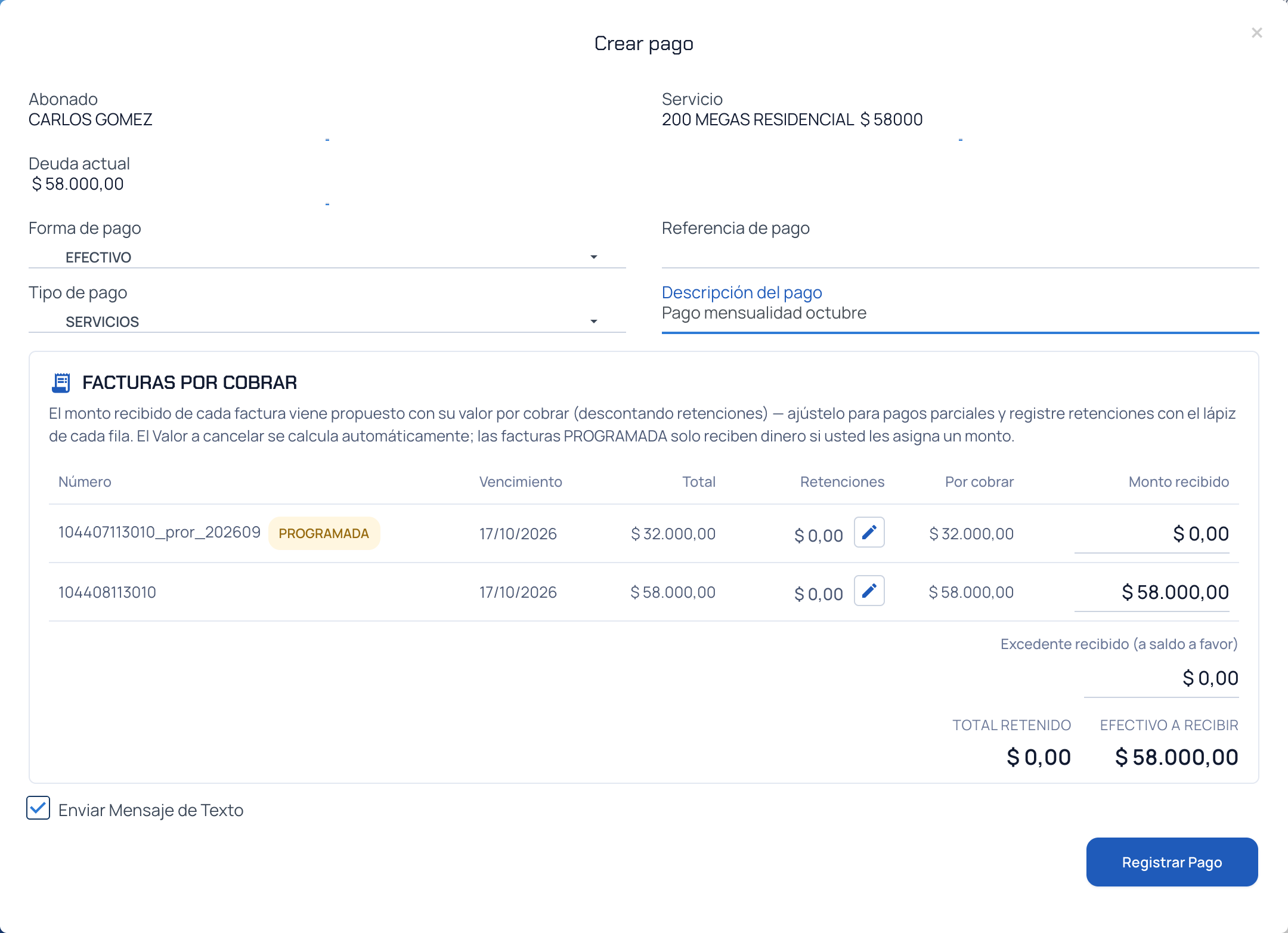
- Revisa el abonado, el servicio y la Deuda actual (en agencias prepago, el Saldo actual).
- Elige la Forma de pago. La lista es el catálogo de la empresa (ver Formas de pago) y viene con la primera opción seleccionada.
- Si lo necesitas, escribe una Referencia de pago (por ejemplo, el número de la transferencia).
- Elige el Tipo de pago: SERVICIOS, SUSCRIPCION, OTROS INGRESOS o, si el servicio tiene una financiación vigente, FINANCIACION.
- Escribe una Descripción del pago si quieres dejar una nota.
- Indica cuánto recibes (ver abajo).
- Deja marcada Enviar Mensaje de Texto para que el cliente reciba el aviso de su pago.
- Pulsa Registrar Pago. El sistema confirma "Se ha registrado el pago con éxito!" y ofrece Si, ver PDF para abrir el recibo.
Cuánto recibes: la tabla Facturas por cobrar
Con tipo SERVICIOS en una agencia pospago, la ventana muestra la tabla Facturas por cobrar con cada factura pendiente: número, vencimiento, total, retenciones, por cobrar y Monto recibido. El monto recibido de cada factura viene propuesto con su valor por cobrar; bájalo para un pago parcial. Las facturas PROGRAMADA vienen en cero y solo reciben dinero si les escribes un monto. Debajo verás Excedente recibido (a saldo a favor) para lo que sobre, el Total retenido y el Efectivo a recibir; el valor a cancelar se calcula solo. Si el cliente tiene saldo a favor, la ventana lo indica y lo usa automáticamente para completar lo que falte.
Con los otros tipos de pago, o en agencias prepago, la ventana muestra el campo Valor a cancelar para escribir el monto directamente.
Si el servicio está suspendido
En lugar de una casilla, la ventana pregunta ¿Reconectar el servicio con este pago? con tres opciones:
| Opción | Qué hace |
|---|---|
| Solo si cubre la deuda (predeterminada) | Reconecta cuando, después del pago, el servicio ya no cumple la regla de suspensión del ciclo (facturas vencidas por debajo del límite) o tiene una promesa de pago vigente. |
| Sí, reconectar | Reconecta aunque siga debiendo. |
| No, dejarlo suspendido | Registra el pago sin reconectar, aunque quede al día. |
En los servicios de solo televisión (CATV) la reconexión no es automática: el sistema crea una orden de trabajo para el técnico.
Los tipos de pago
| Tipo de pago | Cuándo se usa |
|---|---|
| SERVICIOS | La mensualidad. Aplica el dinero a las facturas pendientes. |
| SUSCRIPCION | El cobro inicial de la suscripción. No toca facturas ni saldo. |
| OTROS INGRESOS | Cualquier otro cobro. No toca facturas ni saldo. |
| FINANCIACION | Abono a una cuota. Aparecen los campos Plan de financiación (si hay más de uno) y Cuota a pagar, con la cuota pendiente más antigua preseleccionada. |
Qué pasa cuando registras un pago
- Aplica el dinero a las facturas. En pospago, salda las facturas pendientes de la más antigua a la más nueva, usando primero el saldo a favor, luego las retenciones y luego el efectivo; lo que sobra queda como saldo a favor. En prepago, aumenta el saldo del cliente.
- Reconecta el servicio según la opción elegida.
- Cierra la promesa de pago vigente si el pago deja la deuda en cero.
- Avisa al cliente con la notificación de pago, si dejaste la casilla marcada.
- Facturación electrónica. Si el pago salda una factura ya emitida, el recibo de caja se registra en Siigo (o el pago en Alegra) en segundo plano. En las agencias prepago que facturan "desde el pago", el pago genera la factura electrónica.
- Avisa a sistemas externos si la agencia tiene un webhook de pagos. Ver Webhooks.
El lápiz de cada factura en la tabla Facturas por cobrar registra las retenciones (Retefuente, ReteIVA, ReteICA). Ver Pagos con retenciones.
Anular un pago
Anular Pago requiere el permiso de anular pagos y pide confirmación. Al anular:
- Pospago: las facturas que el pago había saldado vuelven a quedar pendientes y el saldo a favor que se usó regresa al cliente. Si el pago se había reflejado en el facturador electrónico, ese recibo se anula allí también (en Siigo no es posible: hay que anular el recibo de caja a mano en Siigo).
- Prepago: se descuenta del saldo solo la parte del pago que había quedado como saldo; las cuotas que cubría vuelven a deberse.
- Financiación: el abono se descuenta de las cuotas y, si la financiación se había completado con ese pago, vuelve a quedar activa.
El pago no desaparece: queda con la etiqueta ANULADO y se encuentra con el filtro Estado de pagos. Reactivar Pago vuelve a aplicar el dinero a las mismas facturas que tenía.
No se pueden anular los movimientos internos (pagos con saldo, ajustes, reversos) ni los pagos que generaron una factura electrónica: en ese caso el sistema explica que la única forma de corregir es una nota de crédito.
En contadas situaciones el sistema no puede reajustar las facturas por sí solo al anular y te avisa que debes revisarlas manualmente. Verifica entonces las facturas del cliente.
Próximos pasos
- Pagos con retenciones: registrar pagos de clientes que retienen impuestos.
- Formas de pago: el catálogo de formas de pago de la empresa.
- Promesas de pago: compromisos de pago que aplazan la suspensión.
- Recaudo Bancolombia: cargar pagos en lote desde el archivo del banco.