Pagos con Retenciones
Algunos clientes corporativos y de gobierno (alcaldías, empresas) están obligados a retener impuestos al pagar sus facturas: Retefuente, ReteIVA o ReteICA. En la práctica, el pago llega por un valor menor al de la factura, y la diferencia es dinero que el cliente entrega directamente a la DIAN a nombre de la empresa.
Ese valor retenido es legalmente parte del pago: el cliente lo certifica y la empresa lo cruza después en su declaración de renta. Por eso el sistema permite registrarlo como un medio de pago más, de modo que la factura quede cancelada por su valor completo y la caja cuadre con el efectivo realmente recibido.
Las retenciones solo están disponibles en agencias con facturación Postpago y para pagos de tipo SERVICIOS. Además, la empresa debe tener creados sus impuestos de retención (tipos Retefuente, ReteIVA, ReteICA o Autorretención) y estos deben estar activos en el módulo de Impuestos. Si en la tabla de facturas no aparece el botón del lápiz, es porque la empresa aún no tiene impuestos de retención configurados.
Dónde se abre el formulario de pago
El formulario de registro de pago (donde aparecen las retenciones) es el mismo en toda la aplicación y se puede abrir desde tres lugares:
- Desde el abonado, pestaña Servicios (la forma más usada): en Gestión Técnica → Abonados, busque y abra el abonado, entre a la pestaña Servicios y, en la sección Pagos del servicio, presione Registrar.
- Desde el abonado, pestaña Facturas: en la misma vista del abonado, abra la pestaña Facturas y presione el botón Pagar de la factura que va a cobrar.
- Desde Gestión Financiera → Facturas: en el listado general de facturas, presione el botón Pagar de la factura.
En los tres casos se abre la misma ventana y las retenciones se registran de la misma manera.
La tabla Facturas por cobrar
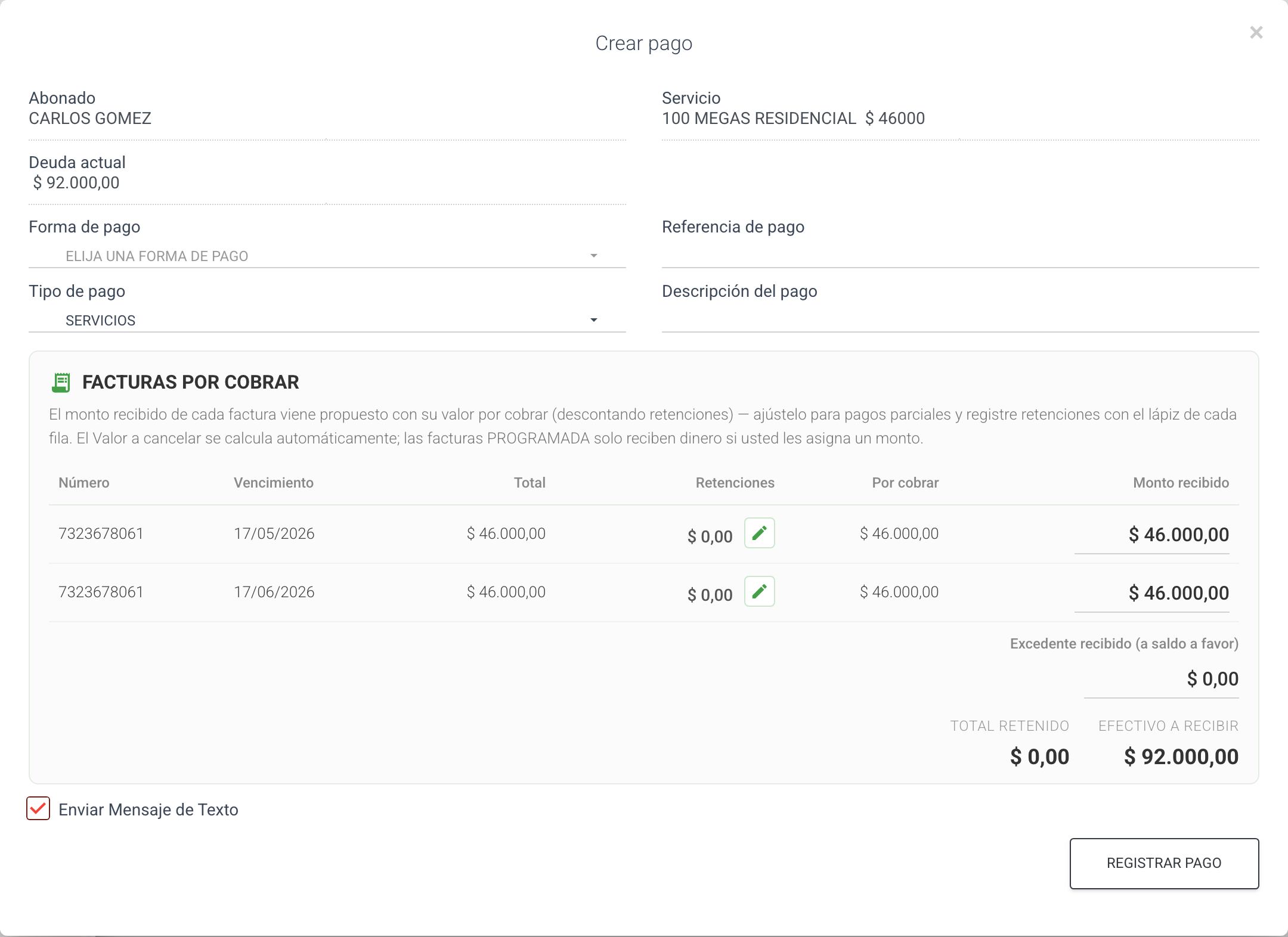
Al abrir el formulario de registro de pago de un servicio postpago con facturas pendientes, el sistema muestra la sección Facturas por cobrar con una fila por cada factura pendiente:
| Columna | Descripción |
|---|---|
| Número | Código de la factura. Las facturas agendadas muestran la etiqueta PROGRAMADA. |
| Vencimiento | Fecha límite de pago de la factura. |
| Total | Valor total de la factura. |
| Retenciones | Valor retenido que usted registre para esa factura, con el botón del lápiz para editarlo. |
| Por cobrar | Valor que queda pendiente de la factura. |
| Monto recibido | Efectivo que usted recibe para esa factura. Viene propuesto con su valor por cobrar (descontando retenciones) y es editable para pagos parciales. |
El campo Valor a cancelar se calcula automáticamente a partir de la tabla, por lo que permanece oculto mientras la tabla está activa. Debajo de la tabla encontrará:
| Elemento | Descripción |
|---|---|
| Excedente recibido (a saldo a favor) | Efectivo adicional que el cliente entrega por encima de lo asignado a las facturas; queda como saldo a favor del servicio. |
| Total retenido | Suma de todas las retenciones registradas en el pago. |
| Efectivo a recibir | Dinero real que entra a caja: lo asignado a las facturas más el excedente. |
Si el servicio tiene saldo a favor, el sistema lo indica con un aviso verde y lo aplica automáticamente para cubrir lo que falte en cada factura. Las facturas PROGRAMADA solo reciben dinero si usted les asigna un monto manualmente.
Registrar un pago con retenciones
- Abra el formulario de registro de pago del servicio y elija la forma de pago y el tipo de pago SERVICIOS.
- En la tabla Facturas por cobrar, ajuste el Monto recibido de cada factura con el efectivo que el cliente realmente entrega.
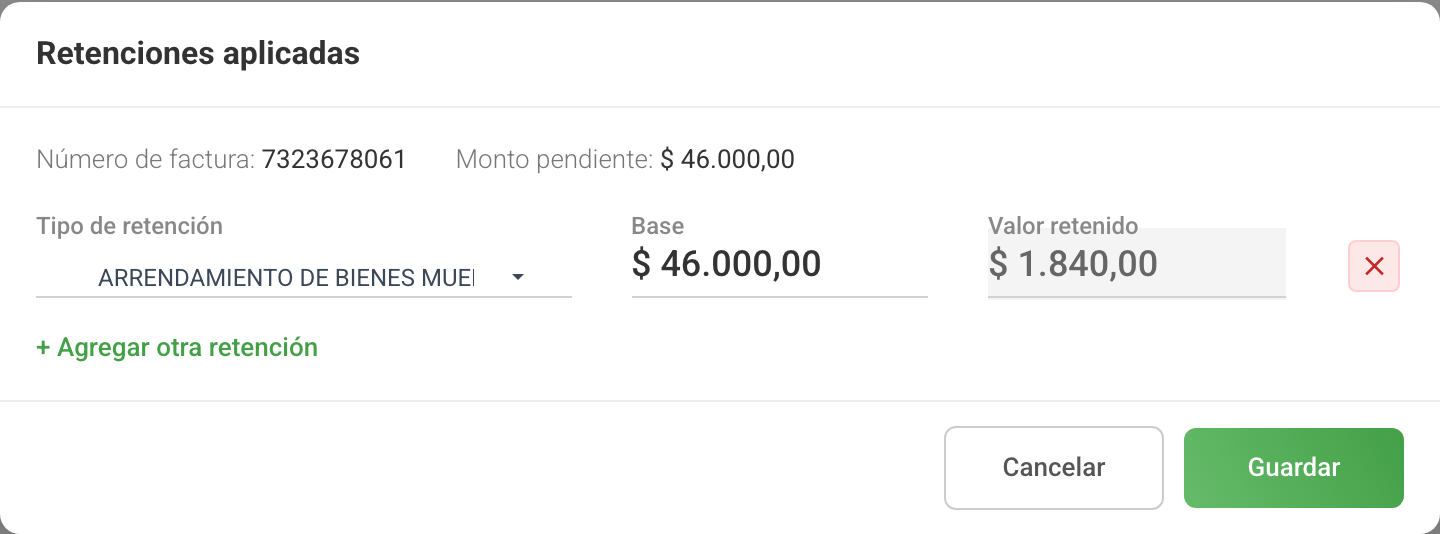
- Presione el botón del lápiz en la columna Retenciones de la factura a la que el cliente aplicó retención. Se abre la ventana Retenciones aplicadas, que muestra el número de la factura y su monto pendiente.
- Complete los datos de la retención:
| Campo | Descripción |
|---|---|
| Tipo de retención | Lista de los impuestos de retención de la empresa. Cada opción muestra el nombre y el porcentaje (por ejemplo, Retefuente Servicios — 4%). |
| Base | Valor sobre el que el cliente calculó la retención. Viene propuesto con el valor por cobrar de la factura. |
| Valor retenido | Se calcula automáticamente (base × porcentaje) y es de solo lectura. |
- Si el cliente aplicó más de una retención a la misma factura (por ejemplo, Retefuente y ReteICA), use el enlace + Agregar otra retención. Cada fila tiene su propio botón para quitarla.
- Presione Guardar en la ventana de retenciones. El valor aparecerá en la columna Retenciones de la factura y los totales Total retenido y Efectivo a recibir se actualizarán.
- Si el cliente entrega efectivo adicional, regístrelo en Excedente recibido (a saldo a favor).
- Verifique los totales y presione Registrar Pago.
El recibo de pago impreso incluye el desglose de las retenciones con su TOTAL RETENIDO y el EFECTIVO RECIBIDO, para que el cliente vea reflejado el cruce completo.
Pistas que da el sistema
Como las empresas casi nunca avisan por adelantado que van a retener, el sistema le ayuda a recordarlo:
- Un icono de historial junto al título de la columna Retenciones indica que este cliente ya retuvo antes; al pasar el cursor verá la fecha y los impuestos del último pago con retenciones.
- Un icono de advertencia en la fila de una factura indica que esa factura ya recibió retenciones en pagos anteriores.
- Al agregar una retención, el sistema preselecciona el último tipo de impuesto que ese cliente usó, para que solo confirme la base.
El sistema valida los valores antes de aceptar el pago: el valor retenido no puede superar la base, y el monto recibido más la retención de una factura no pueden superar su valor por cobrar. Además, la retención nunca se convierte en saldo a favor: solo sirve para cancelar facturas, no es un crédito gastable. Si el total retenido supera la deuda pendiente, el sistema rechaza el registro.
Qué pasa después del registro
El comportamiento depende del proveedor de facturación electrónica de la empresa:
| Proveedor | Comportamiento |
|---|---|
| Alegra | Si las facturas pagadas ya fueron emitidas electrónicamente, el sistema registra automáticamente el pago con sus retenciones en Alegra. No requiere ninguna acción adicional del cajero. |
| Siigo (u otros casos) | El pago queda marcado con la etiqueta Retención sin reflejar en el listado de pagos, para que el área contable registre la retención manualmente en el sistema contable. |
Para que la sincronización automática con Alegra funcione, cada impuesto de retención debe tener configurado su campo ID Retención Alegra (solo retenciones) en el módulo de Impuestos. Si falta ese dato, el pago no se pierde: queda con la etiqueta Retención sin reflejar para registrarlo manualmente.
La etiqueta "Retención sin reflejar"
En el listado de pagos, los pagos cuyas retenciones aún no se han registrado en el facturador electrónico muestran la etiqueta ámbar Retención sin reflejar. Para encontrarlos rápidamente, use el filtro Retenciones del listado y elija la opción Con retención sin reflejar.
Una vez la retención haya sido registrada en el sistema contable, presione la acción Marcar retención como registrada del pago. Esta acción está reservada a los administradores de la empresa. El sistema pide confirmación, quita la etiqueta y guarda quién hizo la marcación y cuándo.
Anulación y restauración de pagos con retenciones
- Al anular un pago con retenciones, el sistema revierte tanto el efectivo como las retenciones: las facturas vuelven a quedar pendientes por su valor completo.
- Si el pago ya se había reflejado automáticamente en Alegra, el sistema también lo anula en Alegra. Si esa anulación no se puede completar, el pago queda con la etiqueta Retención sin reflejar para que el área contable lo anule manualmente en Alegra.
- Al restaurar un pago anulado, el sistema vuelve a aplicar los fondos a las facturas pendientes. Como la distribución puede no coincidir con la original, las retenciones quedan nuevamente marcadas como Retención sin reflejar para que se verifiquen ante el facturador.
Próximos pasos
- Impuestos: cree y configure los impuestos de retención de la empresa, incluido el ID Retención Alegra.
- Agencia: revise el tipo de facturación de la agencia (las retenciones requieren Postpago).
- Configuración de servicios para una nueva agencia: configure los planes y tarifas que generan las facturas de los servicios.