Planes de Financiamiento
Una financiación reparte en cuotas algo que el abonado ya debe: una factura pendiente o un equipo que se le vende. No cobra intereses, no crea facturas nuevas por cada cuota y no anula la factura original: la factura sigue abierta y las cuotas solo fijan en qué fechas se paga. Mientras la financiación esté vigente, esa factura deja de contar para la suspensión por mora.
Las condiciones generales de cada agencia (cuántas cuotas se permiten como máximo) se definen aparte, en la configuración por agencia. En el menú la opción se llama Planes de Financiamiento; en las pantallas, Financiaciones.
Quién puede usar esta sección
| Acción | Permiso |
|---|---|
| Ver la lista y el detalle | Ver planes de financiamiento |
| Crear una financiación | Crear planes de financiamiento |
| Aprobar, rechazar o cancelar | Administrar Estado de Planes de Financiamiento |
Cada usuario solo ve las financiaciones de sus agencias; el subtítulo de la lista indica de cuáles ("Acuerdos de pago de …").
Estados de una financiación
| Estado | Qué significa |
|---|---|
| PENDIENTE DE APROBACIÓN | Recién creada. Todavía no protege nada: la factura sigue venciendo y contando para la suspensión. |
| ACTIVO | Aprobada. Las cuotas quedaron escritas y la factura cubierta deja de contar para la suspensión. (Pasa un instante por APROBADO.) |
| COMPLETADO | Todas las cuotas se pagaron. Es automático. |
| RECHAZADO | No se aprobó. No se crearon cuotas. |
| CANCELADO | Se canceló estando activa: las cuotas sin pagar desaparecen y la factura vuelve a deberse en su propia fecha. |
La lista de financiaciones
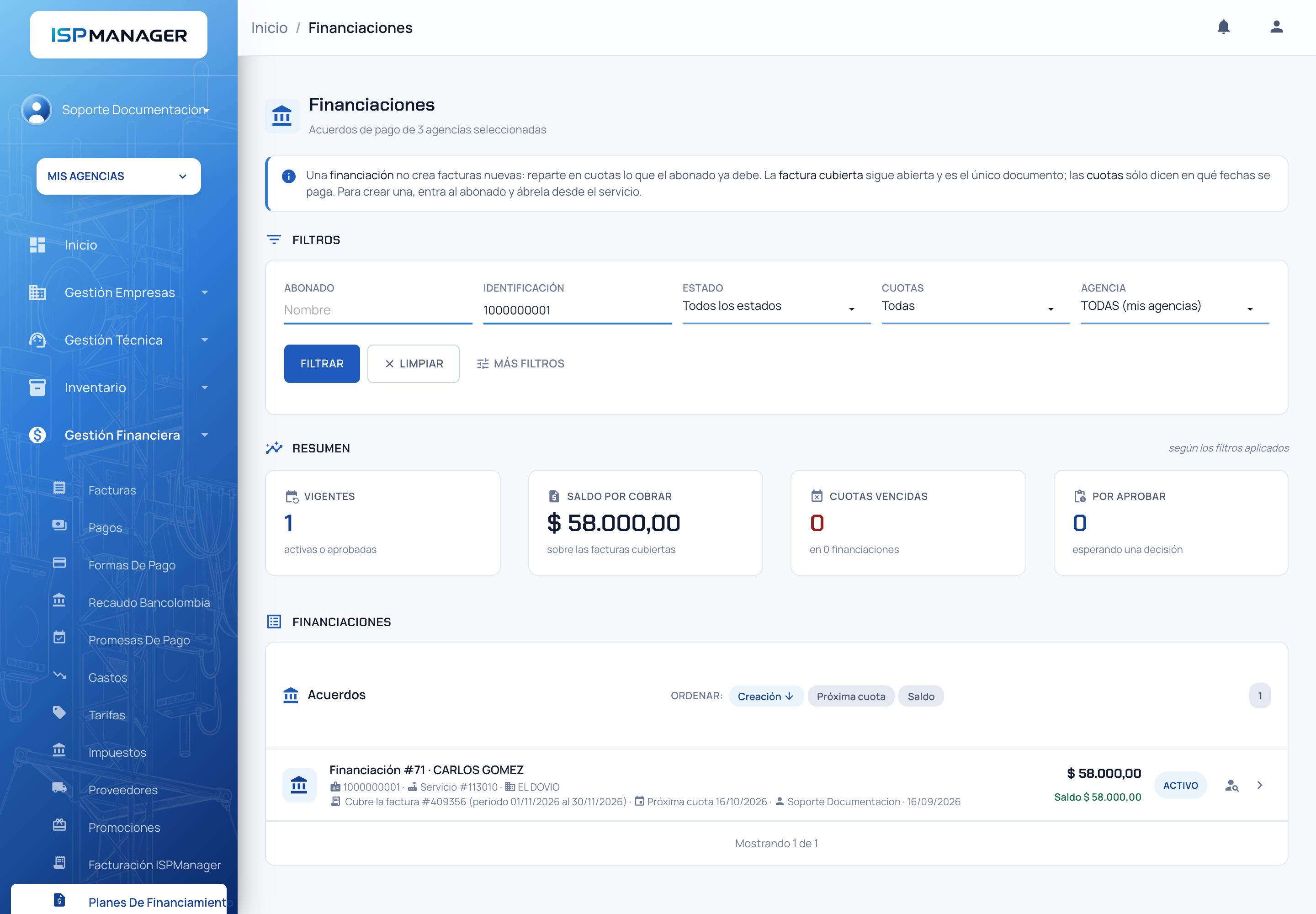
Cada financiación es una fila con "Financiación #N · Abonado", su identificación, el servicio, la agencia, qué factura cubre ("Cubre la factura #N (periodo …)" o "Cubre la factura de venta #N (artículos)"), la próxima cuota, quién la creó y cuándo; a la derecha, el monto, el Saldo y las etiquetas: el estado, "N cuota(s) vencida(s)", Venta de inventario o Forma anterior. El chevron abre la financiación y el icono de persona abre al abonado.
Filtros: Abonado, Identificación, Estado (Todos, Vigentes, Pendientes de aprobación, Completadas, Canceladas y rechazadas), Cuotas (Todas, Con cuotas vencidas, Con cuotas por cobrar, Todas las cuotas pagadas) y Agencia. Más filtros añade fecha de creación, qué se financió (facturas o inventario), quién la creó y la forma (cuotas programadas o forma anterior). Arriba, el resumen muestra cuántas están vigentes, el saldo por cobrar, cuántas cuotas están vencidas y cuántas esperan aprobación; las fichas Creación / Próxima cuota / Saldo cambian el orden.
Las financiaciones creadas antes de agosto de 2026 llevan cada cuota como una factura aparte. Se muestran con la etiqueta Forma anterior, sus cuotas tienen el enlace "Ver factura" y se terminan de cobrar como venían. Ya no se pueden crear así.
Cómo crear una financiación
Se crea desde el servicio, no desde la lista: en la tarjeta del servicio, sección Financiamiento, enlace + Nueva financiación (también desde el botón del mismo nombre en "Financiaciones del servicio"). El asistente tiene cuatro pasos:
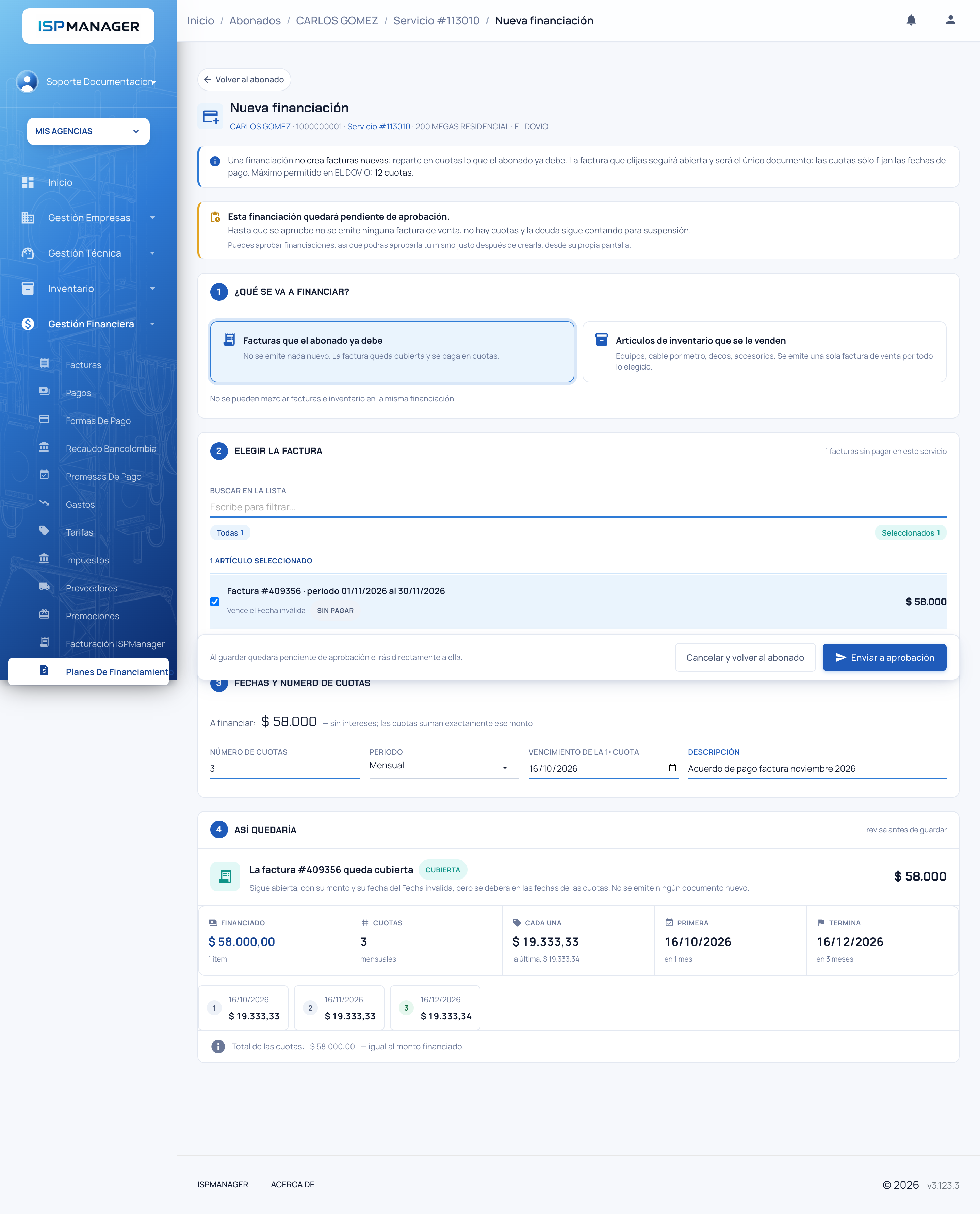
- ¿Qué se va a financiar? Elija Facturas que el abonado ya debe (no se emite nada nuevo) o Artículos de inventario que se le venden (equipos, cable, decos: se emite una sola factura de venta por todo). No se pueden mezclar.
- Elegir la factura o Elegir los artículos y las cantidades. Con facturas, la lista muestra las facturas de servicio o prorrateo sin pagar o vencidas del servicio, con su vencimiento y su saldo; una factura que ya está en otra financiación vigente aparece deshabilitada con "Ya está cubierta por la financiación #N". Con inventario, la lista trae los artículos con precio disponibles en los almacenes de la agencia, con buscador y fichas por categoría; se indica la cantidad y se puede ajustar el Monto a financiar de cada artículo.
- Fechas y número de cuotas. El monto a financiar aparece arriba ("sin intereses; las cuotas suman exactamente ese monto"). Indique el Número de cuotas (hasta el máximo de la agencia), el Periodo (Mensual o Quincenal), el Vencimiento de la 1ª cuota (viene a un mes; no puede ser en el pasado) y una Descripción.
- Así quedaría. Muestra la factura que queda cubierta, el resumen (financiado, cuotas, valor de cada una, primera y última fecha) y el calendario de cuotas; la última cuota absorbe el redondeo.
Presione Enviar a aprobación. La financiación queda PENDIENTE DE APROBACIÓN y el sistema abre su detalle. Nadie más puede poner esa factura en otra financiación mientras esta esté viva.
El detalle de una financiación
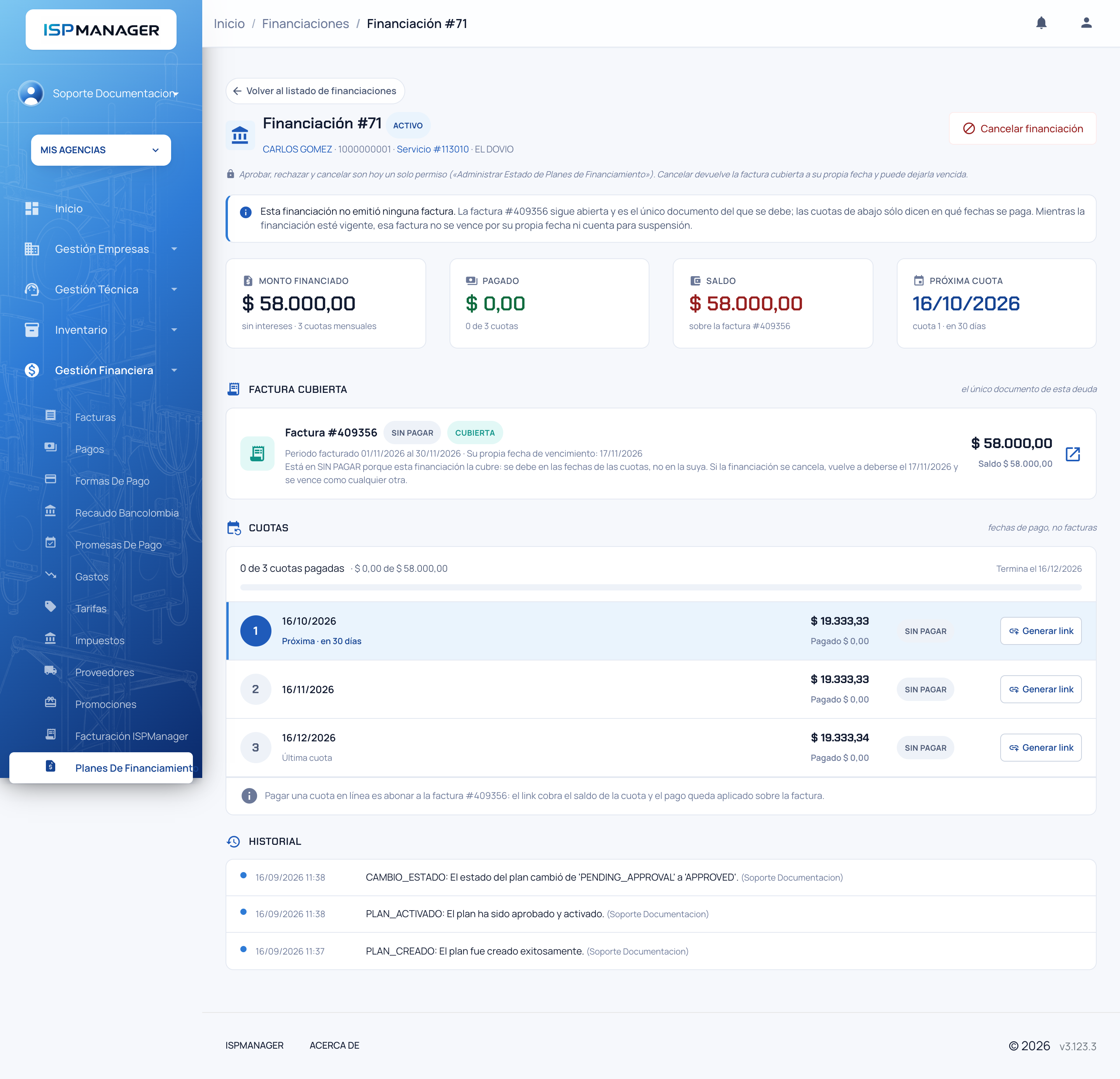
| Bloque | Qué muestra |
|---|---|
| Cabecera | "Financiación #N", el estado, el abonado, el servicio y la agencia; a la derecha, los botones de decisión. |
| Indicadores | Monto financiado ("sin intereses · N cuotas"), Pagado ("N de N cuotas"), Saldo y Próxima cuota (o "Cuota vencida" / "Fin del cronograma"). |
| Factura cubierta | La factura con su estado, la etiqueta CUBIERTA y el enlace para imprimirla. En una venta de inventario, la factura de venta y la sección Artículos financiados. |
| Cuotas | Una fila por cuota: número, fecha, "Próxima · en N días" o "Venció hace N días", monto, lo pagado y la etiqueta SIN PAGAR, ABONADA o PAGADA. Mientras la financiación esté vigente, cada cuota sin pagar tiene Generar link (o Ver link de pago) para enviar un enlace de pago Wompi de esa cuota, si la agencia tiene Wompi. En una financiación pendiente se muestran como Cuotas propuestas. |
| Historial | Cada movimiento con fecha y usuario: creación, cambios de estado, activación, cancelación. |
Aprobar, rechazar o cancelar
Con el permiso de administrar el estado, en la cabecera aparecen:
- Aprobar financiación (en pendientes): confirma "¿Estás seguro de que deseas realizar esta acción?" y escribe las cuotas. La factura cubierta conserva su estado y su monto; si estaba VENCIDA vuelve a SIN PAGAR, deja de envejecer y de contar para la suspensión. En una venta de inventario, la aprobación emite la factura "Venta de Equipo Financiada". No se envía nada al facturador electrónico.
- Rechazar (en pendientes): pide un motivo; no se crean cuotas.
- Cancelar financiación (en activas): pide un motivo. Las cuotas sin pagar se borran, las que ya recibieron dinero se conservan como "Cuotas cobradas", los enlaces de pago se retiran y la factura vuelve a deberse en su propia fecha (a VENCIDA si ya pasó). Nada se anula.
COMPLETADO no se marca a mano: llega solo al pagar la última cuota, y vuelve a ACTIVO si se anula el pago que la completó.
Cómo se cobran las cuotas
- Las cuotas no aparecen en Facturas. Allí aparece la factura cubierta con la etiqueta Financiación #N.
- Para cobrar en caja, en la ventana Crear pago elija el tipo de pago FINANCIACION; aparecen Plan de financiación (si el servicio tiene más de uno) y Cuota a pagar, con la cuota pendiente más antigua preseleccionada. El dinero queda registrado sobre la factura cubierta y la cuota anota cuánto recibió: un pago parcial la deja ABONADA.
- Un pago normal de tipo SERVICIOS que caiga sobre la factura cubierta también va abonando las cuotas en orden.
- Para la suspensión por mora, cada cuota sin pagar cuya fecha ya pasó cuenta como una factura vencida más.
Próximos pasos
- Facturas: la factura cubierta y su etiqueta Financiación.
- Pagos: cobrar una cuota con el tipo de pago FINANCIACION.
- Configuración de planes de financiamiento: el máximo de cuotas por agencia.
- Ciclos de facturación: cómo cuentan las cuotas vencidas para la suspensión.