Promociones
El módulo de Promociones permite crear beneficios comerciales (descuentos, meses gratis o una mejora temporal de plan) y aplicarlos a los servicios de los clientes. Una promoción se define una sola vez y luego se aplica a un servicio de dos formas: de forma automática cuando se crea un servicio nuevo, o de forma manual desde la ficha del cliente. Lo que decida aquí cambia el valor que el cliente paga en sus facturas, así que conviene entender bien cada opción antes de guardarla.
Encuentra el módulo en el menú lateral, dentro de Gestión Financiera → Promociones.
Quién puede ver y administrar promociones
El acceso al módulo depende de los permisos de cada usuario:
| Permiso | Qué permite |
|---|---|
| Ver promociones | Entrar al módulo y consultar la lista de promociones. |
| Crear promociones | Crear nuevas promociones. |
| Editar promociones | Modificar promociones existentes. |
| Eliminar promociones | Borrar promociones. |
| Aplicar promociones a servicios | Aplicar o quitar una promoción a un servicio desde la ficha del cliente. |
Cada usuario solo ve y administra las promociones de las agencias a las que pertenece. Al crear una promoción debe elegir las agencias donde estará disponible, y solo podrá seleccionar las suyas.
La lista de promociones
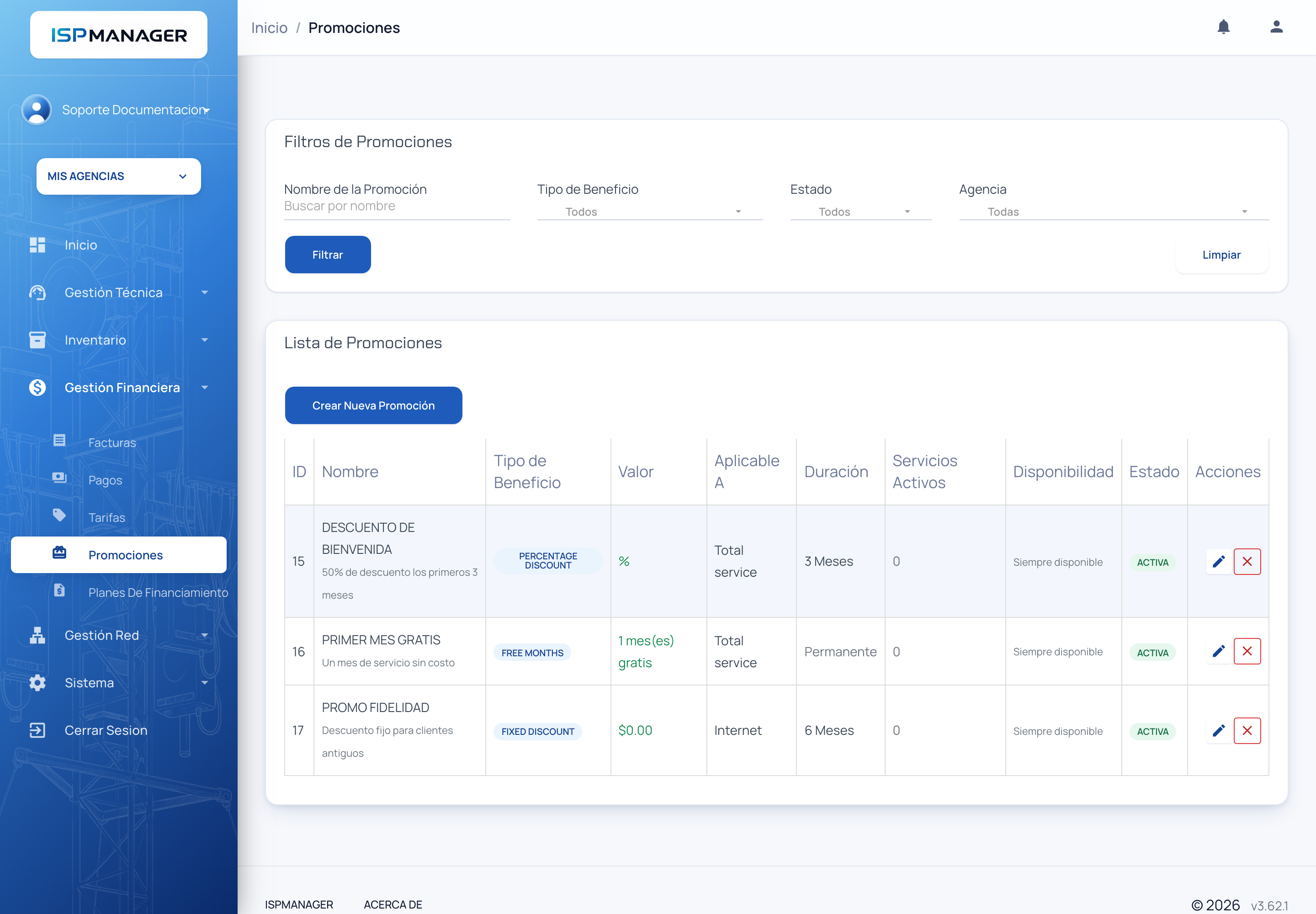
La pantalla principal muestra todas las promociones de sus agencias. Arriba hay un bloque de filtros para encontrarlas más rápido por Nombre de la Promoción, Tipo de Beneficio, Estado (activa o inactiva) y Agencia.
La tabla muestra una fila por promoción con estas columnas:
| Columna | Qué muestra |
|---|---|
| ID | Número interno de la promoción. |
| Nombre | Nombre de la promoción y, debajo, su descripción si la tiene. |
| Tipo de Beneficio | El tipo, mostrado en inglés: Percentage discount, Fixed discount, Temporary plan upgrade o Free months. |
| Valor | El porcentaje, el monto fijo o la cantidad de meses gratis, según el tipo. |
| Aplicable A | Internet, Tv o Total service, según lo que descuenta. |
| Duración | Cuántos meses o días dura, o "Permanente" si no tiene fin. |
| Servicios Activos | A cuántos servicios está aplicada en este momento. |
| Disponibilidad | El rango de fechas en que se puede asignar. Avisa si está "Próxima a vencer" o "Expirada". |
| Estado | "Activa" o "Inactiva". |
| Acciones | Botones para editar o eliminar la promoción. |
El botón de eliminar borra la promoción de forma permanente y la quita de todos los servicios que la tenían, sin avisar; si era la promoción por defecto de una tarifa, la tarifa se queda sin promoción. Si lo que quiere es dejar de ofrecerla, edítela y desmarque Promoción Habilitada, y quítela también de las tarifas que la tengan por defecto.
Cómo crear una promoción
- En la lista, haga clic en Crear Nueva Promoción.
- Complete el formulario sección por sección (se explica abajo).
- Haga clic en Crear Promoción para guardarla.
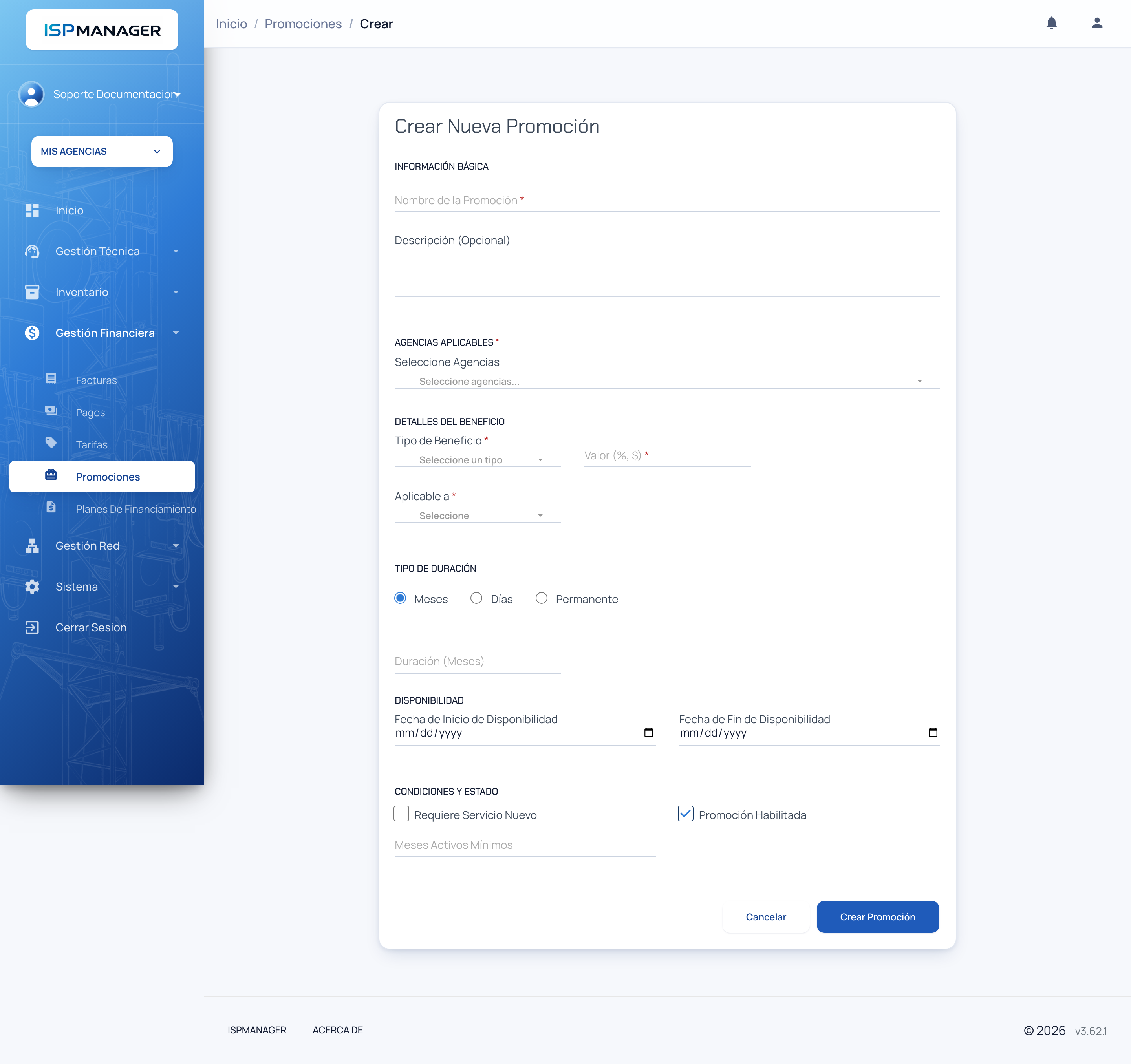
El formulario está dividido en secciones. Los campos marcados con asterisco son obligatorios.
Información básica
| Campo | Descripción |
|---|---|
| Nombre de la Promoción | Cómo se identifica la promoción. Por ejemplo "Primer mes gratis" o "Descuento de bienvenida". |
| Descripción | Texto opcional con detalles adicionales. |
Agencias aplicables
Seleccione una o varias agencias donde la promoción estará disponible. Solo aparecen las agencias a las que usted pertenece. Esta selección es importante: si más adelante elige el beneficio Upgrade Temporal de Plan, los planes disponibles para escoger serán los de las agencias que marque aquí.
Detalles del beneficio
Aquí define qué beneficio entrega la promoción. El campo Tipo de Beneficio cambia los demás campos que aparecen.
| Tipo de beneficio | Qué hace |
|---|---|
| Descuento Porcentual | Resta un porcentaje al valor del servicio. Escriba el porcentaje en el campo Valor. |
| Descuento Fijo | Resta un monto fijo en pesos. Escriba el monto en el campo Valor. |
| Upgrade Temporal de Plan | Da al cliente la velocidad de un plan superior durante la promoción, sin cambiarle el precio: la factura sigue cobrando el plan que tiene. Aparece el campo Plan de Destino para elegir el plan. |
| Meses Gratis (crédito) | Entrega un crédito en dinero equivalente al precio del plan multiplicado por la cantidad de meses. Solo funciona en agencias POSTPAGO. Aparece el campo Cantidad de meses gratis. |
Además debe indicar Aplicable a: si el beneficio afecta solo el Internet, solo la TV o el Total del Servicio.
El beneficio Meses Gratis entrega un crédito que se va descontando de las facturas hasta agotarse. Si lo aplica a un servicio de una agencia PREPAGO, el sistema lo rechaza. Para clientes prepago, use un Descuento Porcentual con duración en días.
Tipo de duración
Define por cuánto tiempo se aplica el beneficio a cada servicio. No aparece cuando el tipo de beneficio es Meses Gratis, porque en ese caso la promoción termina cuando se agota el crédito.
| Opción | Qué significa |
|---|---|
| Meses | Dura una cantidad de meses. Escriba el número en Duración (Meses). |
| Días | Dura una cantidad de días. Escriba el número en Duración (Días). |
| Permanente | No tiene fin. Se aplica mientras la promoción siga en el servicio. |
Disponibilidad
Define la ventana de fechas en que la promoción se puede asignar a servicios. Es distinta de la duración: la disponibilidad limita cuándo se puede empezar a usar la promoción, mientras que la duración limita cuánto dura una vez aplicada.
| Campo | Descripción |
|---|---|
| Fecha de Inicio de Disponibilidad | Desde cuándo se puede asignar la promoción. Si la deja vacía, está disponible desde ya. |
| Fecha de Fin de Disponibilidad | Hasta cuándo se puede asignar. Si la deja vacía, no caduca. |
Condiciones y estado
| Campo | Descripción |
|---|---|
| Requiere Servicio Nuevo | Si lo marca, la promoción solo se aplica a servicios nuevos (en estado preactivado), de forma automática al crearlos. No se podrá aplicar manualmente a un servicio que ya está activo. |
| Meses Activos Mínimos | Aparece cuando Requiere Servicio Nuevo está desmarcado. Exige que el servicio lleve al menos esa cantidad de meses instalado para poder recibir la promoción. |
| Promoción Habilitada | Activa o desactiva la promoción. Una promoción inactiva no aparece para asignar a mano; si sigue siendo la promoción por defecto de una tarifa, se sigue aplicando sola a los servicios nuevos, así que quítela también de la tarifa. |
Descuentos escalonados (opcional)
Para los descuentos porcentual y fijo puede definir niveles que cambian el valor del descuento según avanza el tiempo. Por ejemplo: 50 % los primeros 3 meses y 25 % los meses siguientes.
- En la sección Descuentos Escalonados, haga clic en Agregar Nivel de Descuento.
- Indique hasta qué mes (o día) aplica ese nivel y con qué valor.
- Repita para cada nivel que necesite.
El Valor principal de la promoción se usa como descuento por defecto para los periodos que no quedan cubiertos por ningún nivel. Los niveles por días no se pueden usar en agencias POSTPAGO; en ese caso use niveles por meses.
Cómo se aplican las promociones
Una promoción creada no hace nada por sí sola: hay que aplicarla a un servicio. Hay dos caminos, y un servicio solo puede tener una promoción activa a la vez.
De forma automática al crear un servicio
Una tarifa (plan) puede tener una promoción asignada como su promoción por defecto. Cuando se crea un servicio nuevo con ese plan, la promoción se aplica sola, sin que nadie tenga que hacer nada.
Para que esto ocurra, el servicio debe cumplir las condiciones de la promoción: estar dentro de las fechas de disponibilidad, cumplir el requisito de servicio nuevo si está marcado, y cumplir los meses activos mínimos. Si no las cumple, el servicio se crea igual, pero sin la promoción.
De forma manual desde la ficha del cliente
Para aplicar una promoción a un servicio que ya existe:
- Abra la ficha del cliente y vaya a la tarjeta del servicio.
- Haga clic en Aplicar Promoción (o Cambiar Promoción si el servicio ya tiene una).
- En la ventana, elija la promoción de la lista. Solo aparecen las promociones activas de la agencia del servicio.
- Haga clic en Aplicar Promoción.
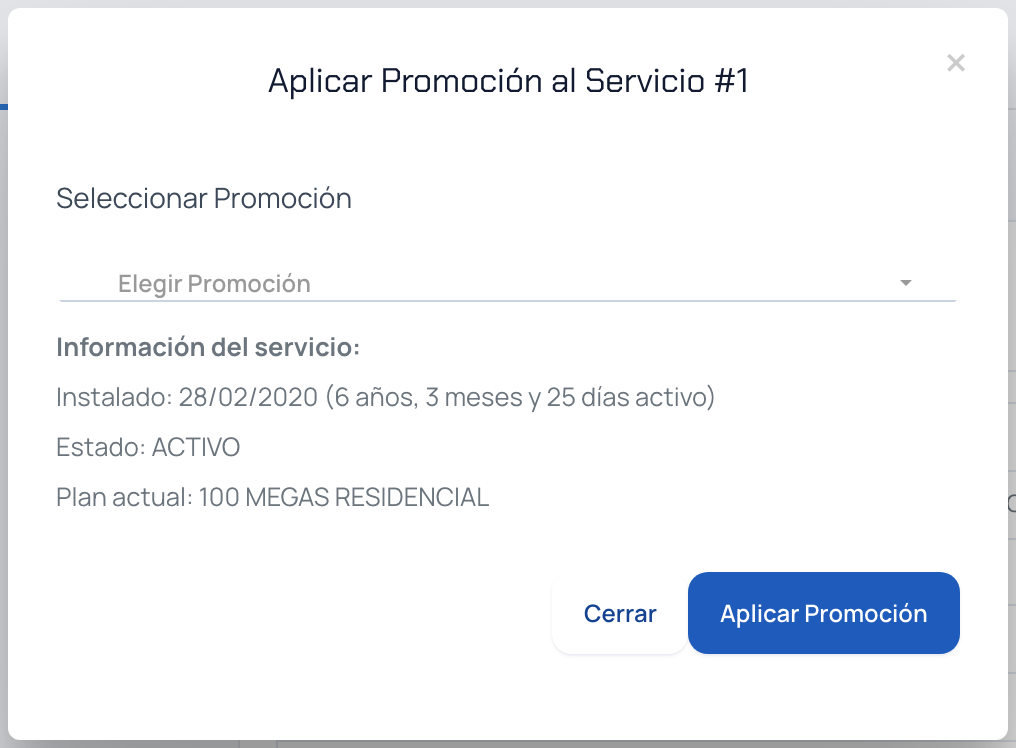
Esta opción requiere el permiso Aplicar promociones a servicios. Si el servicio ya tiene una promoción, el botón dice Cambiar Promoción pero el sistema no la reemplaza: avisa que primero debe quitarla. Para quitarla, use la X junto a la promoción en la misma tarjeta ("¿Está seguro que desea remover la promoción …?").
En la tarjeta del servicio cada promoción aplicada muestra su tipo, la fecha de vencimiento (o "Permanente"), los avisos "Próxima a vencer" y "Expirada", y cuántos ciclos o días de la promoción ya se han aplicado.
Si al aplicar una promoción el sistema dice que el servicio no cumple los requisitos, revise las condiciones de la promoción: fechas de disponibilidad, si exige servicio nuevo y los meses activos mínimos.
Qué efecto tienen en la facturación
Este es el punto más importante: una promoción aplicada cambia automáticamente el valor de las facturas del servicio mientras esté vigente. El efecto depende del tipo de beneficio.
| Tipo de beneficio | Efecto en la factura |
|---|---|
| Descuento Porcentual / Fijo | Cada factura del servicio se genera con el descuento ya aplicado sobre el internet, la TV o el total, según lo configurado. |
| Upgrade Temporal de Plan | La factura sigue cobrando el plan base y la línea de internet indica "incluye upgrade temporal a PLAN DESTINO sin costo hasta dd/mm/yyyy". Lo que cambia es la velocidad en la red: se aplica al instante y vuelve a la del plan base cuando la promoción termina o se quita. |
| Meses Gratis | Se calcula un crédito (precio de internet más TV del plan × cantidad de meses) y se va descontando de las facturas del servicio, incluidas las de prorrateo. En cada factura aparece la línea "Crédito promoción …" hasta que el crédito se agota; para el facturador electrónico cuenta como descuento. |
El sistema lleva la cuenta automáticamente. Cuando la promoción cumple su duración o sus ciclos, deja de aplicarse (las que vencen por fecha se retiran de la tarjeta en la madrugada siguiente). Una promoción de meses gratis con el crédito agotado sigue apareciendo en la tarjeta hasta que alguien la quita con la X, y mientras tanto bloquea la aplicación de otra promoción. Una promoción ya aplicada sigue vigente aunque su fecha de disponibilidad para asignarla haya pasado.
Próximos pasos
- Tarifas: los planes a los que se asocian las promociones, incluida la promoción por defecto.
- Creación de servicios: cómo se crea un servicio nuevo, momento en que se aplica la promoción por defecto del plan.
- Servicios: cómo gestionar un servicio y aplicar o quitar una promoción desde la ficha del cliente.
- Facturas: dónde se ve reflejado el descuento o crédito de la promoción.