Tarifas
Una tarifa es un plan comercial que se le asigna a un servicio: define el nombre del plan, la velocidad (a través del perfil de tráfico), el precio mensual de internet y de TV, los impuestos que se aplican y, si lo desea, una promoción que se aplica de forma automática. Todas las tarifas que cree aquí son las que aparecen para escoger cuando se crea un servicio nuevo.
Dónde se encuentran las tarifas
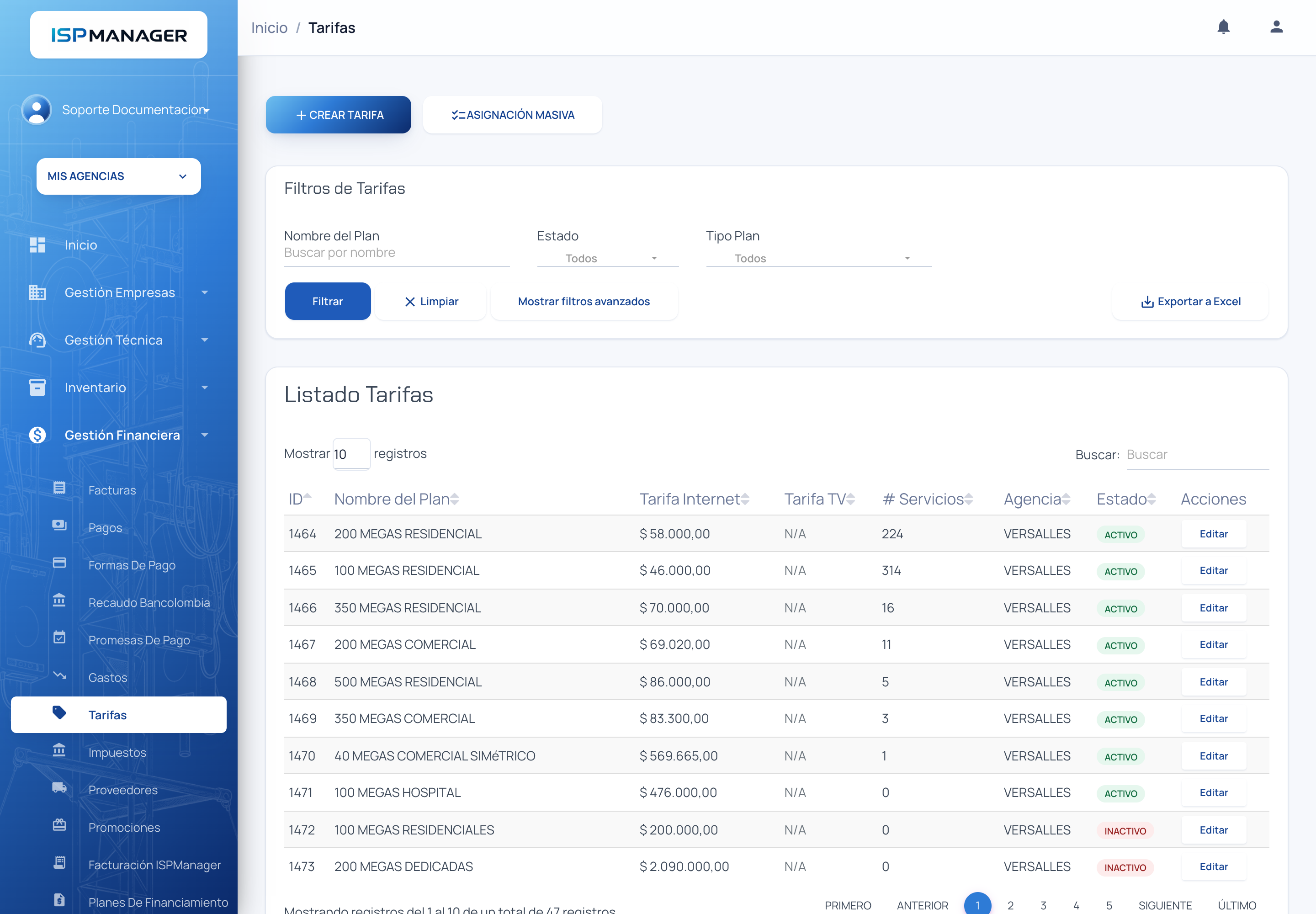
En el menú lateral, dentro de Gestión Financiera, entre a la opción Tarifas. Arriba están los botones CREAR TARIFA y ASIGNACIÓN MASIVA; la tabla aparece vacía hasta que presione Filtrar (aunque no haya escrito ningún filtro). Cada fila muestra el ID, el nombre del plan (con "+ TV" o "(Solo TV)"), la tarifa de internet, la tarifa de TV, cuántos servicios activos lo usan, la agencia (cuando hay varias seleccionadas), el estado y el botón Editar.
Esta página requiere el permiso de ver tarifas. Para crear, editar o eliminar tarifas se necesitan los permisos correspondientes (crear, editar o eliminar tarifas). Además, para editar o eliminar una tarifa, su usuario debe pertenecer a alguna de las agencias asociadas a ese plan.
La tarifa puede ofrecerse en varias agencias
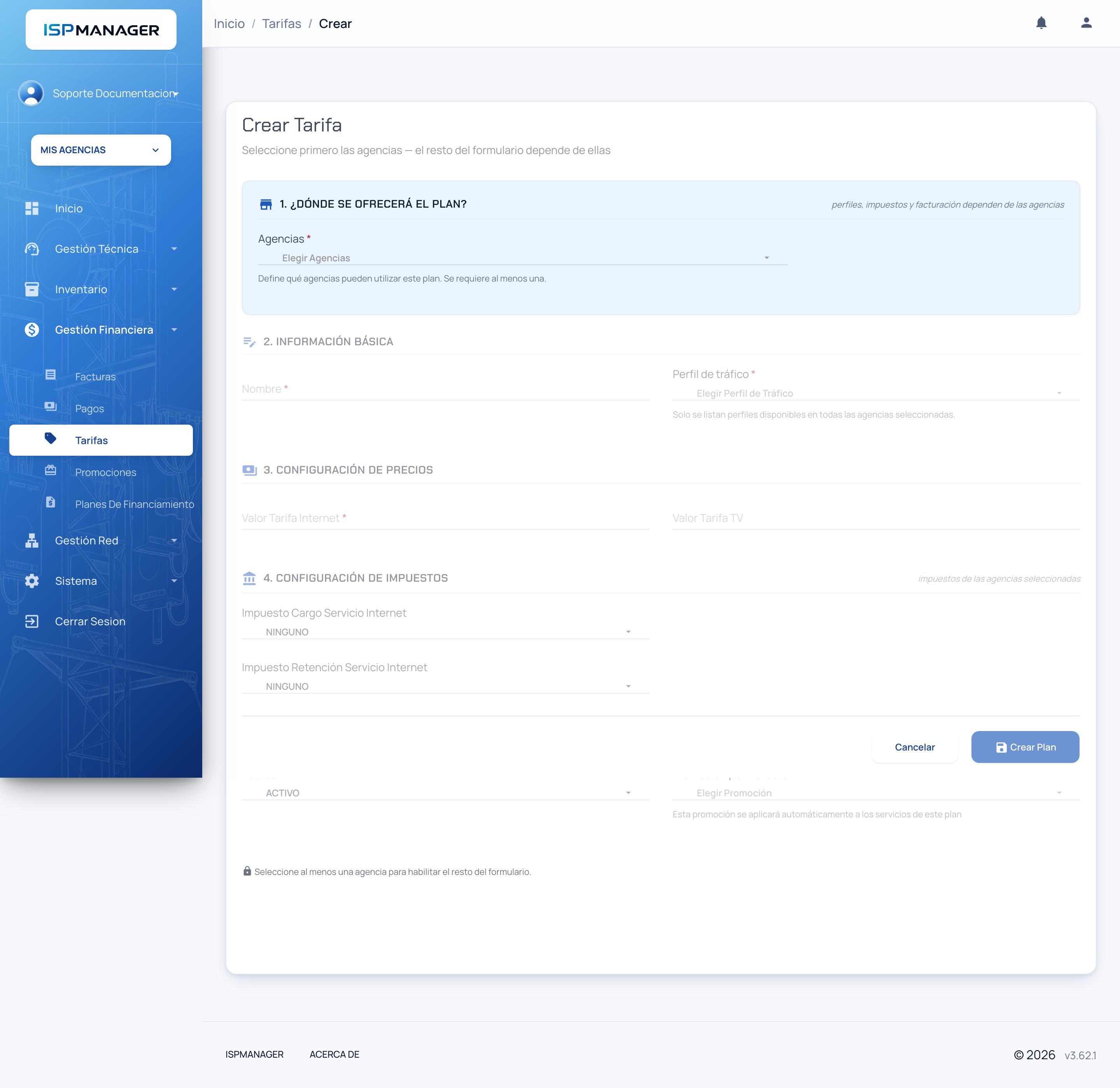
Una tarifa no pertenece a una sola agencia: usted elige una o varias agencias donde el plan estará disponible. Esta selección es el primer paso del formulario y es importante porque todo lo demás depende de ella: el perfil de tráfico, los impuestos, las promociones y la facturación electrónica que se le ofrecen se calculan a partir de las agencias que escoja.
Las agencias seleccionadas deben pertenecer todas a la misma empresa. El sistema no le permitirá guardar un plan con agencias de empresas distintas.
Mientras no seleccione al menos una agencia, el resto del formulario permanece bloqueado y el botón de guardar está deshabilitado. Apenas escoge las agencias, el sistema carga las opciones que aplican y habilita las demás secciones.
Campos del formulario
El formulario de crear o editar una tarifa está organizado por secciones. Esta es la información de cada campo:
Información básica
| Campo | Descripción |
|---|---|
| Agencias | Obligatorio. Una o varias agencias donde estará disponible el plan. Se requiere al menos una. Define qué opciones se ofrecen en el resto del formulario. |
| Nombre | Obligatorio. Nombre comercial del plan, por ejemplo RESIDENCIAL 10M o EMPRESARIAL 50M. El sistema lo guarda siempre en mayúsculas. |
| Perfil de tráfico | Obligatorio para planes con internet. Es el perfil que define la velocidad del plan. Solo se listan los perfiles disponibles en todas las agencias seleccionadas. |
Si ningún perfil de tráfico cubre todas las agencias que escogió, el sistema muestra una advertencia y no podrá continuar. En ese caso, ajuste la selección de agencias.
Configuración de precios
| Campo | Descripción |
|---|---|
| Valor Tarifa Internet | Obligatorio para planes con internet. Es el valor mensual del servicio de internet. |
| Valor Tarifa TV | Valor mensual de la televisión. Al escribirlo, el formulario muestra la sección Configuración TV y marca Incluye TV; es obligatorio en los planes de solo TV. Si al guardar la casilla Incluye TV está desmarcada, el valor se descarta. |
Configuración de impuestos
Estos campos asocian los impuestos que se aplican al plan. Solo se ofrecen los impuestos de las agencias seleccionadas. Todos son opcionales; si no aplica ninguno, deje la opción en NINGUNO.
| Campo | Descripción |
|---|---|
| Impuesto Cargo Servicio Internet | Impuesto que se cobra sobre el servicio de internet, por ejemplo el IVA. |
| Impuesto Cargo Servicio TV | Impuesto que se cobra sobre el servicio de TV. Aparece en cuanto hay un Valor Tarifa TV. |
| Impuesto Retención Servicio Internet y TV | Retención en la fuente asociada al plan. Se guarda pero hoy no se usa en la facturación ni en los pagos: las retenciones se registran en cada pago. |
Al elegir un impuesto de cargo aparece la sección Configuración IVA con la casilla Incluir IVA en el valor final: marcada, el precio del plan ya incluye el IVA; desmarcada, el IVA se suma al precio base en la factura.
En las casillas de cargo solo aparecen los impuestos normales (como el IVA); en las de retención, solo las retenciones en la fuente. Cada opción se muestra como "nombre — tarifa %". Para entender cada tipo, consulte Impuestos.
Si la empresa factura electrónicamente, el formulario muestra además la sección Integración SIIGO (Producto Internet SIIGO y Producto TV SIIGO) o Integración Alegra (Item Alegra Internet y TV), con el producto del facturador que va en cada línea de la factura.
Estado y promoción
| Campo | Descripción |
|---|---|
| Estado | Obligatorio. Activo o Inactivo. Un plan inactivo no aparece para escoger al crear un servicio nuevo. |
| Promoción por Defecto | Opcional. Una promoción que se aplica de forma automática a los servicios de este plan. Solo se listan las promociones de las agencias seleccionadas. |
Configuración de TV
Esta sección aparece en cuanto escribe un Valor Tarifa TV.
| Campo | Descripción |
|---|---|
| Incluye TV | Se marca sola al escribir el valor de TV: el plan tiene internet y televisión. |
| Solo TV (sin internet) | Márquela si el plan es únicamente de televisión: el valor de internet queda en 0 y el plan no requiere perfil de tráfico. |
| Número de decodificadores (SOLO IPTV) | Cantidad de decodificadores incluidos. Disponible al crear y al editar. |
Qué pasa con el estado de la tarifa
El estado de una tarifa controla si está disponible para nuevos servicios, pero no afecta a los servicios que ya la usan.
- Activo: la tarifa aparece en la lista de planes cuando se crea un servicio nuevo.
- Inactivo: la tarifa deja de aparecer al crear servicios nuevos, pero los servicios que ya tienen ese plan asignado lo conservan y siguen facturando con normalidad.
Por eso, para "retirar" un plan de la oferta sin afectar a los clientes actuales, basta con ponerlo en estado Inactivo.
Cómo se usa la tarifa al crear un servicio
Cuando crea un servicio para un abonado, debe escoger una tarifa. La lista de tarifas que aparece está filtrada de dos maneras: solo muestra las tarifas activas y solo las que están asociadas a la agencia del abonado. Por eso es importante que la tarifa tenga la agencia correcta y esté activa para que el equipo pueda usarla.
Cómo crear una tarifa
- En el menú lateral, entre a Gestión Financiera y luego a Tarifas.
- Haga clic en Crear Tarifa.
- En ¿Dónde se ofrecerá el plan?, seleccione una o varias agencias. El resto del formulario se habilita al hacerlo.
- Escriba el Nombre del plan y, si el plan tiene internet, elija el Perfil de tráfico.
- En Configuración de Precios, indique el Valor Tarifa Internet. Si el plan incluye TV, indique también el Valor Tarifa TV.
- Si aplica, seleccione los impuestos en Configuración de Impuestos.
- En Estado y Promoción, deje el plan en Activo y, si lo desea, escoja una Promoción por Defecto.
- Si el plan incluye televisión, marque Incluye TV o Solo TV (sin internet) según corresponda.
- Haga clic en Crear Plan. El sistema guarda la tarifa y vuelve al listado con un mensaje de confirmación.
Cómo editar una tarifa
Desde el listado, use la opción de editar de la tarifa que quiera modificar. El formulario es igual al de creación. Tenga en cuenta dos comportamientos automáticos al guardar cambios:
- Si cambia la Promoción por Defecto, el sistema le ofrece dos opciones: Aplicar a servicios existentes (si la desmarca, la promoción solo se aplicará a los servicios nuevos) y Verificar condiciones de elegibilidad (si la desmarca, se forzará la aplicación sin verificar requisitos). El ajuste se procesa en segundo plano.
- Si cambia el Perfil de tráfico, el sistema programa la actualización de las velocidades en la red para los servicios de ese plan. El cambio no es inmediato: queda en cola y se aplica poco después.
- Si cambia el precio, los servicios que ya tienen el plan lo pagan desde su próxima factura; no se genera ningún cobro ni abono retroactivo.
- Si quita una agencia, el formulario avisa qué perfil, impuestos o promoción dejan de aplicar y se quitarán al guardar. Las agencias inactivas se muestran como "(inactiva)" y se conservan.
Cómo eliminar una tarifa
El botón rojo Borrar Plan, al pie del formulario de edición, elimina la tarifa sin pedir confirmación. Solo funciona si ningún servicio la usa ni la ha usado: en caso contrario el sistema muestra una página de error con "El plan no se puede eliminar porque tiene servicios o historial de planes asociado.". Para retirar un plan en uso, póngalo Inactivo.
Buscar y exportar tarifas
El listado filtra por Nombre del Plan, Estado y Tipo Plan (Solo TV, Internet + TV, Solo Internet); Mostrar filtros avanzados añade rangos de precio, promoción, perfil de tráfico, uso, antigüedad, NAS y tecnología. Exportar a Excel descarga listado_tarifas.xlsx con los precios, los impuestos, los productos del facturador electrónico, cuántos servicios activos, suspendidos y retirados tiene cada plan y sus agencias.
Asignación masiva de productos e impuestos
El botón ASIGNACIÓN MASIVA abre una cuadrícula con todos los planes de las agencias seleccionadas para fijar de una vez el producto y el IVA del facturador electrónico (internet y TV) de muchos planes.
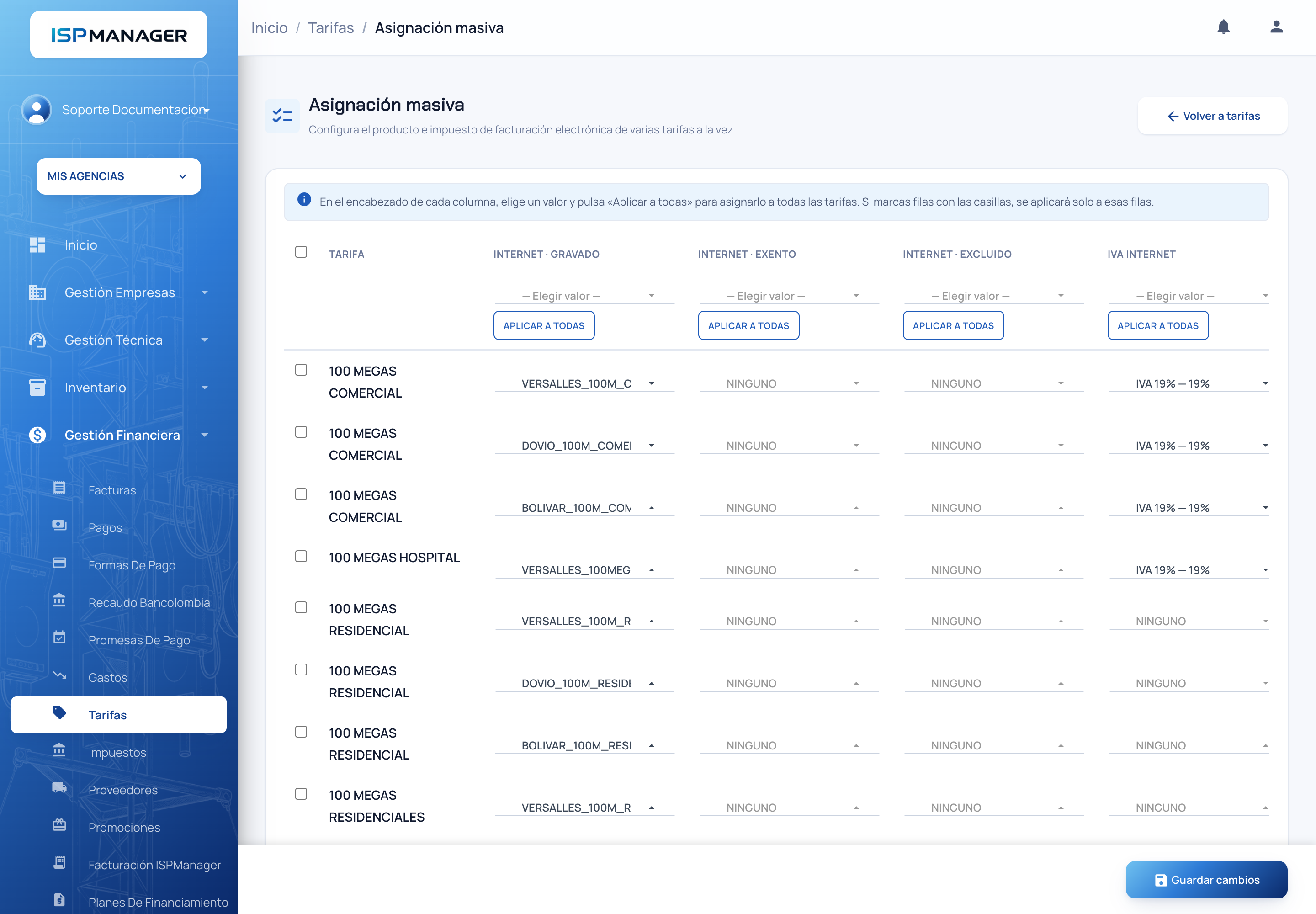
Elija el valor en la cabecera de una columna y use Aplicar a todas (o solo a las filas marcadas); Guardar cambios informa cuántos planes se actualizaron y cuántos se omitieron y por qué (por ejemplo, sin permiso para editar ese plan). Las columnas de exento y excluido aparecen solo en agencias que facturan el IVA por estratos, y las de TV solo donde se factura la TV electrónicamente. Requiere tener una sola empresa seleccionada y, para guardar, el permiso de editar tarifas.
Próximos pasos
- Impuestos: para entender los impuestos que puede asociar a una tarifa.
- Promociones: para crear la promoción que luego se asigna como promoción por defecto.
- Creación de servicios: para ver cómo se asigna la tarifa a un servicio.
- Servicios: para administrar los servicios que usan cada tarifa.