Activación del Abonado
Una vez creado el abonado y completada toda la información del registro y la configuración del servicio, el siguiente paso es activar el servicio dentro del sistema. En esta página verás cómo hacerlo paso a paso, desde la tarjeta del servicio hasta la verificación final de la conexión.
Estado inicial del servicio
Para comenzar, dirígete a la pestaña de servicios del abonado. Allí podrás ver el estado actual de cada servicio: uno recién creado aparece como Preactivado (se muestra en azul; el color verde corresponde al estado Activo).
El estado es de cada servicio, no del abonado. Un mismo abonado puede tener varios servicios y cada uno muestra su propio estado en su tarjeta.
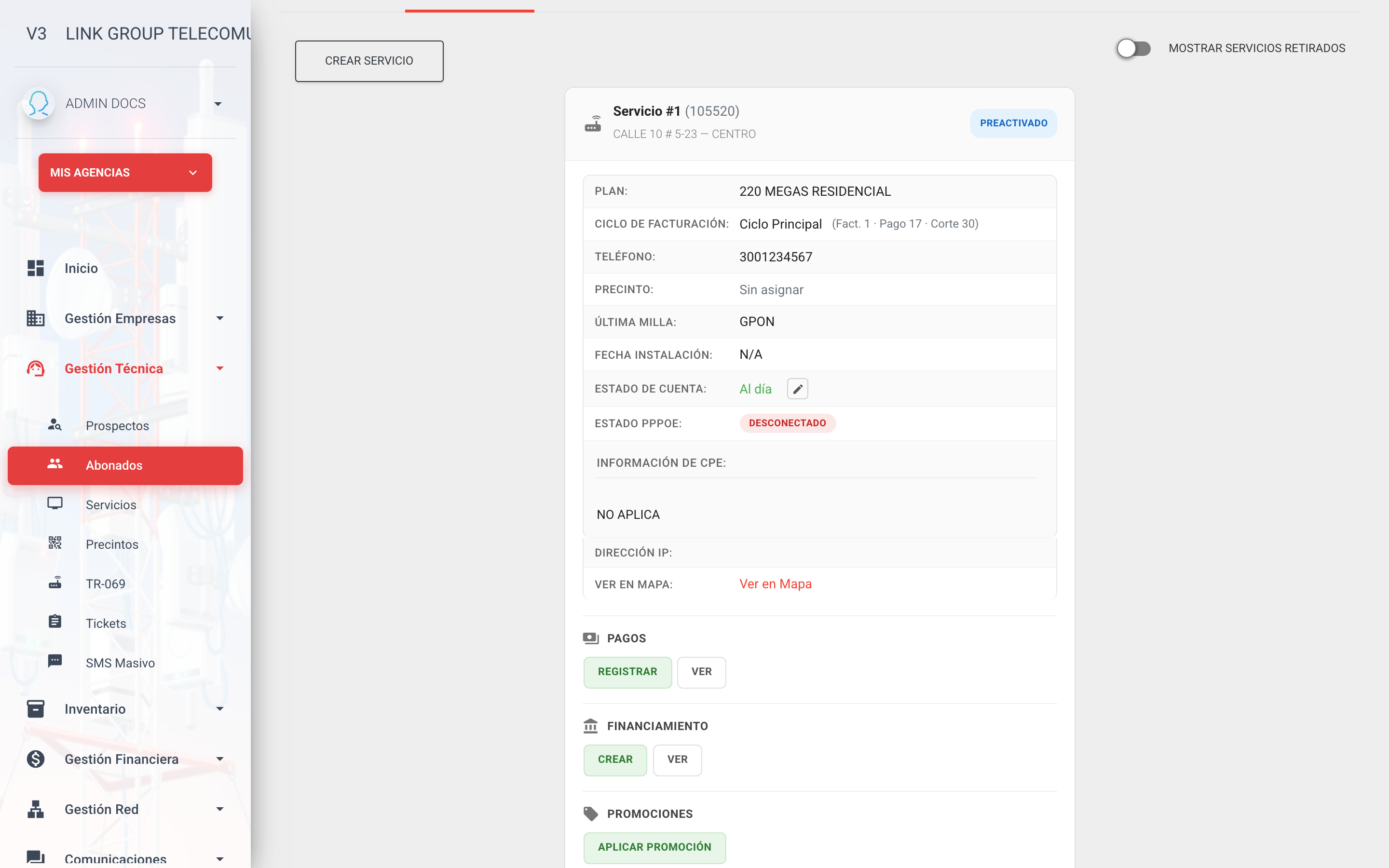
En este estado, el sistema aún no muestra información relacionada con la conexión de algún equipo. Esto indica que el servicio todavía no ha sido activado completamente.
Opciones de la tarjeta del servicio
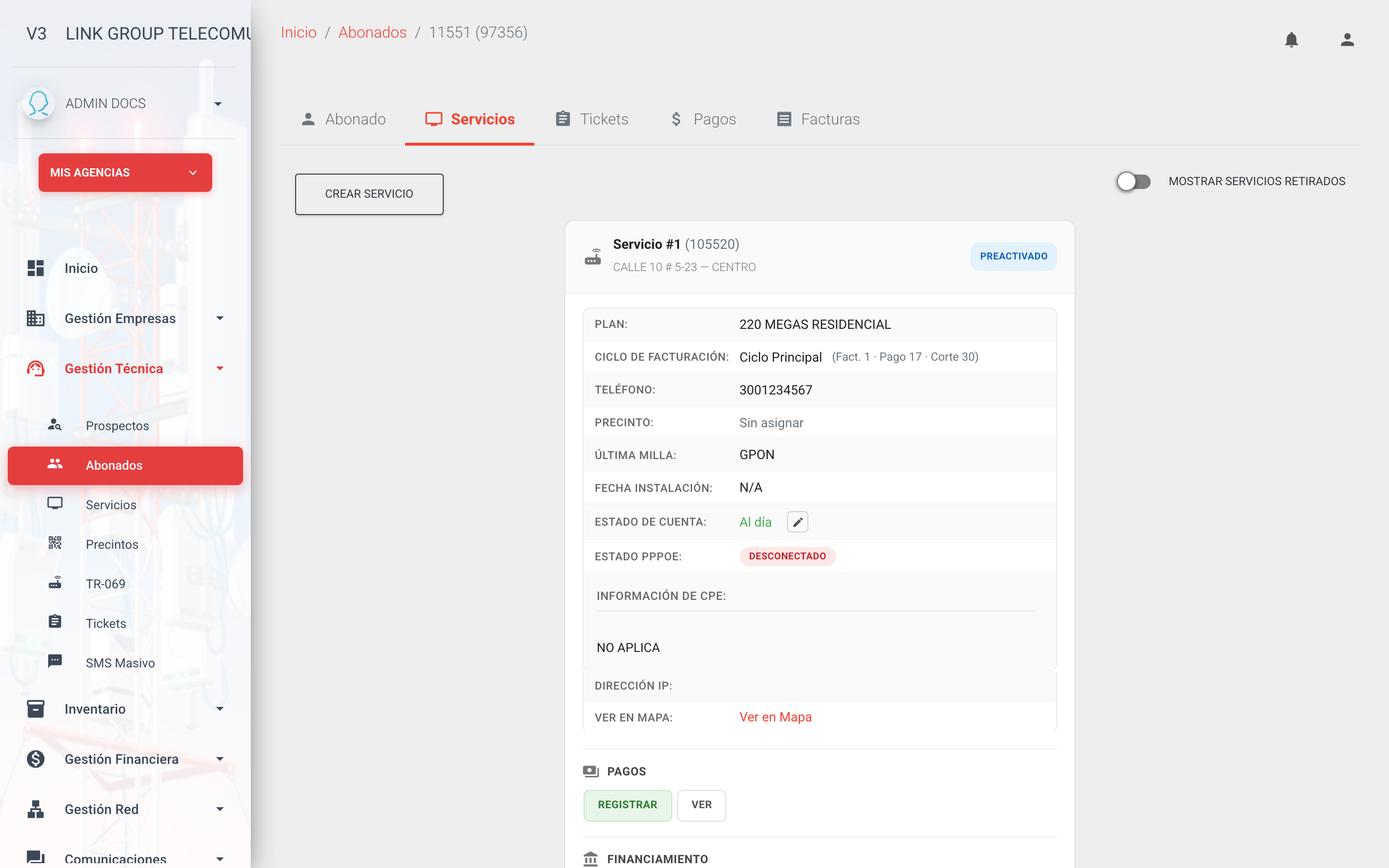
Sobre la tarjeta del servicio en estado Preactivado encontrarás las siguientes opciones. Cada botón depende de los permisos del usuario; si no ves alguno, consulta con el administrador de tu agencia.
| Opción | Descripción y permiso requerido |
|---|---|
| Activar | Inicia la activación del servicio. Solo aparece si tienes el permiso de activar servicios. |
| Editar | Permite modificar el servicio. Requiere el permiso de editar servicios (o el de editar solo la información personal). |
| Retirar | Retira el servicio. Requiere el permiso de retirar servicios. |
Como se trata de un abonado creado por primera vez, selecciona la opción Activar para continuar con la habilitación del servicio.
Seleccionar el equipo del abonado
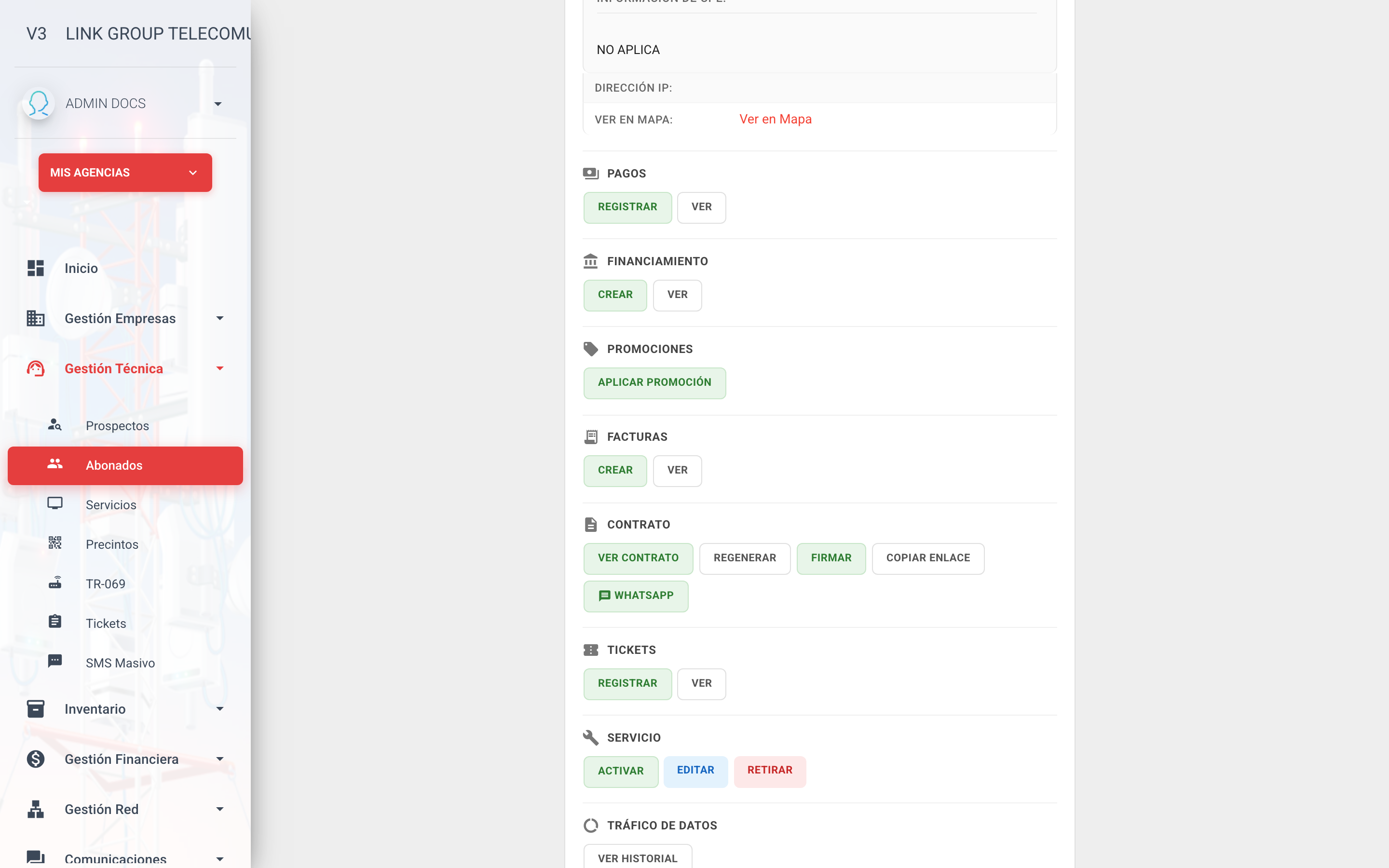
Luego de pulsar Activar, se muestra nuevamente el menú del servicio. En esta ventana debes seleccionar el equipo que será instalado al usuario. La forma de elegirlo depende de la tecnología (última milla) del servicio:
| Tecnología | Cómo se elige el equipo |
|---|---|
| GPON (fibra) | El equipo se elige en la lista ONT. |
| Inalámbrico u otras tecnologías | El equipo se elige en la lista Router, donde cada opción muestra el producto, la MAC y el serial de los equipos disponibles en el almacén del técnico. |
| CATV (televisión) | No se selecciona ningún equipo. |
Selección del equipo ONT (servicios GPON)
En la opción denominada ONT, el sistema despliega la lista de equipos disponibles para asignación. Cada opción muestra la OLT, la tarjeta, el puerto y el serial del equipo. En esta lista no aparece la MAC; la MAC solo se usa en la lista Router de los servicios que no son GPON.
Desde esta lista, selecciona el equipo correspondiente al abonado verificando cuidadosamente la información del dispositivo antes de continuar. Para realizar correctamente la asignación se recomienda validar:
- Serial del equipo.
- OLT, tarjeta y puerto donde aparece conectado.
- Disponibilidad del equipo.
- Tecnología correspondiente al servicio instalado.
Una vez seleccionado el equipo correcto, el sistema permitirá continuar con la activación del abonado y la asociación del dispositivo al servicio.
Si la agencia maneja inventario estricto, para asignar el equipo el servicio debe tener un ticket en estado PENDIENTE o EN PROGRESO con un técnico asignado, y el equipo debe existir en el almacén de ese técnico. Si falta alguna de estas condiciones, el sistema rechaza el guardado con mensajes como "No puedes registrar una ONT sin un ticket..." o "No se encontró la ONT en los almacenes de este técnico". En ese caso, crea o asigna el ticket primero y verifica el almacén del técnico.
Método de aprovisionamiento
En algunas OLT, el formulario también muestra un selector de Método de Aprovisionamiento con las opciones Automático, TR069, WAN IP y Manual. Si no estás seguro, deja la opción Automático, que usa la configuración predeterminada de la OLT.
Qué hace el sistema al activar
Al guardar la primera activación, el sistema realiza varias acciones automáticas:
| Acción | Detalle |
|---|---|
| Asignación de IP | Asigna la dirección IP (IPv4 e IPv6 si aplica) desde el pool de IPs del plan. Si el pool no tiene IPs libres, la activación falla con un error; en ese caso avisa al administrador. |
| Fecha de instalación | Si la fecha de instalación está vacía, la fija en el día de hoy. |
| Contrato | Activa el contrato del servicio y le asigna sus fechas. |
| Referencia de pago | Asigna la referencia de pago consecutiva de la agencia. |
| Aporte de asociación | Si se ingresó un valor de aporte de asociación, genera ese cobro por única vez. |
Si por error se envía la activación dos veces (por ejemplo, con doble clic en guardar), el sistema detecta el segundo intento y muestra "El servicio ya se encontraba activo" sin generar cobros duplicados.
Guardar y registrar el equipo
Luego de verificar todo, pulsa Guardar. Lo que ocurre después depende del equipo elegido:
- Si elegiste una ONT nueva de la lista "ONTs sin activar", el sistema muestra una ventana con el progreso del registro y la configuración del equipo en la OLT.
- Si no seleccionaste una ONT nueva (o elegiste una que ya estaba registrada), el formulario se guarda directamente sin mostrar esta ventana.
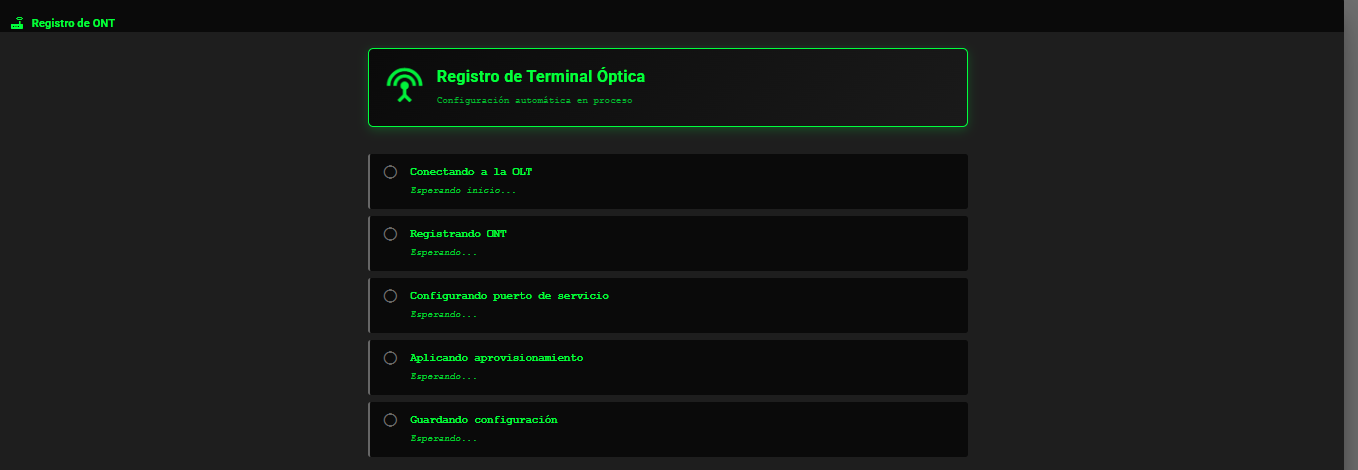
Cuando termine de configurar, el sistema mostrará un botón de FINALIZAR y habremos terminado el proceso de activación.
Si ocurre un error durante el registro, el sistema reintenta automáticamente hasta 3 veces. Si aun así falla, la ventana muestra el botón Reintentar para volver a intentarlo y el botón Cancelar para cerrar la ventana y revisar los datos antes de intentar de nuevo.
Verificar la activación
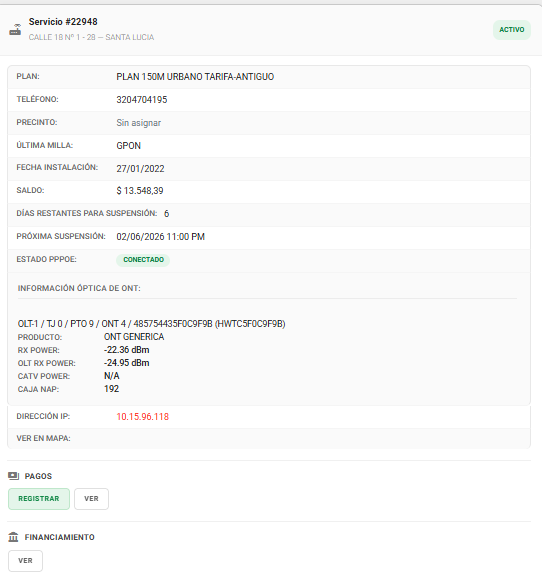
Al finalizar, el servicio deberá verse de esta manera:
- Estado: activo.
- Estado PPPOE: conectado.
Además, debemos poder ver toda la información del equipo. Por ejemplo:
| Campo | Valor de ejemplo |
|---|---|
| Información óptica de ONT | OLT-1 / TJ 0 / PTO 9 / ONT 4 / 485754435F0C9F9B (HWTC5F0C9F9B) |
| Producto | ONT GENERICA |
| Rx Power | -22.36 dBm |
| OLT Rx Power | -24.95 dBm |
| CATV Power | N/A |
| Caja NAP | 192 |
| Dirección IP | 10.15.96.118 |
Próximos pasos
- Crear abonado: cómo registrar un abonado nuevo antes de activar su servicio.
- Creación de servicios: cómo crear y configurar el servicio que luego se activa.
- Servicios: gestión diaria de los servicios del abonado.
- Precinto: registro del precinto asociado a la instalación.