Crear Abonado
Esta opción permite registrar un nuevo abonado en el sistema. El formulario solicita la información básica del cliente, verifica que el documento no esté repetido en la agencia y, al terminar, muestra la página de gestión con todos los datos del abonado.
Para crear abonados el usuario debe tener el permiso de crear abonados, y solo podrá registrarlos en las agencias a las que tiene acceso.
Paso 1: datos iniciales y verificación del documento
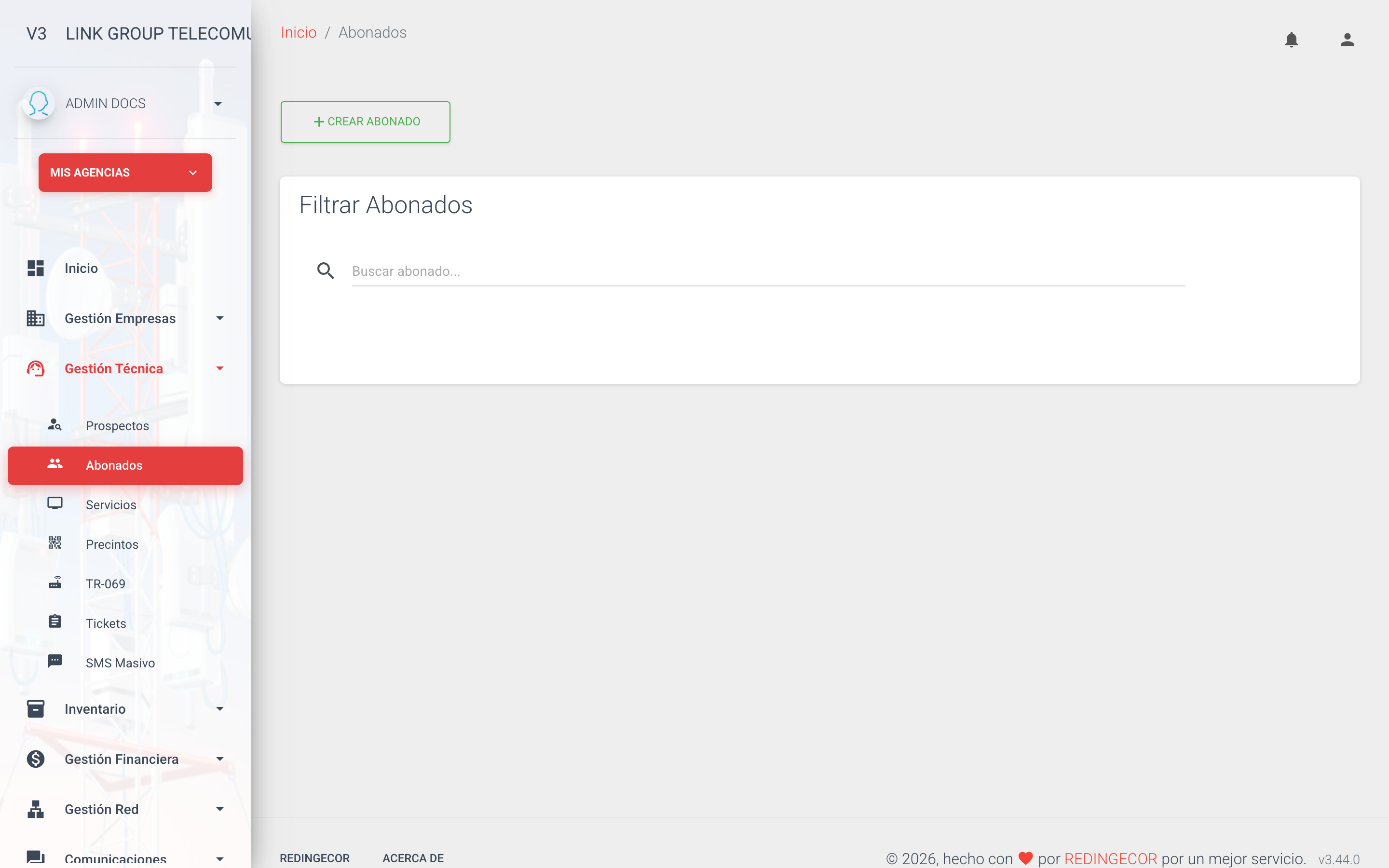
Al iniciar el proceso de creación, complete los siguientes datos:
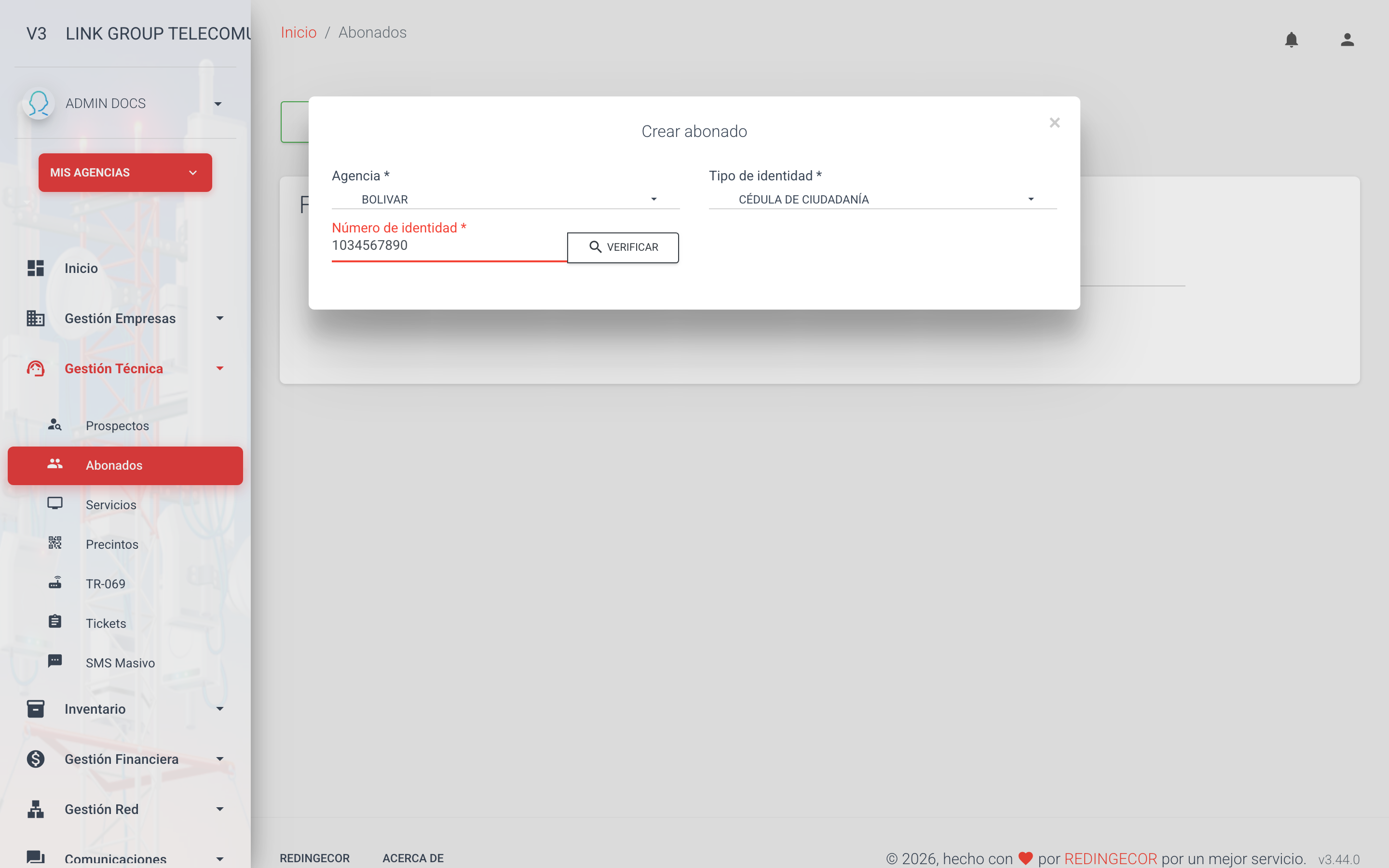
| Campo | Descripción |
|---|---|
| Agencia | Seleccione la agencia a la que pertenecerá el abonado. |
| Tipo de identificación | Tipo de documento del abonado: cédula de ciudadanía, cédula de extranjería o NIT. El tipo de identificación es independiente del tipo de abonado: el sistema no exige usar NIT para empresas ni cédula para personas; seleccione el documento que realmente identifica al cliente. |
| Número de identificación | Ingrese el número del documento o identificación correspondiente según el tipo seleccionado. |
Verificar el documento
Después de diligenciar la agencia, el tipo y el número de identificación, haga clic en el botón Verificar que aparece junto al número de identidad. El resto del formulario permanece oculto hasta que el sistema confirme el mensaje "Documento disponible".
Tenga en cuenta:
- Si cambia la agencia, el tipo de documento o el número, la verificación se reinicia y los demás campos se ocultan de nuevo; deberá verificar otra vez.
- No es posible guardar el abonado sin haber verificado el documento. Si lo intenta, el sistema mostrará una advertencia de "Validación Requerida".
Si ya existe un abonado con ese mismo documento en la misma agencia, el sistema mostrará una ventana de "Abonado Existente" con el código, el nombre y el documento del abonado registrado, y dos opciones: Ver Abonado (ir directamente a su perfil) o Ingresar Otro Documento. Mientras el documento esté duplicado no se permitirá crear el abonado. Un mismo documento sí puede registrarse en agencias diferentes.
Paso 2: completar la información del abonado
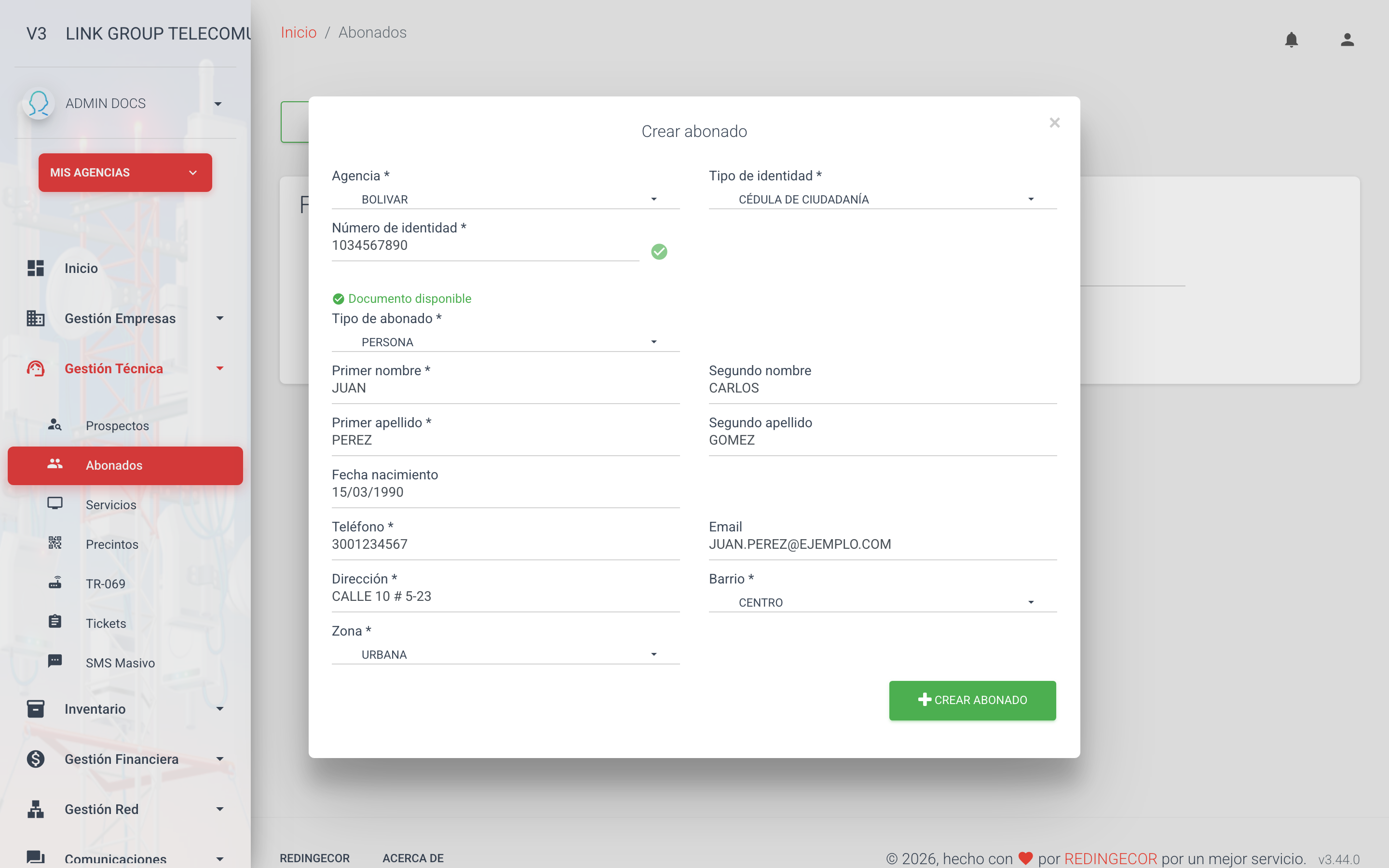
Una vez el sistema verifica el documento, se despliega un formulario en el cual se debe completar toda la información del abonado. Al seleccionar el tipo de abonado, ya sea Persona o Empresa, el sistema habilita los campos correspondientes.
Si el tipo de abonado es Persona
| Campo | ¿Es obligatorio? |
|---|---|
| Primer nombre | Sí |
| Segundo nombre | No |
| Primer apellido | Sí |
| Segundo apellido | No |
| Fecha de nacimiento | Sí |
| Número telefónico | Sí |
| Correo electrónico | No |
| Dirección | Sí |
| Barrio | Sí |
| Zona a la que pertenece el usuario (Urbana o Rural) | Sí |
Si el tipo de abonado es Empresa
Los campos de nombre se reemplazan por los datos de la empresa y de su persona de contacto. Para las empresas no se solicita fecha de nacimiento.
| Campo | ¿Es obligatorio? |
|---|---|
| Razón social | Sí |
| Nombre comercial | No |
| Primer nombre del contacto | Sí |
| Segundo nombre del contacto | No |
| Primer apellido del contacto | Sí |
| Segundo apellido del contacto | No |
| Número telefónico, correo, dirección, barrio y zona | Igual que para persona |
La lista de barrios depende de la agencia seleccionada: al elegir la agencia, el sistema carga los barrios que pertenecen a ella. Si la lista de barrios aparece vacía, vuelva a seleccionar la agencia.
El sistema guarda los textos en mayúsculas y reemplaza las tildes automáticamente (por ejemplo, "Pérez" se guarda como "PEREZ"). Es normal que la información no se vea exactamente como se escribió.
Guardar el abonado
Verifique que toda la información ingresada sea correcta antes de guardar el registro, ya que estos datos serán utilizados para la gestión administrativa, técnica y de servicios del abonado dentro del sistema. Por último, haga clic en Crear Abonado.
Código de abonado
Al crear el abonado, el sistema le asigna automáticamente un código de abonado, que es el identificador principal que verá en los listados y búsquedas. En las agencias configuradas con código de abonado personalizado, el formulario muestra un campo "Código abonado" que es obligatorio diligenciar; si el código ingresado ya pertenece a otro abonado de la agencia, el sistema mostrará el error "El código de abonado ya existe".
Un abonado recién creado siempre queda en estado Inactivo. Esto es normal y no significa que la creación haya fallado: el abonado pasa a Activo cuando se le activa un servicio.
Un abonado también puede crearse automáticamente al convertir un lead (cliente potencial) en abonado, por lo que pueden existir abonados que nadie registró por este formulario.
Gestión de información del abonado
Una vez creado el abonado, el sistema mostrará toda la información registrada correspondiente al usuario. En esta sección se podrán visualizar todos los datos ingresados previamente durante el proceso de creación del abonado.
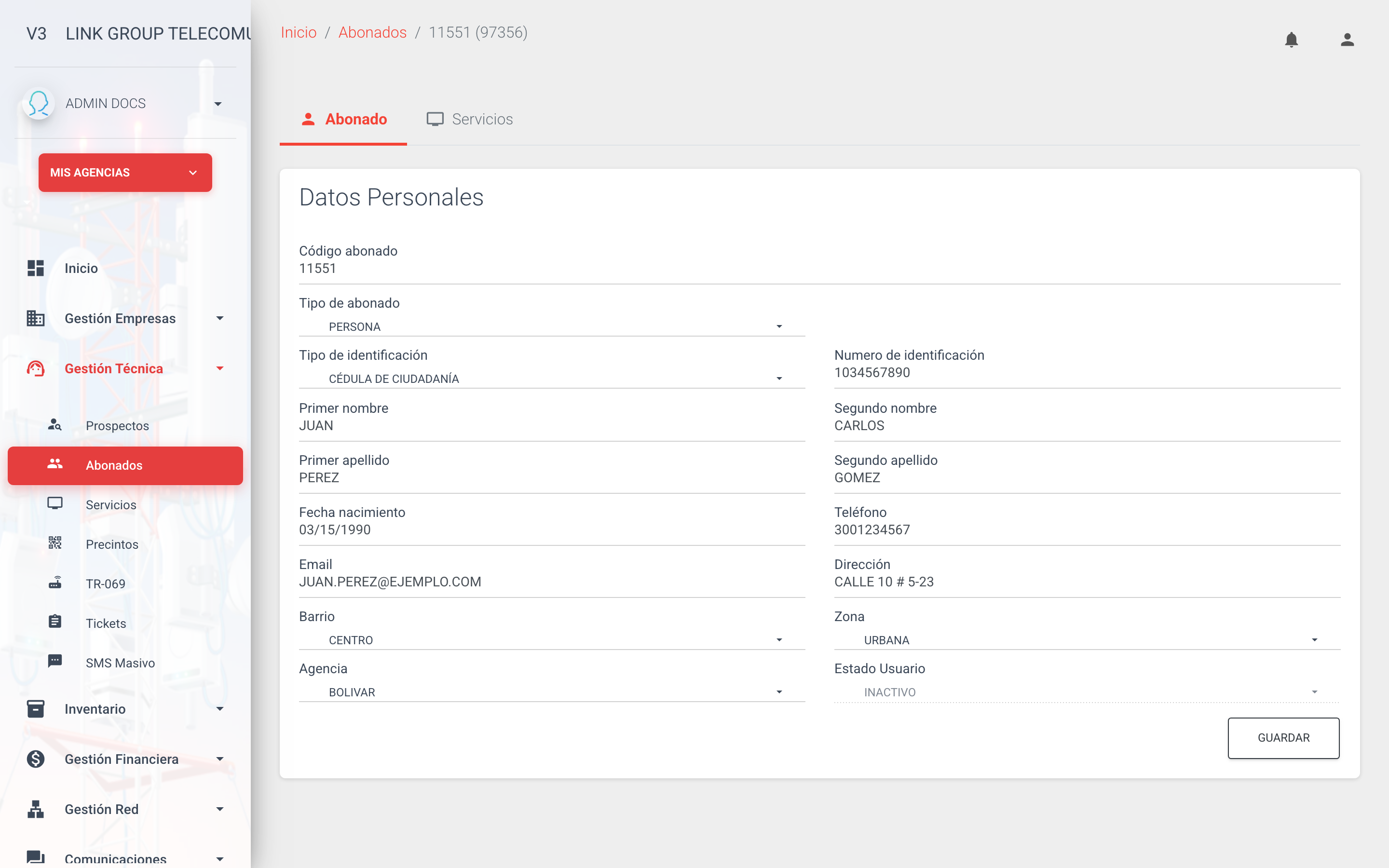
La información mostrada incluye, entre otros datos:
- Información personal o empresarial
- Tipo y número de identificación
- Datos de contacto
- Dirección
- Barrio y zona
- Agencia asociada
- Estado del abonado
- Opciones disponibles
Funciones disponibles
Dependiendo de los permisos asignados al usuario dentro del sistema, se habilitarán diferentes opciones de administración sobre el abonado.
| Función | Descripción |
|---|---|
| Modificar información | Permite actualizar o corregir los datos registrados del abonado. Los cambios se guardan con el botón Guardar del mismo formulario de edición. |
| Borrar Abonado | El botón aparece deshabilitado si el usuario no tiene el permiso de eliminar abonados. |
Actualmente la opción Borrar Abonado no elimina el abonado: al confirmar, la página simplemente se recarga y el registro permanece en el sistema. Si necesita retirar un abonado, gestione el retiro de sus servicios.
Al modificar un abonado, el campo Teléfono debe contener uno o más números de celular colombianos válidos (10 dígitos que empiezan por 3). Si registra varios números, sepárelos con espacio, coma o guion. Si algún número no cumple el formato, el sistema no guardará los cambios y mostrará el mensaje "Por favor verifica los teléfonos ingresados.". Esta validación solo aplica al modificar, no al crear.
Tenga en cuenta además, al modificar un abonado:
- En las agencias con código de abonado personalizado, el campo "Código abonado" es obligatorio también al modificar: si se deja vacío, el sistema no permitirá guardar.
- En las agencias que manejan asociados, el formulario de edición muestra la casilla "Asociado de la organización". Márquela cuando el abonado firma un contrato de asociación además del contrato de servicio. La casilla solo tiene efecto en agencias con esa función habilitada.
Estas opciones permiten mantener actualizada y organizada la información de los abonados dentro de la plataforma.
Próximos pasos
- Creación de servicios: asigne un servicio al abonado recién creado.
- Activación del abonado: active el servicio para que el abonado pase a estado Activo.
- Barrios: administre los barrios que aparecen en el formulario según la agencia.
- Agencia: consulte la configuración de la agencia, incluido el código de abonado personalizado.