Mi día (técnico)
Mi día es la pantalla que ve el técnico en su celular. No tiene menú lateral ni las demás opciones del panel: solo su lista de trabajos, la ficha de cada uno con los datos que necesita en campo, y los botones para iniciar y cerrar el ticket. Esta página explica qué ve el técnico y qué queda registrado en el sistema, para que desde la oficina se sepa qué esperar y cómo ayudarlo.
Quién entra aquí
Cualquier usuario con rol TECNICO (ver Usuarios). Al iniciar sesión, el técnico cae directamente en Mi día; si abre el Inicio o la lista de tickets del panel, el sistema lo devuelve aquí. El menú Gestión Técnica → Mi día (técnico) lo ve el técnico y el Super Admin.
Para iniciar y cerrar tickets el técnico necesita además el permiso Editar Tickets y pertenecer a la agencia del ticket. Un técnico solo ve los tickets asignados a él en estado PENDIENTE o EN PROGRESO; los cerrados y los que están sin asignar no aparecen.
La lista
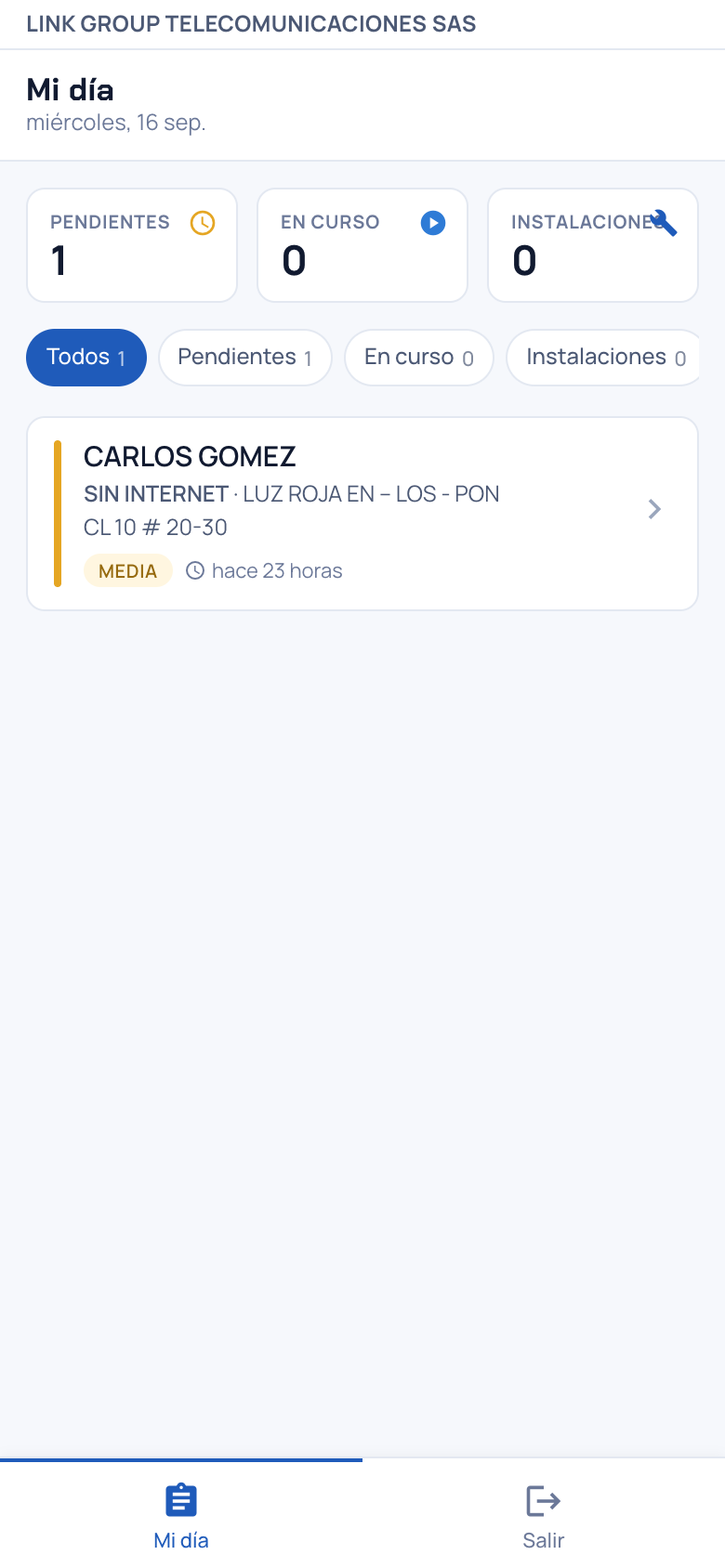
- Los contadores: Pendientes, En curso e Instalaciones (instalaciones pendientes o en curso).
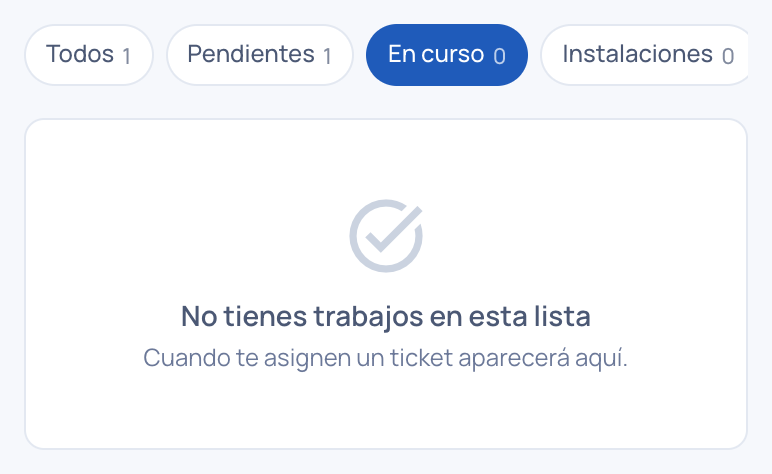
- Los filtros Todos, Pendientes, En curso e Instalaciones.
- Una tarjeta por ticket: nombre del cliente, tipo y motivo, dirección y barrio, la prioridad (ALTA en rojo, MEDIA en amarillo, BAJA en azul), la etiqueta INSTALACIÓN cuando aplica y hace cuánto se creó. La franja izquierda es amarilla en los pendientes y azul en los que están en curso.
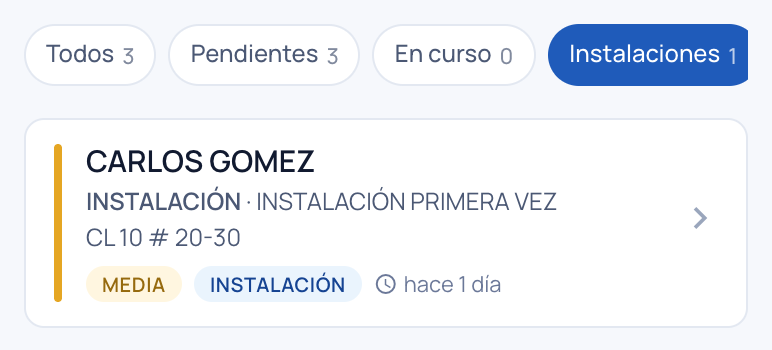
Las tarjetas van ordenadas por prioridad (alta primero), luego por fecha estimada de inicio. Cuando la oficina asigna, reasigna o cierra un ticket, la lista del técnico se actualiza sola con un aviso.
La ficha del ticket
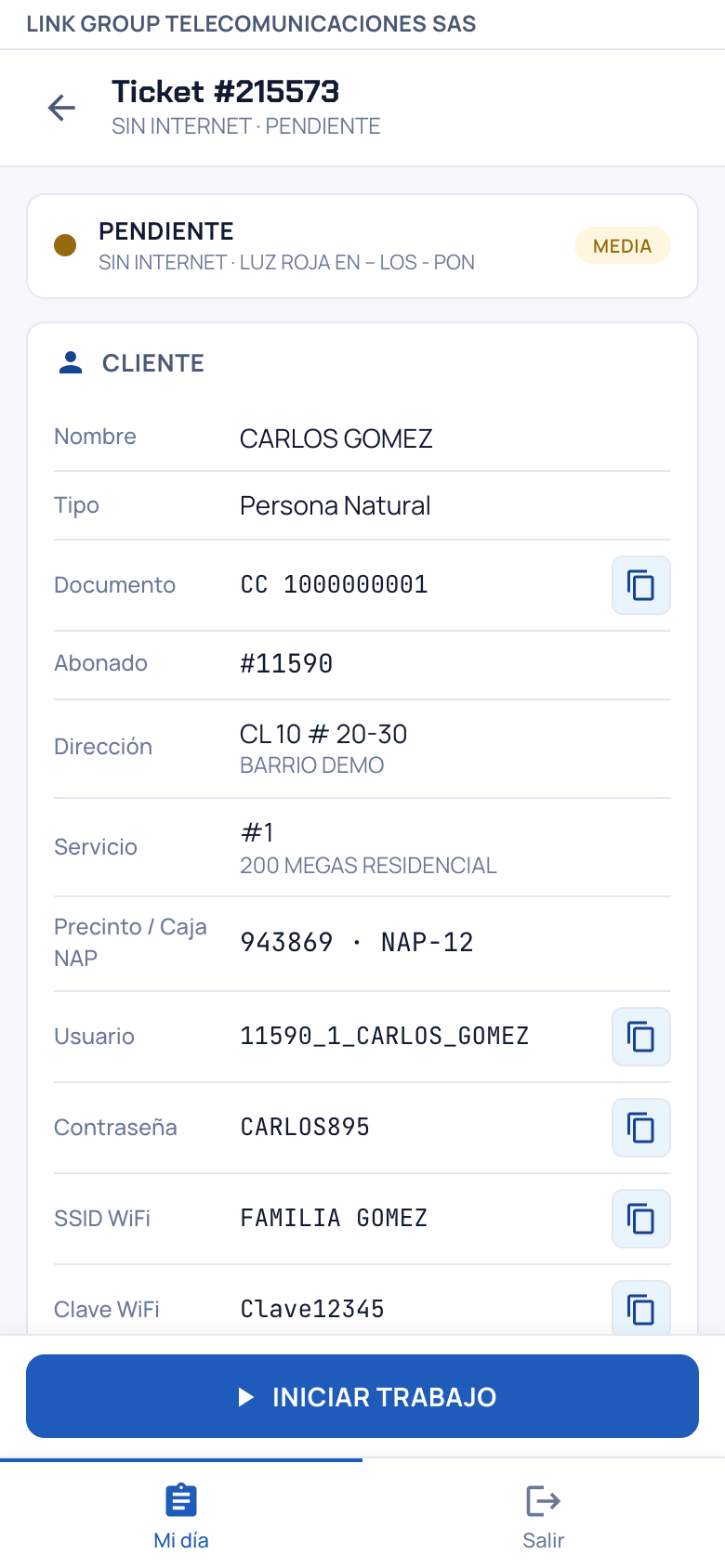
Al tocar una tarjeta se abre la ficha, con estas secciones:
- Estado: PENDIENTE, EN PROGRESO o cerrado, con el tipo, el motivo y la prioridad.
- Cliente: nombre, tipo de persona, documento, número de abonado, dirección del servicio y barrio, servicio y plan, precinto y caja NAP, usuario y contraseña PPPoE, y SSID y clave WiFi actuales. Los datos que se copian al equipo tienen el botón de copiar. Abajo, un botón de llamada por cada teléfono del cliente y Ver en mapa si el servicio tiene coordenadas.
- Equipo instalado (si el servicio tiene equipo): tipo, modelo, serial, MAC y la posición en la OLT.
- Potencia óptica (servicios GPON con ONT): la potencia registrada al crear el ticket y el botón Consultar potencia actual, que la lee de la OLT en ese momento.
- Reporte de la empresa: los "Comentarios Empresa/Usuario" que escribió la oficina al crear el ticket.
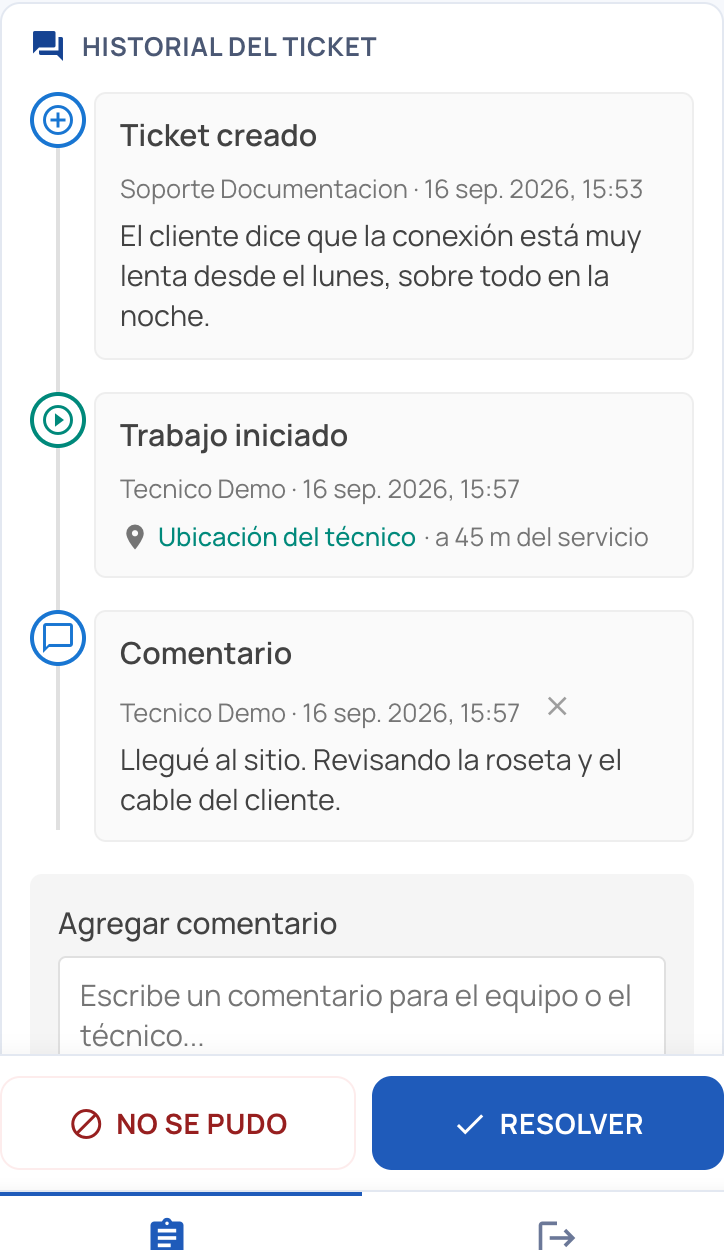
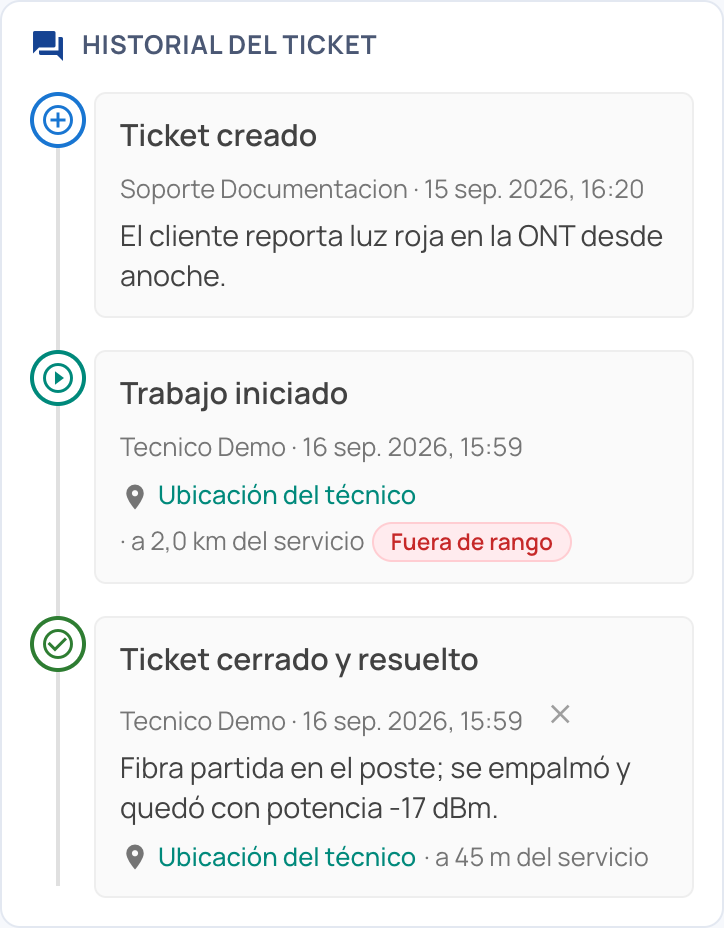
- Historial del ticket: la misma línea de tiempo que se ve en el panel.
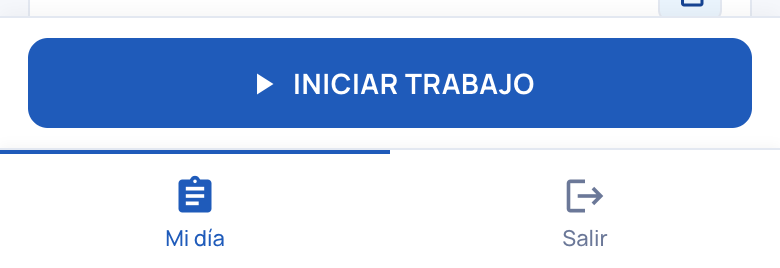
Abajo, fijo, el botón INICIAR TRABAJO.
La ubicación
Al abrir la ficha, el celular pide permiso de ubicación. El sistema registra dónde estaba el técnico al iniciar y al cerrar cada ticket y la compara con las coordenadas del servicio.
- Si el técnico niega el permiso, aparece el aviso Ubicación desactivada y los botones de iniciar y cerrar quedan deshabilitados hasta que lo active en el navegador y pulse Reintentar. Puede seguir leyendo la ficha.
- Si el permiso está dado pero el celular no logra ubicarse (sin señal GPS, tiempo agotado), el ticket se inicia o cierra igual y el historial dice "Sin ubicación registrada".
Cada agencia tiene un radio de geocerca para técnicos (300 metros por defecto; se cambia en Agencia, pestaña CATV / TV, sección Coordenadas). Si el técnico está más lejos del servicio que ese radio, el sistema no bloquea el inicio ni el cierre: registra la ubicación, la marca Fuera de rango en el historial y le muestra al técnico un aviso amarillo. Si el servicio no tiene coordenadas, no hay comparación.
Iniciar el trabajo
INICIAR TRABAJO cambia el ticket a EN PROGRESO y fija la fecha real de inicio. La ficha vuelve a cargarse con el aviso verde.
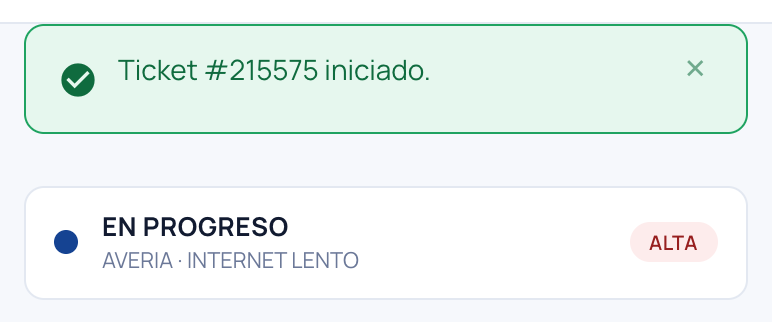
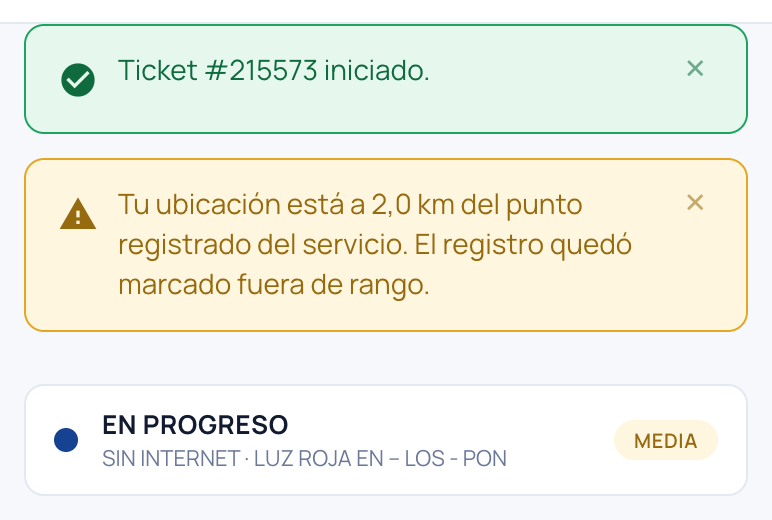
Un técnico solo puede tener un ticket en progreso. Si intenta iniciar otro, el sistema lo lleva al que ya tiene abierto:

En el panel, el ticket aparece EN PROGRESO y el historial registra Trabajo iniciado con el enlace a la ubicación del técnico.
Cerrar el ticket
Con el ticket en progreso, la ficha muestra el formulario de cierre y los botones NO SE PUDO y RESOLVER.
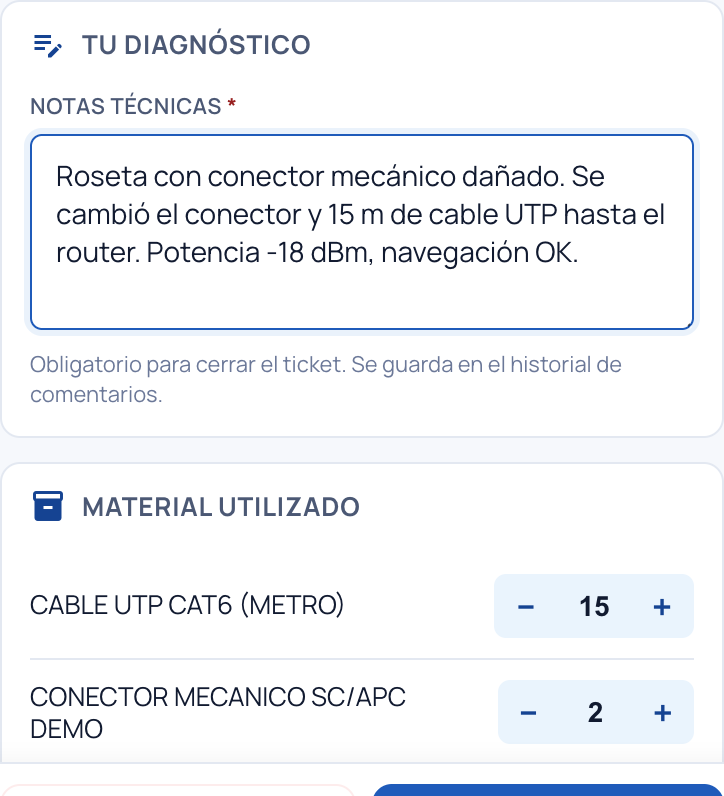
- Tu diagnóstico → Notas técnicas: obligatorias. Qué encontró, qué hizo, qué decidió. Se guardan como nota técnica en el historial del ticket y salen en la orden de servicio impresa como "Comentarios Técnico".
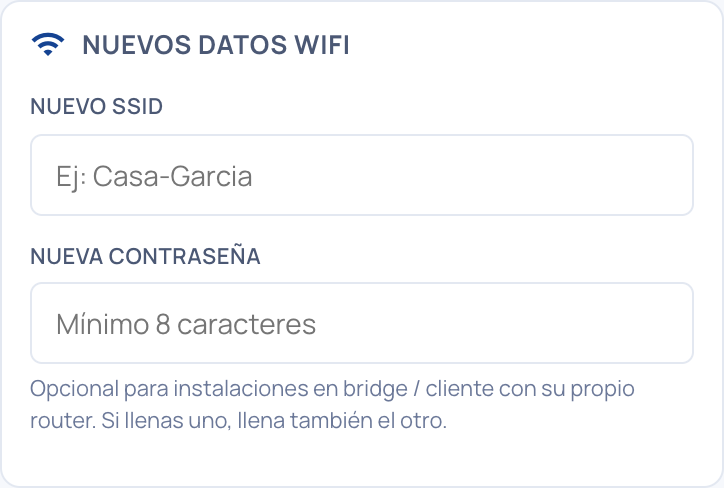
- Nuevos datos WiFi: solo en tickets de INSTALACIÓN y de CAMBIO DATOS WIFI. En un cambio de WiFi hay que llenar al menos uno de los dos campos; en una instalación son opcionales, pero si se llena uno hay que llenar el otro. La contraseña va entre 8 y 63 caracteres, sin tildes ni ñ.
- Material utilizado: un contador por cada producto que el técnico tiene en su bodega (la bodega cuyo propietario es él, ver Almacenes). Solo se ofrecen materiales e insumos; las ONT y los routers no se descuentan desde aquí. Si el servicio es inalámbrico y el técnico tiene antenas en su bodega, aparece además el selector Antena utilizada. Si no tiene nada en su bodega, la sección le indica que pida una transferencia.
- Historial del ticket: mientras el ticket está en progreso, el técnico puede Agregar comentario para dejar constancia de avances ("Llegué al sitio…"), y la oficina los ve en el panel al instante.
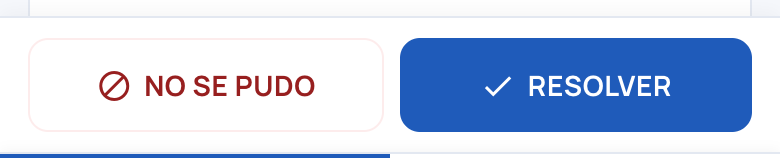
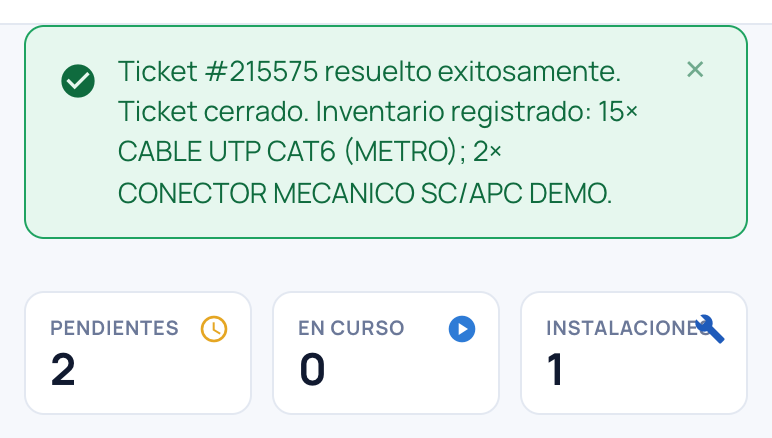
RESOLVER cierra el ticket como CERRADO Y RESUELTO; NO SE PUDO lo cierra como CERRADO SIN RESOLVER (las notas siguen siendo obligatorias, pero no se exigen los datos WiFi). En los dos casos el técnico vuelve a su lista con el resultado:

Qué queda registrado
- El ticket cerrado, con la fecha real de cierre, la nota técnica y la ubicación del cierre en el historial.
- El material descontado de la bodega del técnico, con una salida por producto asociada al servicio y al ticket (visible en Inventario e Histórico). Si pide más cantidad de la que tiene, el cierre se rechaza completo y no se descuenta nada.
- Los nuevos datos WiFi guardados en el servicio (solo al resolver).
- En una INSTALACIÓN resuelta en GPON con ONT, las potencias ópticas leídas en ese momento.
- Un RETIRO resuelto retira el servicio.
- Al cerrar sin resolver, el autor del ticket recibe en el panel la notificación "Ticket #N cerrado sin resolver" y, si la agencia tiene configurado el evento Ticket Cerrado Sin Resolver, un WhatsApp (ver Personalizar notificaciones).
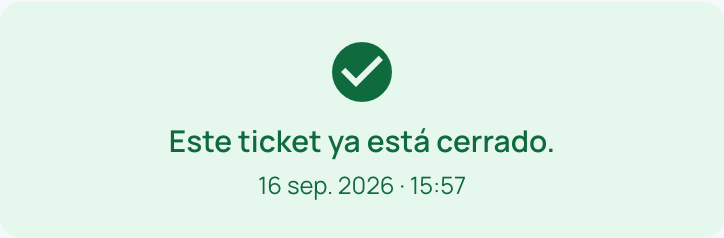
Después de cerrado, la ficha sigue abierta en modo consulta con el aviso de cierre:
Si un ticket cerrado se reabre desde el panel, vuelve a la lista del técnico y, al cerrarlo de nuevo, la sección de material muestra lo ya registrado antes y solo descuenta lo nuevo que se agregue.
Preguntas frecuentes de la oficina
- "Al técnico no le aparece el ticket." Revise que el ticket esté asignado a él, en estado PENDIENTE o EN PROGRESO, y que el técnico pertenezca a la agencia del abonado.
- "No puede iniciar." O tiene otro ticket en progreso (ciérrelo o cámbiele el estado desde el panel), o tiene la ubicación negada en el navegador, o le falta el permiso Editar Tickets.
- "No le sale el material." Solo aparecen los productos de la bodega cuyo propietario es ese usuario técnico. Si el técnico tiene dos usuarios, la bodega puede estar a nombre del otro. Haga una transferencia a su bodega.
- "Cerró desde el panel y no descontó inventario." El descuento solo ocurre cuando el técnico cierra desde Mi día.
Próximos pasos
- Tickets: el lado del panel: crear, asignar, editar e imprimir.
- Almacenes y Transferencias: la bodega del técnico y cómo cargarle material.
- Agencia: el radio de la geocerca.