Precinto
El módulo de Precintos permite administrar y controlar los precintos asignados a los servicios instalados. Estos identificadores facilitan el seguimiento de los equipos y la correcta identificación de cada instalación realizada por los técnicos.
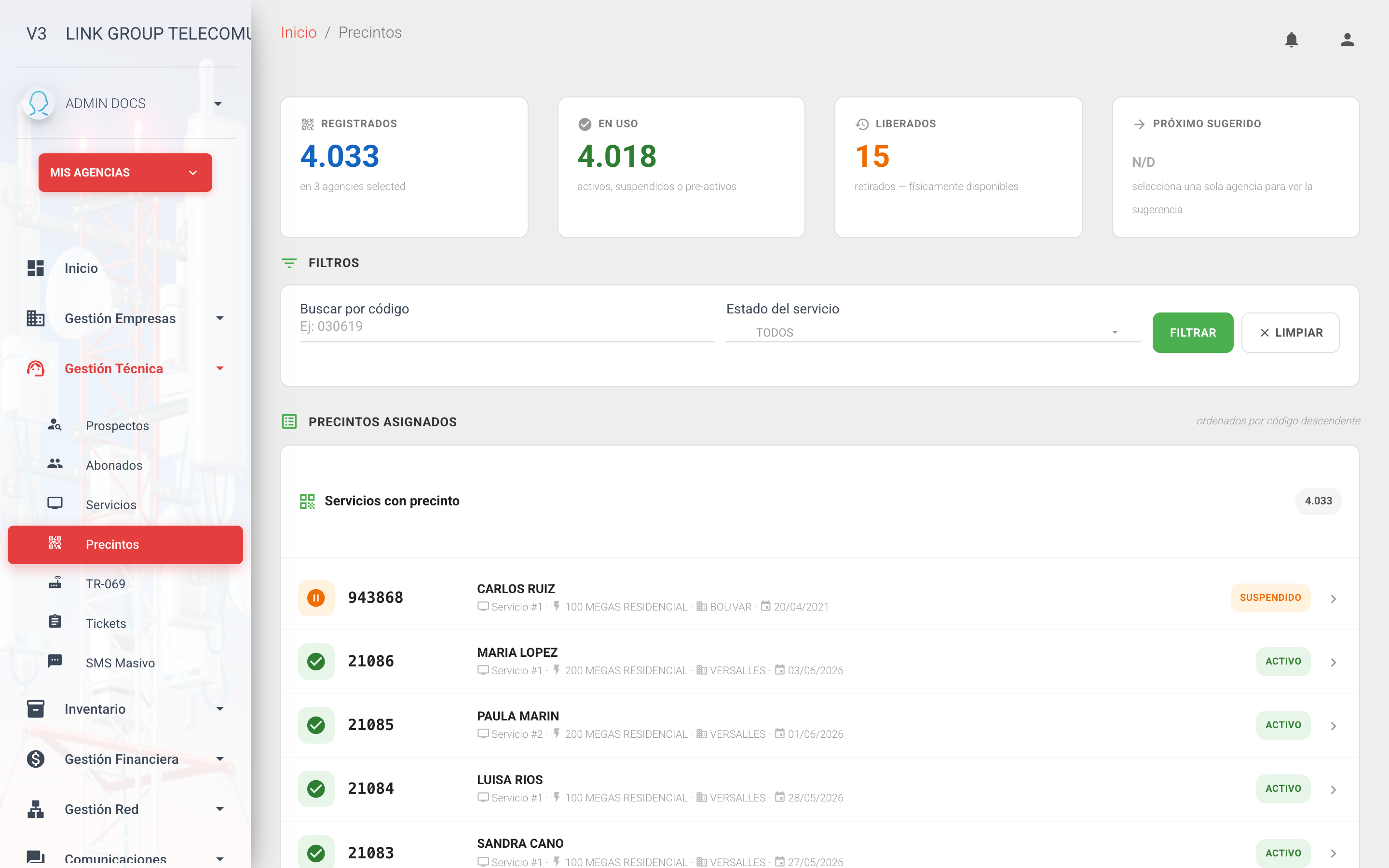
Para abrir esta pantalla necesitas el permiso de ver servicios. Si no puedes acceder, solicita ese permiso al administrador.
Resumen de precintos
En la parte superior de la pantalla se muestra un resumen general del estado de los precintos para la agencia o agencias que tengas seleccionadas en ese momento. Si seleccionas varias agencias, los contadores y el listado suman la información de todas ellas.
| Indicador | Descripción |
|---|---|
| Registrados | Cantidad total de precintos registrados, es decir, la suma de los que están en uso más los liberados. |
| En uso | Precintos asociados a servicios con estado Activo, Suspendido o Pre-activo. Se consideran ocupados y no están disponibles para nuevas asignaciones. |
| Liberados | Precintos que quedaron asociados a servicios retirados. |
Ten en cuenta que un precinto solo existe como dato de un servicio: se registra al escribirlo en el campo Precinto del servicio. No hay una pantalla aparte para registrar precintos "disponibles" que aún no estén asignados a ningún servicio. Los precintos vacíos o con valor 0 no se cuentan ni aparecen en el listado.
Cuando un servicio se retira por el flujo normal del sistema, su precinto se borra automáticamente y desaparece de esta pantalla. Por eso, los precintos que ves en "Liberados" suelen ser de servicios antiguos o importados a los que nunca se les limpió el precinto.
Próximo sugerido
El sistema sugiere automáticamente el código del siguiente precinto para una nueva instalación. La sugerencia es siempre un código nuevo: toma el número de precinto más alto registrado en la agencia y le suma uno, conservando la cantidad de dígitos habitual (por ejemplo, si el mayor es 030619, sugiere 030620). No se sugieren precintos liberados para reutilizarlos, y solo se tienen en cuenta los precintos que son completamente numéricos.
Verifica siempre el código físico del precinto antes de usar la sugerencia: el número sugerido debe coincidir con el precinto real que se va a instalar.
La tarjeta muestra N/D en estos casos:
| Caso | Mensaje que verás |
|---|---|
| Tienes varias agencias seleccionadas | "Selecciona una sola agencia para ver la sugerencia". La sugerencia solo se calcula para una agencia a la vez. |
| La agencia no tiene precintos numéricos registrados | "Aún no hay precintos en esta agencia". |
Esta misma sugerencia aparece también en el formulario de creación de servicio: el campo Precinto muestra el código sugerido y un botón para llenarlo con un clic. Es allí donde normalmente se usa durante una nueva instalación.
Filtros
La sección de filtros permite localizar precintos específicos dentro de la plataforma.
Buscar por código
Permite realizar búsquedas utilizando el número o código del precinto. La búsqueda es parcial: encuentra todos los precintos que contengan el texto escrito. Por ejemplo: 030619.
Estado del servicio
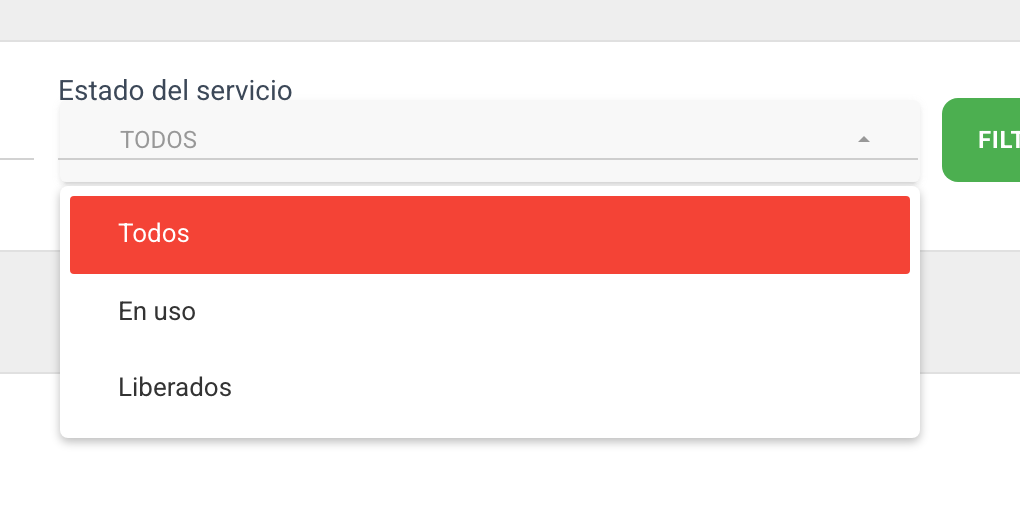
Permite filtrar los precintos según la situación del servicio al que están asociados. Ofrece exactamente tres opciones:
| Opción | Qué muestra |
|---|---|
| Todos | Todos los precintos. |
| En uso | Servicios activos, suspendidos o pre-activos. |
| Liberados | Servicios retirados. |
No es posible filtrar por un estado individual del servicio (por ejemplo, solo "Suspendido"); el filtro únicamente distingue entre precintos en uso y liberados.
Acciones
| Botón | Función |
|---|---|
| Filtrar | Ejecuta la búsqueda con los criterios seleccionados. |
| Limpiar | Restablece los filtros y muestra nuevamente todos los registros. |
Precintos asignados
En esta sección se muestra el listado de todos los precintos registrados y asociados a servicios. Los registros se presentan ordenados por código de forma descendente para facilitar la consulta de los más recientes. El listado se muestra en páginas de 50 registros.
Cada fila muestra el código del precinto junto con el nombre del abonado, el número del servicio, el plan, el código de NAP, la agencia y la fecha de instalación, además de una etiqueta de color con el estado del servicio (Activo, Suspendido, Pre-activo o Retirado).
Al hacer clic sobre una fila se abre el perfil del abonado en una pestaña nueva del navegador, directamente en la sección de servicios.
Servicios con precinto
Permite visualizar los servicios que actualmente tienen un precinto asignado, facilitando la trazabilidad de las instalaciones y el control de inventario técnico.
Un mismo precinto no puede asignarse a dos servicios de la misma agencia. Si al guardar un servicio escribes un precinto que ya está asignado a otro servicio, el sistema rechaza el cambio y muestra el error "El precinto ya está asignado al servicio" seguido del número del servicio que lo tiene. En ese caso, verifica el código físico o consulta en esta pantalla a qué servicio pertenece.
Esta herramienta es especialmente útil para el personal técnico y administrativo encargado de la gestión de instalaciones, retiros y auditorías de equipos en campo.
Próximos pasos
- Creación de servicios: aquí se asigna el precinto durante una nueva instalación.
- Servicios: gestión de los servicios a los que pertenecen los precintos.
- Activación del abonado: proceso de puesta en marcha de una instalación.
- Crear abonado: registro del cliente antes de instalar el servicio.