Prospectos
Un prospecto es alguien que todavía no es cliente: preguntó por el servicio en la oficina, por WhatsApp, por teléfono o por la página web, y vale la pena hacerle seguimiento hasta que contrate (o hasta que se descarte). La pantalla Prospectos muestra ese embudo como un tablero de tarjetas y desde ahí se convierte al prospecto en abonado cuando dice que sí.
Se abre desde Gestión Técnica → Prospectos. Muestra los prospectos de las agencias seleccionadas en la parte superior del sistema.
Quién ve qué
Los permisos están en la ficha del usuario, tarjeta Permisos Prospectos (ver Usuarios):
| Permiso | Qué habilita |
|---|---|
| Ver Prospectos | Abre el tablero, pero solo con los prospectos sin asignar y los asignados a uno mismo. |
| Ver Todos los Prospectos | Abre el tablero con todos los prospectos de la agencia, incluidos los de otros vendedores, y permite editar y convertir los de otros. |
| Crear Prospectos | El botón Nuevo prospecto. |
| Editar Prospectos | Guardar cambios, agregar notas y arrastrar tarjetas entre columnas. |
| Tomar Prospectos | El botón Tomar en las tarjetas sin asignar. |
| Convertir Prospectos | El botón Convertir a abonado. Solo sobre los propios, salvo que se tenga Ver Todos los Prospectos. |
| Asignar Prospectos / Eliminar Prospectos | Aparecen en la ficha del usuario, pero hoy no hay ningún botón en la pantalla que los use. |
Una vez un vendedor toma un prospecto, nadie puede pasárselo a otro ni liberarlo desde la pantalla. Tampoco existe un botón para eliminar prospectos: los que se registran por error hay que marcarlos como Perdido con razón "Otro".
El tablero
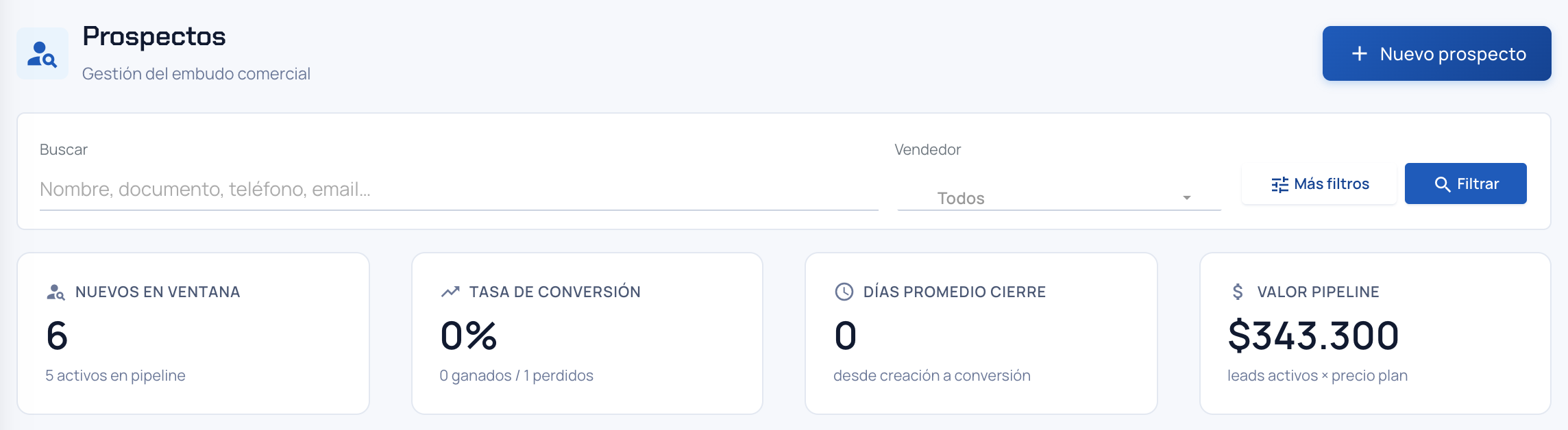
Arriba están la búsqueda (por nombre, documento, teléfono o correo), el filtro Vendedor, el botón Más filtros (rango de fechas de creación, plan de interés y Mostrar prospectos: "Asignados a mí + libres" o "Solo asignados a mí") y Filtrar.

Los cuatro indicadores se calculan sobre los últimos 30 días (o el rango de fechas elegido):
- Nuevos en ventana: prospectos registrados en el periodo, y cuántos siguen activos en el embudo.
- Tasa de conversión: ganados sobre ganados más perdidos.
- Días promedio cierre: días entre el registro y la conversión.
- Valor pipeline: suma del precio del plan de interés de los prospectos activos.
Los indicadores y las señales de abajo se calculan sobre toda la agencia, sin importar el vendedor o la búsqueda que se filtre, ni si el usuario solo ve sus propios prospectos.
Señales del equipo comercial
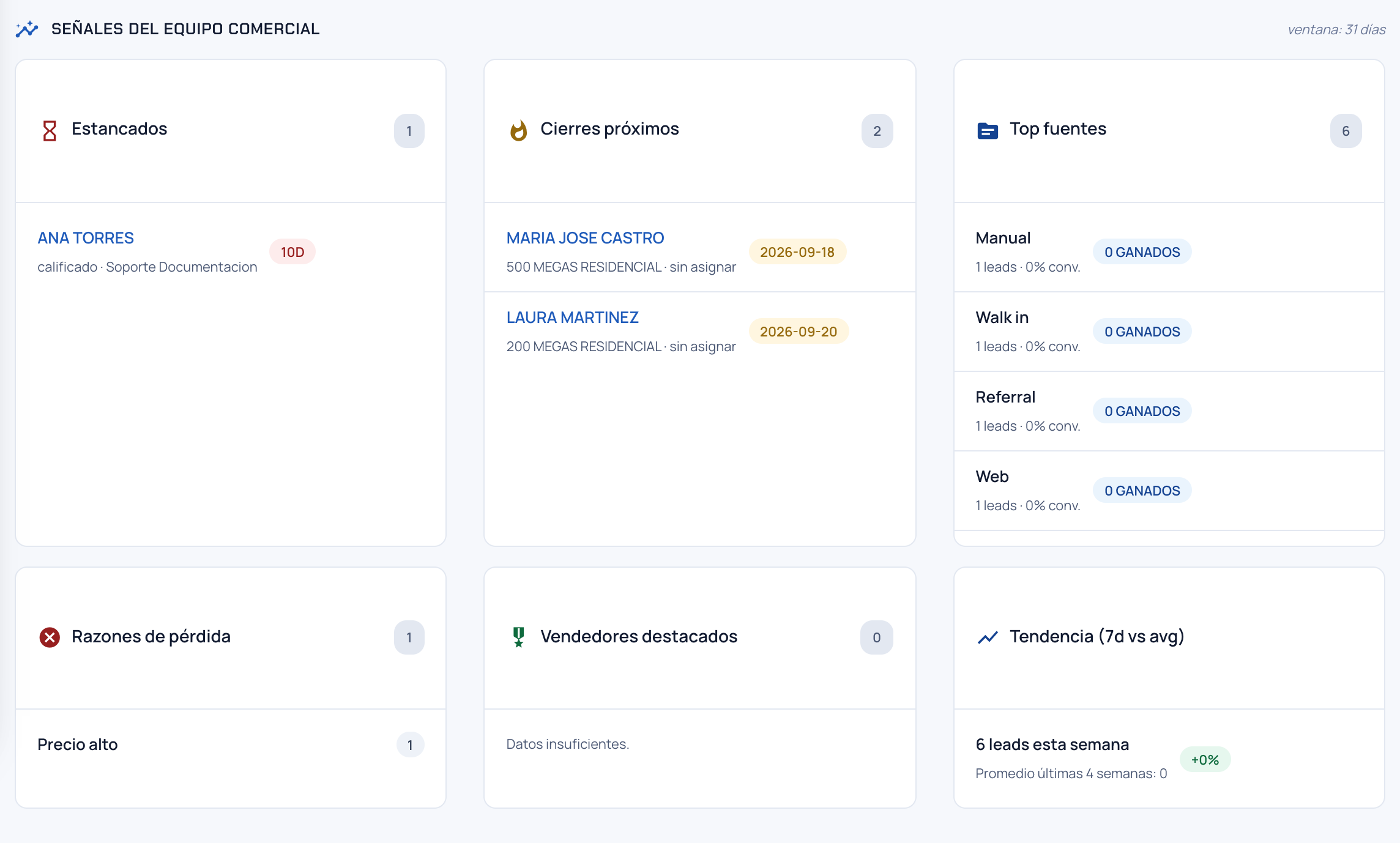
| Señal | Qué muestra |
|---|---|
| Estancados | Prospectos activos con 7 días o más sin contacto (hasta 10). |
| Cierres próximos | Prospectos con fecha esperada de cierre en los próximos 7 días. |
| Top fuentes | Por dónde llegaron los prospectos y cuántos se ganaron de cada fuente. |
| Razones de pérdida | Cuántos se perdieron por cada razón. |
| Vendedores destacados | Vendedores con una tasa de cierre muy por encima del equipo. Necesita al menos dos vendedores con datos. |
| Tendencia (7d vs avg) | Prospectos de esta semana frente al promedio de las últimas cuatro. |
Las fuentes y razones aparecen con su nombre interno ("Walk in", "Phone call", "No decidio a tiempo"), no con el texto que muestra el formulario.
El embudo

Siete columnas, de izquierda a derecha: Nuevo, Contactado, Calificado, Visita agendada, Cotizado, Ganado y Perdido. El número al lado del título es el total de la columna; las columnas activas muestran hasta 200 tarjetas y Ganado/Perdido hasta 50, con el aviso "Mostrando los N más recientes de M" cuando hay más.
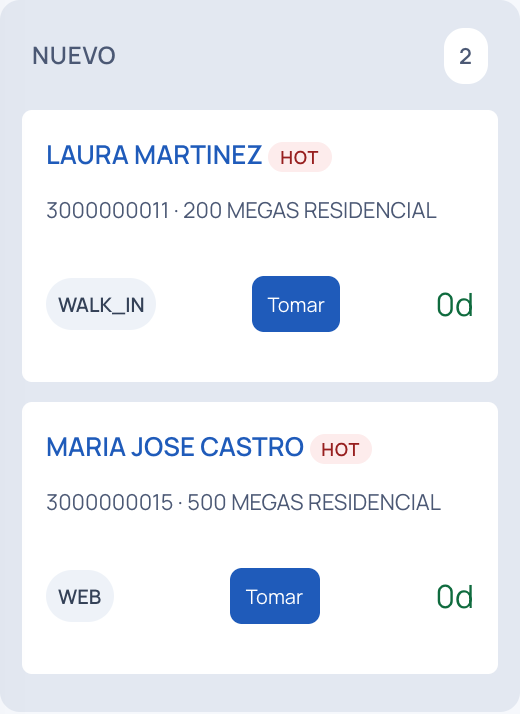
Cada tarjeta muestra el nombre, la temperatura (HOT, WARM o COLD), el teléfono y el plan de interés, la fuente, el vendedor asignado o el botón Tomar si nadie lo ha tomado, y los días desde el último contacto (verde hasta 2 días, naranja hasta 6, rojo desde 7). Un punto azul y el borde izquierdo marcan los prospectos asignados a usted que todavía no ha abierto. Las tarjetas convertidas se ven atenuadas.
Para cambiar el estado, arrastre la tarjeta a otra columna. Dos columnas son especiales:
- Ganado no se puede arrastrar: la tarjeta vuelve a su sitio y se abre el prospecto para que use Convertir a abonado. Un prospecto solo queda ganado cuando se convierte.
- Perdido pide la razón:
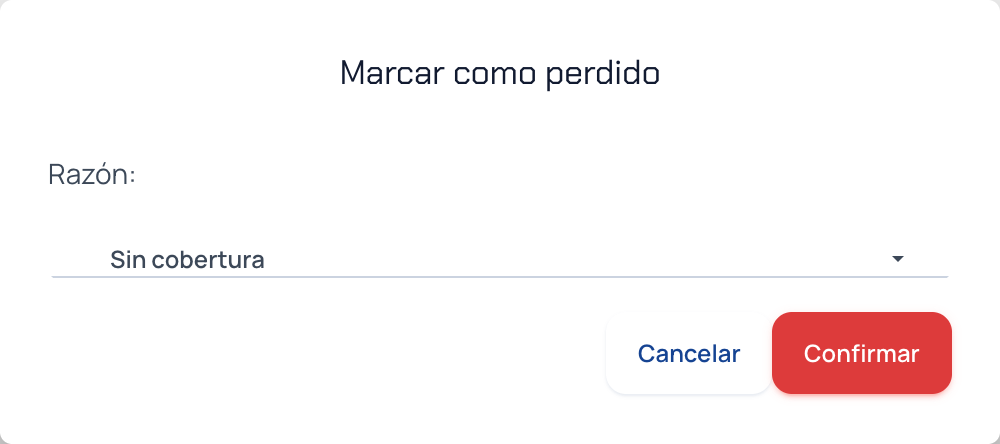
Las razones son Sin cobertura, Precio alto, Eligió competencia, No contesta, No decidió a tiempo, Dirección inválida, Documentación incompleta y Otro. Un prospecto perdido puede volver a arrastrarse a una columna activa si el cliente reaparece.
Registrar un prospecto
Nuevo prospecto abre el formulario. La idea es capturar lo esencial y completar el resto después.
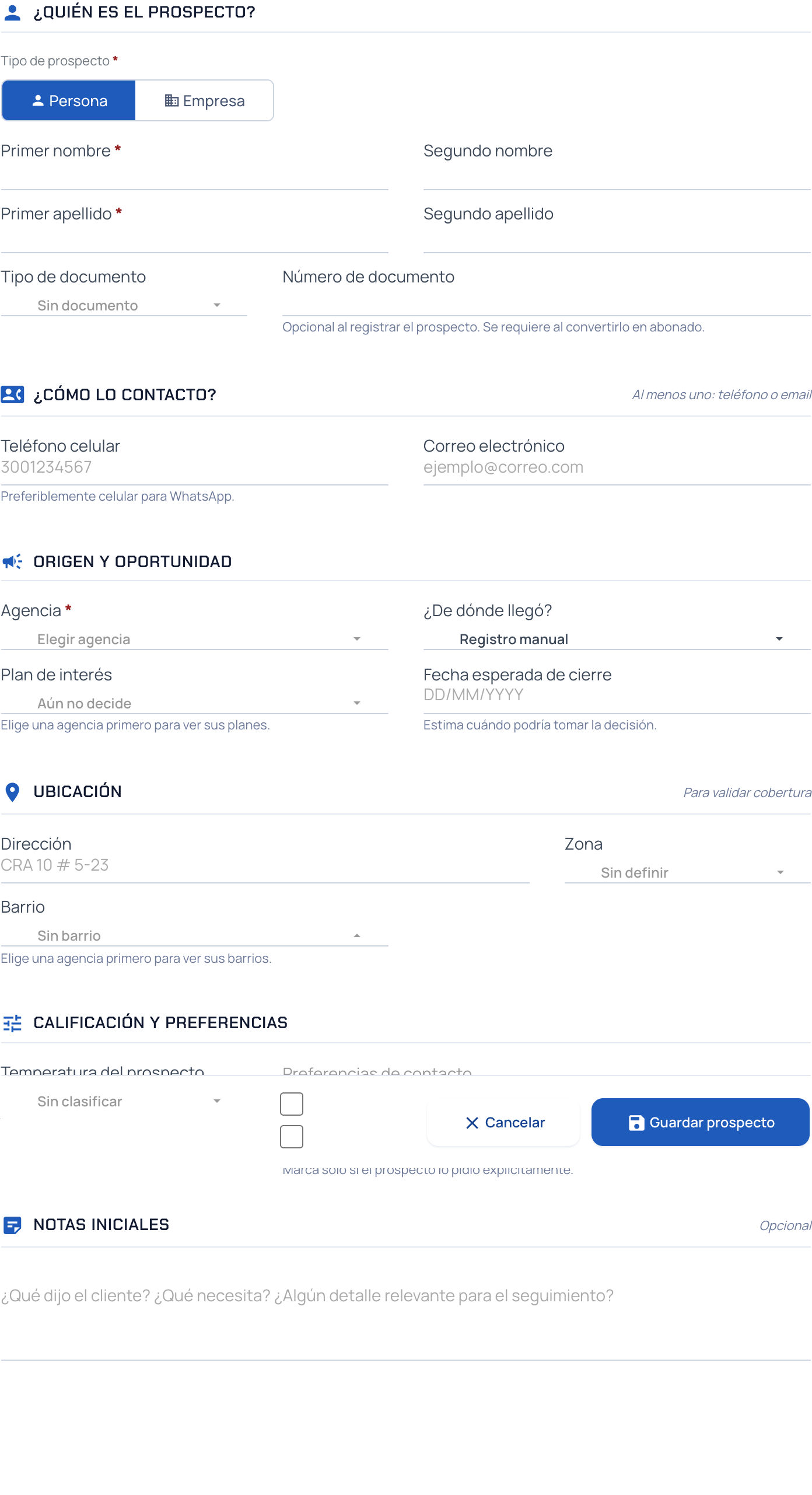
- ¿Quién es el prospecto? Persona (nombres y apellidos) o Empresa (razón social y nombre comercial). Tipo y número de documento son opcionales aquí; se exigen al convertirlo.
- ¿Cómo lo contacto? Teléfono celular (preferiblemente con WhatsApp) y correo.
- Origen y oportunidad. La agencia (si el usuario tiene varias), ¿De dónde llegó? (Registro manual, WhatsApp, Página web, Referido, Visita a oficina, Llamada telefónica u Otro), el Plan de interés de esa agencia y la Fecha esperada de cierre.
- Ubicación. Dirección, zona y barrio, para validar cobertura.
- Calificación y preferencias. La Temperatura (🔥 Caliente, ☀️ Tibio, ❄️ Frío) y si el prospecto pidió que no lo contacten por teléfono/WhatsApp o por correo.
- Notas iniciales. Qué dijo, qué necesita.
Guardar prospecto lo crea en la columna Nuevo, sin asignar, y abre su ficha.
El formulario marca con asterisco los nombres y pide "al menos uno: teléfono o email", pero en realidad guarda el prospecto aunque esos campos queden vacíos. Conviene llenarlos: una tarjeta sin nombre aparece como "—" en el tablero.
La ficha del prospecto
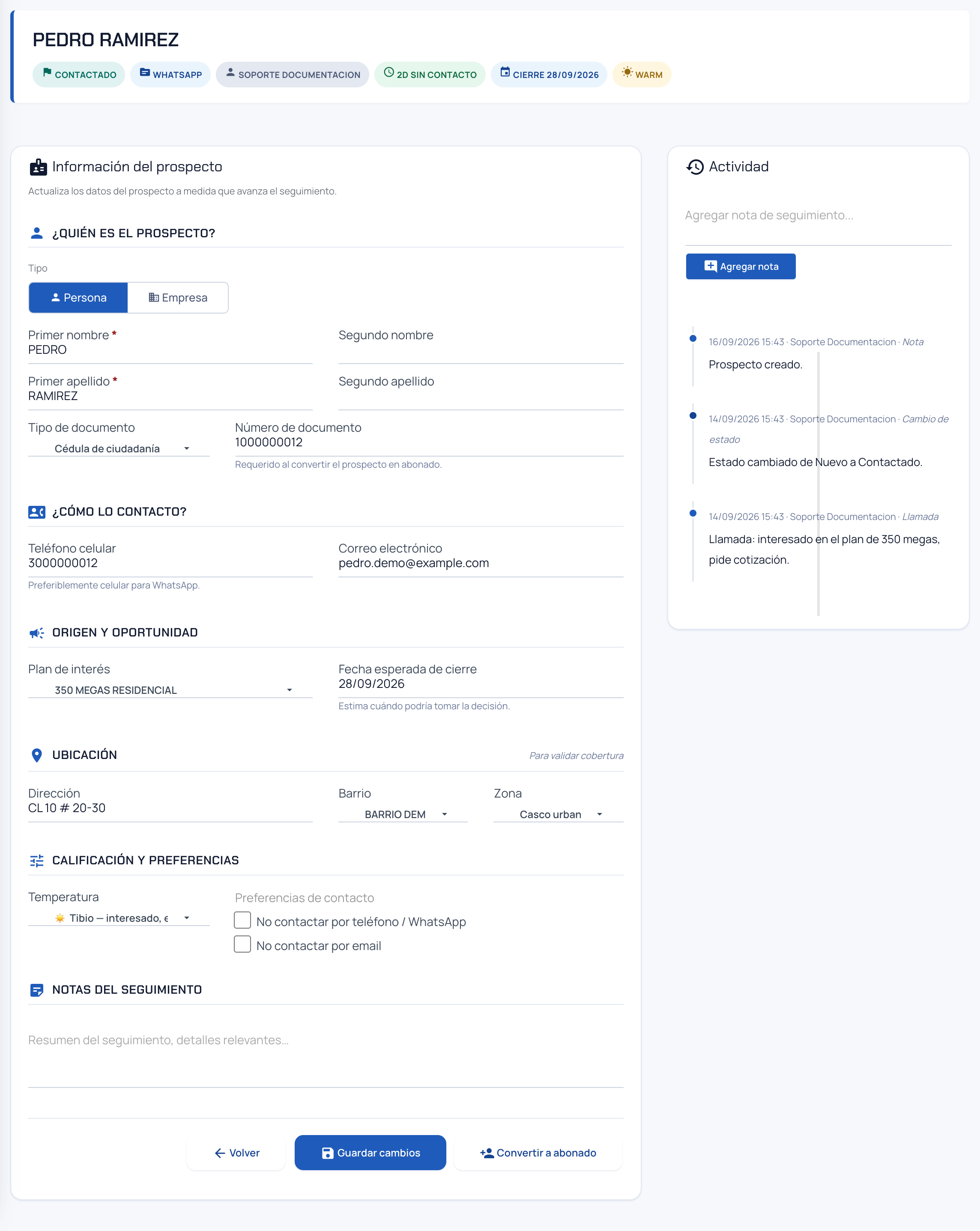
El encabezado resume el estado, la fuente, el vendedor (o "Sin asignar"), los días sin contacto, la fecha de cierre esperada, la temperatura y las restricciones de contacto. Abrir un prospecto propio lo marca como leído.
A la izquierda, Información del prospecto es el mismo formulario de registro, salvo que la agencia y la fuente ya no se cambian. A la derecha, Actividad: el cuadro para Agregar nota de seguimiento y la línea de tiempo con cada nota, cambio de estado, toma, llamada, visita, cotización o conversión, con fecha y usuario.
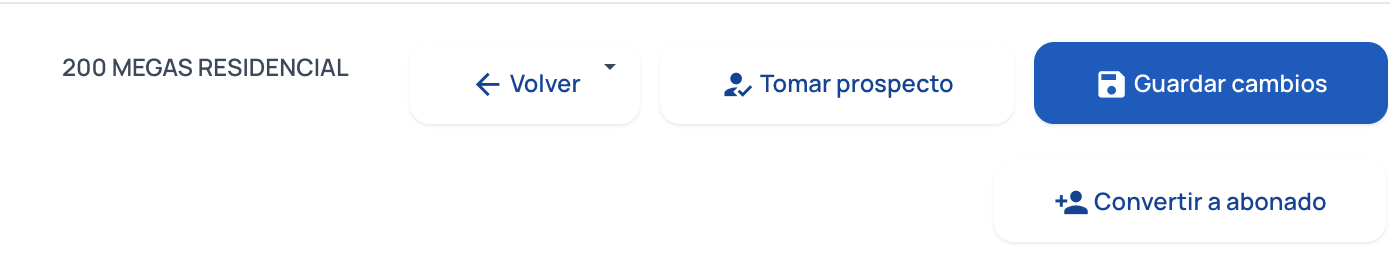
- Tomar prospecto: lo asigna a usted. Si otro compañero lo tomó un segundo antes, avisa "Otro usuario ya tomó este prospecto".
- Guardar cambios: guarda el formulario. La confirmación aparece en un cuadro de aviso del navegador.
- Convertir a abonado: ver la siguiente sección.
Cada nota que se agrega cuenta como contacto: reinicia los "días sin contacto" y saca al prospecto de la señal Estancados.
Convertir en abonado
Cuando el cliente acepta, Convertir a abonado abre la ventana con los datos que pasarán a la ficha del abonado. Tipo y número de identidad, dirección y barrio son obligatorios.
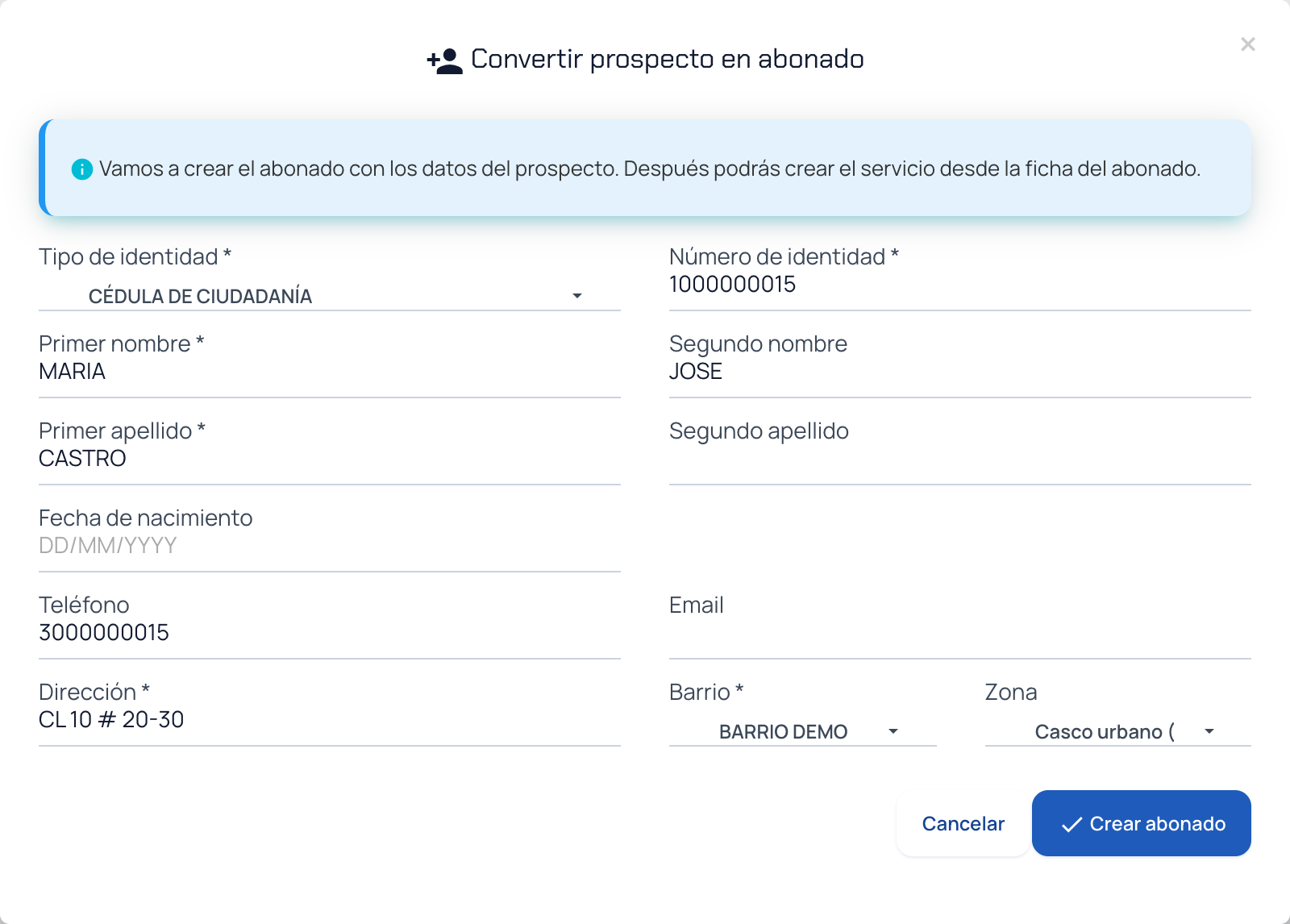
Hay dos casos, y la ventana cambia de título según cuál aplique:
- Convertir prospecto en abonado: no existe un abonado con ese documento en la agencia. Al confirmar se crea el abonado (en estado suspendido, sin servicio) y el prospecto pasa a Ganado. El botón dice Crear abonado.
- Asociar prospecto a abonado existente: ya hay un abonado con ese documento. No se crea otro; el prospecto se asocia al existente y el botón dice Asociar y crear servicio.
En ambos casos el sistema lo lleva a la ficha del abonado con el formulario de Crear Servicio abierto y un recuadro verde que indica que el servicio queda asociado al prospecto y a su vendedor.
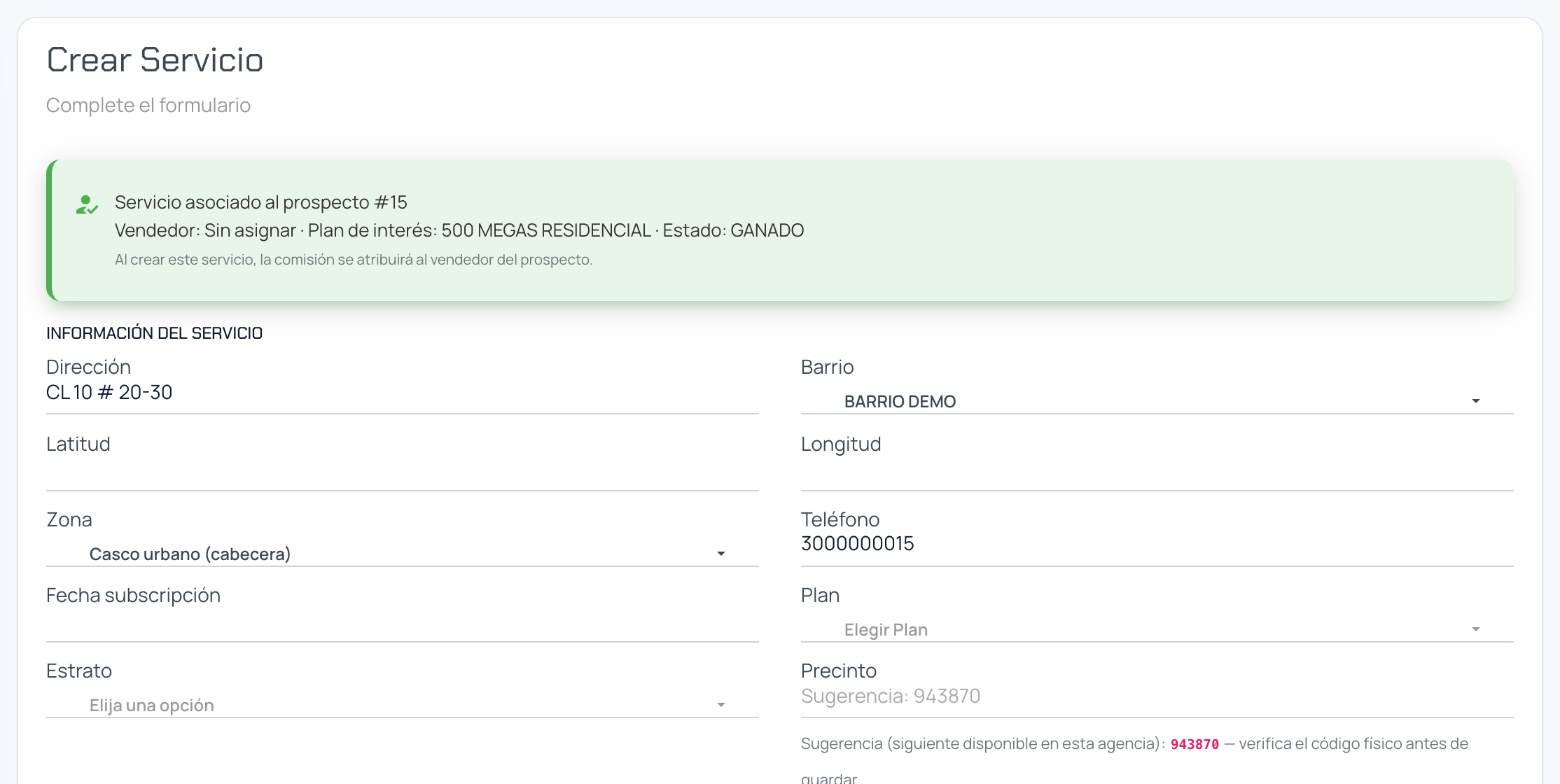
Desde aquí el alta del servicio es la de siempre: Creación de servicios. Si cierra la ventana sin crear el servicio, el prospecto sigue convertido; puede crear el servicio después desde la ficha del abonado y el sistema lo enlaza al prospecto si es el único pendiente.
La ficha del prospecto queda con el banner de convertido, el formulario bloqueado y sin acciones.

- El teléfono debe ser un celular colombiano de diez dígitos que empiece por 3. El formulario del prospecto acepta cualquier número, pero la conversión lo rechaza con "Por favor verifica los teléfonos ingresados".
- Un prospecto guardado con tipo de documento Pasaporte (PAS) aparece en la ventana de conversión como Cédula de ciudadanía y no detecta un abonado existente con pasaporte: corrija el tipo en la ventana antes de confirmar.
- La conversión no permite fijar un código de abonado personalizado ni marcar al abonado como asociado; el código se genera automático y esos datos se editan después en la ficha del abonado.
Próximos pasos
- Crear abonado: la ficha que se crea al convertir.
- Creación de servicios: el alta del servicio del nuevo abonado.
- Bandeja WhatsApp: las conversaciones con clientes potenciales que llegan por WhatsApp.
- Usuarios: los permisos de prospectos.