Servicios
El módulo Servicios permite consultar y administrar los servicios registrados en la plataforma. Desde esta sección es posible realizar búsquedas, aplicar filtros y consultar el estado operativo y comercial de cada servicio.
Al abrir la página, el listado aparece vacío. Para ver resultados debe diligenciar al menos un filtro y presionar el botón Filtrar.
Filtros de búsqueda
El sistema cuenta con diferentes filtros que facilitan la localización de servicios específicos.
Los filtros de texto (Código de Servicio, Código de Abonado, Primer Nombre, Primer Apellido, Teléfono, Dirección y No. Identificación) buscan coincidencias exactas. Si escribe solo una parte del dato (por ejemplo, parte del nombre o de la dirección), el sistema no mostrará resultados. Escriba el dato completo, tal como está registrado.
Código de servicio
Permite buscar un servicio utilizando su código de servicio. Este campo también acepta el número de identificación interno (ID) del servicio: si escribe cualquiera de los dos, el sistema lo encuentra.
Código de abonado
Permite localizar todos los servicios asociados a un abonado específico.
Estado del servicio
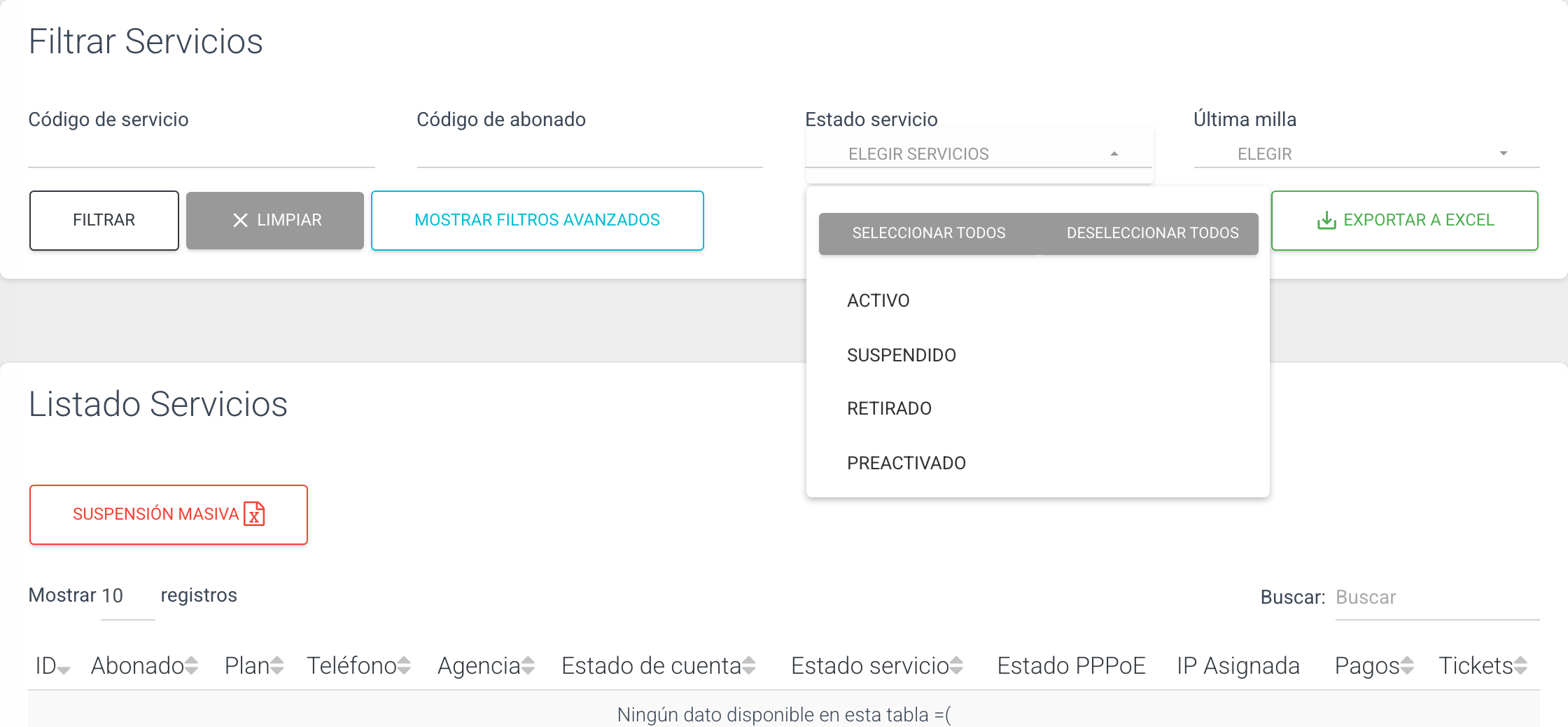
Permite filtrar los servicios según su estado actual. Es una lista de selección múltiple: puede marcar varios estados a la vez, y cuenta con las opciones Seleccionar Todos y Deseleccionar Todos.
| Estado | Descripción |
|---|---|
| Activo | El servicio se encuentra operando normalmente. |
| Suspendido | El servicio ha sido suspendido temporalmente. |
| Retirado | El servicio fue cancelado o retirado definitivamente. |
| Preactivado | El servicio ha sido creado, pero aún no ha sido activado. |
Última milla
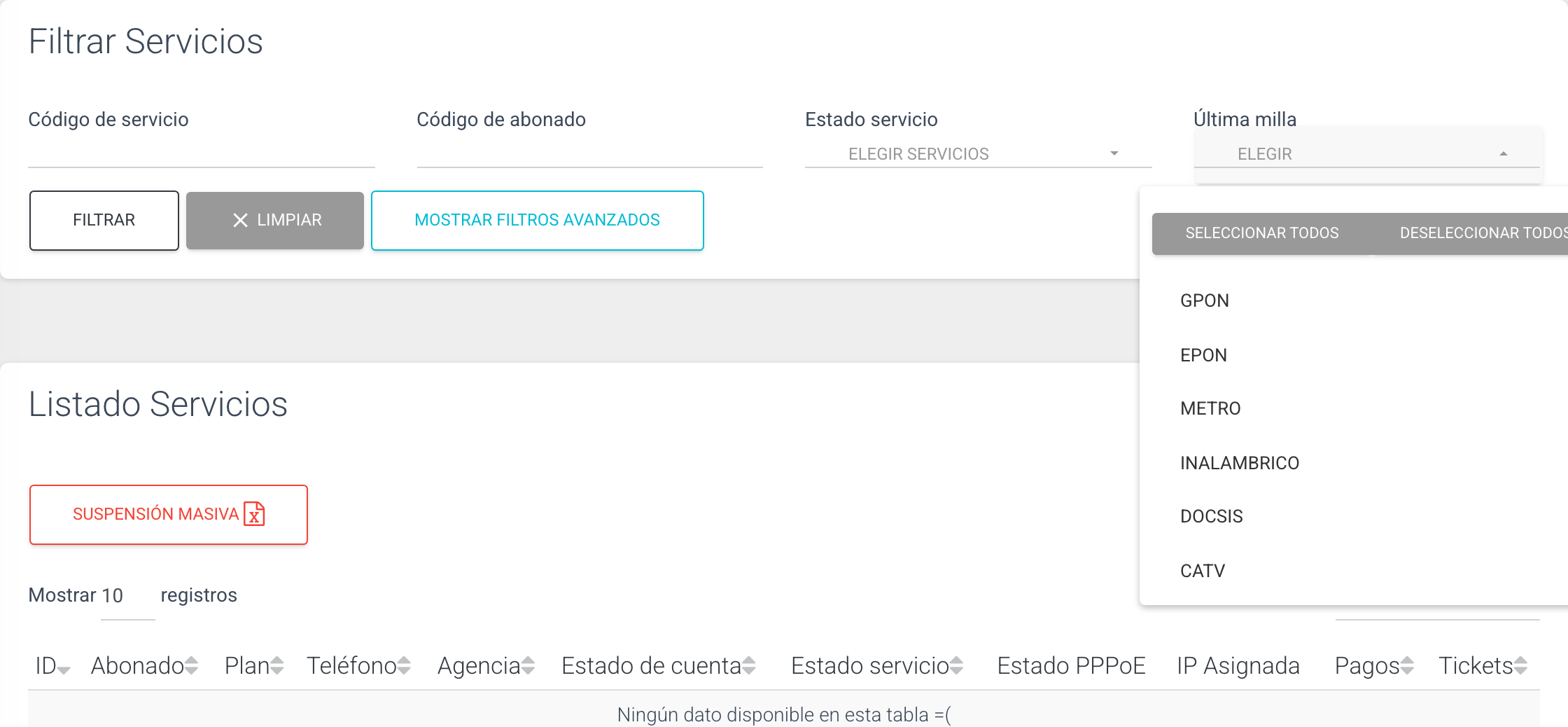
Permite filtrar los servicios según la tecnología utilizada. También es una lista de selección múltiple, con las opciones Seleccionar Todos y Deseleccionar Todos.
Las opciones disponibles son: GPON, EPON, METRO, INALAMBRICO, DOCSIS y CATV.
Filtros avanzados de servicios
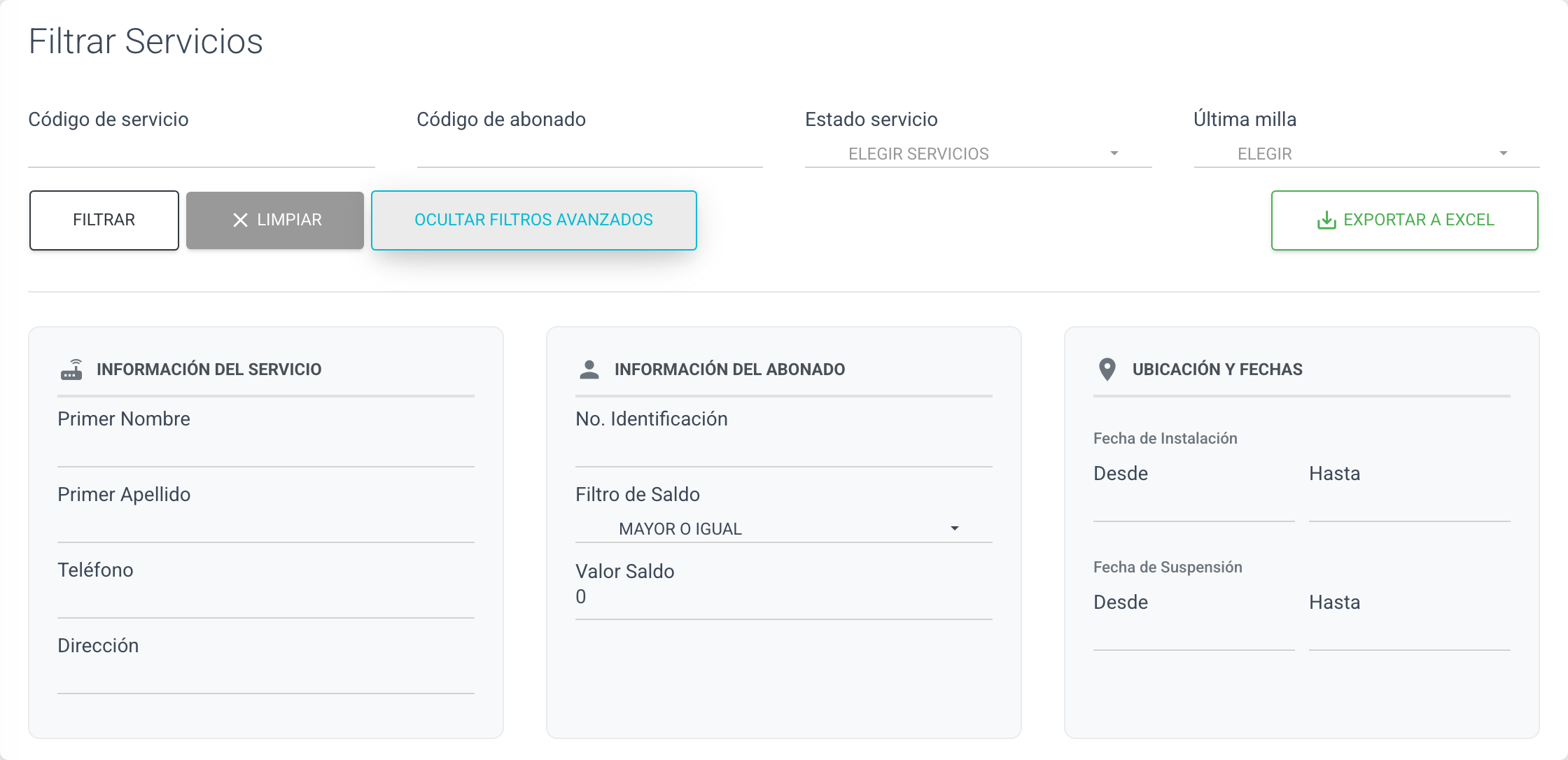
Además de los filtros básicos, el módulo de Servicios cuenta con una sección de Filtros Avanzados, que permite realizar búsquedas más específicas utilizando información del servicio, del abonado y fechas importantes relacionadas con la operación.
Información del servicio
Permite filtrar los servicios mediante los siguientes criterios:
| Campo | Descripción |
|---|---|
| Primer Nombre | Nombre del abonado asociado al servicio. |
| Primer Apellido | Apellido principal del abonado. |
| Teléfono | Número de contacto registrado para el servicio. |
| Dirección | Dirección donde se encuentra instalado el servicio. Debe escribirse completa y exactamente como está registrada; no es posible buscar por barrio ni por una parte de la dirección. |
Información del abonado
Estos filtros permiten realizar búsquedas utilizando información administrativa del abonado.
| Campo | Descripción |
|---|---|
| No. Identificación | Número de documento del abonado. |
| Filtro de Saldo | Permite realizar consultas según el estado financiero del servicio. Las opciones disponibles son: Mayor o igual, Igual y Menor o igual. |
| Valor Saldo | Valor monetario que será utilizado en la búsqueda según el filtro seleccionado. |
Ubicación y fechas
Permite consultar servicios utilizando fechas relacionadas con la instalación o suspensión.
| Campo | Descripción |
|---|---|
| Fecha de Instalación | Rango de fechas con los campos Desde y Hasta. |
| Fecha de Suspensión | Rango de fechas con los campos Desde y Hasta. |
Si diligencia únicamente el campo Desde, el sistema busca los servicios de ese día exacto (no desde esa fecha en adelante). Para buscar dentro de un período, debe diligenciar tanto Desde como Hasta.
Uso de los filtros avanzados
Los filtros avanzados pueden utilizarse de forma individual o combinada para obtener resultados más precisos. Por ejemplo, es posible buscar:
- Servicios instalados en una fecha o período específico.
- Abonados con saldo pendiente superior a un valor determinado.
- Servicios instalados en una dirección exacta.
- Usuarios suspendidos dentro de un rango de fechas.
Esta herramienta facilita la consulta y administración de grandes volúmenes de servicios dentro de la plataforma.
Exportar a Excel
Junto a los botones de filtro se encuentra el botón Exportar a Excel, que descarga el listado de servicios (con los filtros aplicados) en un archivo de Excel llamado informe_servicios.xlsx. Este botón solo aparece para los usuarios que tienen el permiso de exportar servicios.
Suspensión masiva
Encima del listado puede aparecer el botón Suspensión masiva, que permite cargar un archivo de Excel con un listado de servicios para suspenderlos todos de una sola vez.
La suspensión masiva es una acción que no se puede deshacer. Al cargar el archivo, el sistema muestra una advertencia y pide confirmación antes de procesarlo. Este botón solo aparece para los usuarios que tienen el permiso de suspensión masiva por archivo.
Listado de servicios
Una vez aplicados los filtros, el sistema mostrará el listado de servicios encontrados. La tabla incluye la siguiente información:
| Campo | Descripción |
|---|---|
| ID | Código del abonado al que pertenece el servicio. |
| Abonado | Nombre o información del abonado asociado. |
| Plan | Plan contratado por el abonado. |
| Teléfono | Número de contacto del abonado. |
| Agencia | Agencia a la que pertenece el abonado (solo se muestra cuando el usuario trabaja con varias agencias). |
| Estado de Cuenta | Situación financiera del servicio. |
| Estado del Servicio | Estado operativo actual del servicio. |
| Estado PPPoE | Estado de conexión del servicio en la red. |
| IP Asignada | Dirección IP asignada al servicio. |
| Pagos | Acceso al historial de pagos relacionados. |
| Tickets | Creación y consulta de tickets asociados al servicio. |

Detalle de los campos del listado
A continuación se describe cada campo de la tabla con más detalle.
ID
Aunque la columna se llama ID, lo que muestra es el código del abonado al que pertenece el servicio, no el identificador del servicio.
Si necesita reportar el identificador de un servicio, no use esta columna: use el código de servicio del abonado o consulte el detalle del servicio.
Abonado
Nombre completo del abonado al que pertenece el servicio (o la razón social, si es una empresa). El nombre es un enlace que lleva a la ficha del abonado.
Plan
Plan de internet o servicio contratado por el abonado. Cuando el plan incluye televisión además de internet, el nombre aparece con el texto "+ TV" al final.
Teléfono
Número de contacto registrado para el abonado. Se muestra como un botón: al hacer clic aparece el número.
Agencia
Cuando el usuario trabaja con varias agencias, la tabla muestra una columna adicional con la agencia a la que pertenece cada abonado. Si el usuario trabaja con una sola agencia, esta columna no aparece.
Estado de cuenta
Muestra la situación financiera actual del servicio. Los estados posibles son:
| Estado | Descripción |
|---|---|
| Debe (en rojo) | El abonado tiene saldo pendiente por pagar. Se muestra el valor de la deuda. |
| A favor (en verde) | El abonado tiene saldo a favor (pagó de más o tiene un crédito). Se muestra el valor a favor. |
| Al día (en verde) | El abonado no debe nada ni tiene saldo a favor. |
En algunos casos la columna muestra simplemente el valor del saldo del servicio, sin etiqueta.
Estado del servicio
Indica la condición operativa actual del servicio. Los estados más comunes son:
| Estado | Descripción |
|---|---|
| Activo | El servicio se encuentra habilitado y operando normalmente. |
| Suspendido | El servicio ha sido suspendido temporalmente. |
| Retirado | El servicio fue cancelado definitivamente. |
| Preactivado | El servicio fue creado, pero aún no ha finalizado el proceso de activación. |
Estado PPPoE
Permite visualizar el estado de conexión del servicio en la red. Los estados posibles son:
| Estado | Descripción |
|---|---|
| Conectado (verde) | El equipo del usuario está conectado a la red. |
| Suspendido (amarillo) | La sesión del servicio se encuentra en estado de suspensión. |
| Desconectado (rojo) | El equipo del usuario no se encuentra conectado o aún no se ha realizado la activación completa del servicio. |
| NO APLICA | Se muestra para los servicios de televisión (CATV) y para las conexiones con IP fija, que no usan PPPoE. |
Cuando el servicio aparece como Conectado o Suspendido, los usuarios con el permiso de desconectar servicios ven junto al estado la opción DESCONECTAR, que corta la sesión del usuario en la red de forma inmediata.
IP asignada
Muestra la dirección IP asignada al servicio. La dirección es un enlace ("Ingresar al router") que abre en una pestaña nueva la página de administración del equipo del cliente, útil para soporte remoto.
Pagos
Permite consultar el historial de pagos realizados por el abonado. Este botón solo aparece para los usuarios con el permiso de ver pagos.
Tickets
Esta columna tiene dos botones:
| Botón | Descripción |
|---|---|
| Registrar Ticket (botón con el signo más) | Crea un nuevo ticket asociado al servicio. Requiere el permiso de crear tickets. |
| Ver Tickets (botón con el ícono de ojo) | Muestra los tickets ya registrados para el servicio. Requiere el permiso de ver tickets. |
Según los permisos de cada usuario, es posible que vea uno solo de los botones o ninguno.
Próximos pasos
- Creación de servicios: cómo registrar un nuevo servicio para un abonado.
- Activación del abonado: cómo completar la activación de un servicio preactivado.
- Crear abonado: cómo registrar un nuevo abonado en la plataforma.
- Ciclos de facturación: cómo funciona la facturación de los servicios.