Tarjeta del servicio
Cada servicio de un abonado se administra desde su tarjeta, en la pestaña Servicios de la ficha del abonado. La tarjeta resume el estado del servicio y agrupa todas las acciones del día a día: suspender y reactivar, registrar pagos y promesas, ver facturas y tickets, controlar el equipo y revisar el historial.
Dónde está
Abra Gestión Técnica › Abonados, entre a la ficha del abonado y haga clic en la pestaña Servicios. Hay una tarjeta por servicio; los retirados se ocultan hasta activar el interruptor MOSTRAR SERVICIOS RETIRADOS. La pestaña aparece para quien tenga algún permiso sobre servicios (ver, editar, activar, suspender, reactivar o eliminar).
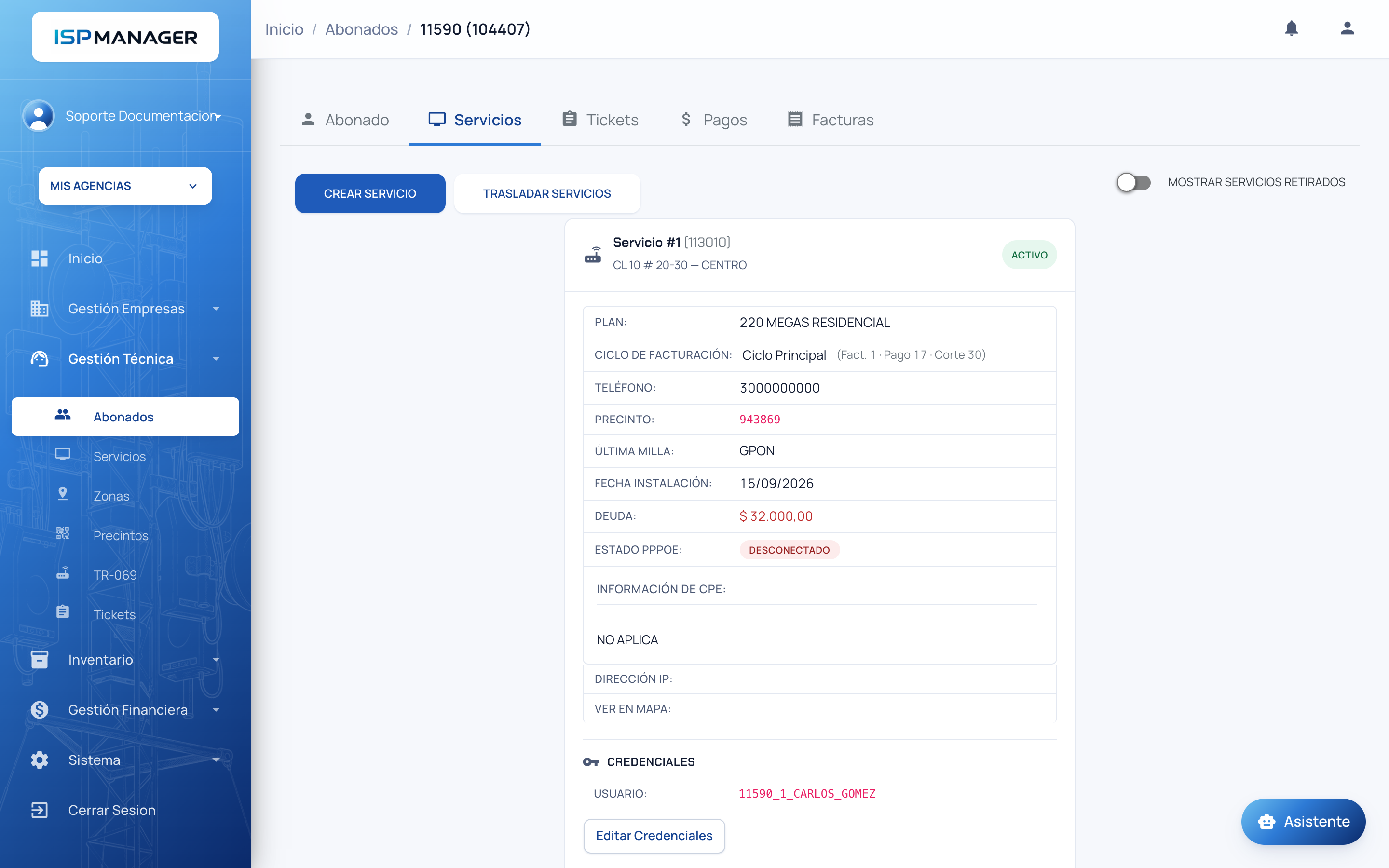
Cabecera y datos del servicio
La cabecera muestra "Servicio #código" (y entre paréntesis el número interno si es distinto), la dirección y el barrio, y a la derecha el estado: Activo (verde), Suspendido (ámbar), Preactivado (azul) o Retirado (gris). Si el servicio tiene una promesa de pago vigente, aparece además la etiqueta Promesa dd/mm.
| Fila | Qué muestra |
|---|---|
| Plan | Plan contratado; "+ TV" si incluye televisión. |
| Ciclo de facturación | Nombre del ciclo con sus días de facturación, pago y corte. No aparece en agencias prepago. |
| Teléfono, Última milla, Fecha instalación | Datos del servicio. La fecha muestra N/A mientras no se active. |
| Precinto y Referencia de pago | El precinto (o "Sin asignar") y, si existe, la referencia de pago. |
| Estado de cuenta | "Al día" en verde cuando no debe nada; Deuda en rojo con el valor de las facturas pendientes; Saldo a favor en verde; y si hay deuda y saldo a la vez, el recuadro "Total a cobrar" con el neto. |
| Estado PPPoE | Conectado, Suspendido o Desconectado según la sesión del equipo en la red; "No aplica" en servicios de televisión o con IP fija. Junto al estado, quienes tienen el permiso de desconectar servicios ven el icono Desconectar. |
| Información Óptica de ONT / Información de Router / Información de CPE | El equipo registrado: OLT, tarjeta, puerto, índice y serial de la ONT con sus potencias, o la MAC del router. "NO APLICA" si no hay equipo. |
| TR069 | Si el equipo se administra a distancia y el usuario tiene el permiso de ver TR-069: si está en línea, cuándo reportó por última vez y el enlace "Abrir en ACS". |
| Dirección IP | La IP con la que el equipo se conectó; es un enlace que abre la página del equipo. |
| Ver en mapa | Enlace a Google Maps cuando el servicio tiene coordenadas. |
El estado, los botones disponibles, el estado PPPoE, el icono Desconectar y la dirección IP cambian solos cuando algo ocurre (una activación, una suspensión, una conexión del cliente), sin recargar la página. La deuda, la promesa, el ciclo y el precinto solo se actualizan al recargar.
El icono Desconectar corta la sesión del cliente con un solo clic, sin pedir confirmación. El corte se envía a la red en segundo plano y el estado pasa a Desconectado. El cliente vuelve a conectarse solo cuando su equipo reintenta la sesión.
Secciones de la tarjeta
Debajo de los datos, la tarjeta tiene una sección por tema. Cada botón aparece solo si el usuario tiene el permiso indicado.
| Sección | Botones y permiso |
|---|---|
| Credenciales | Usuario PPPoE y Editar Credenciales (editar credenciales de servicios). Ver Credenciales de servicio. |
| Pagos | Registrar abre el formulario de pago (crear pagos); Ver salta a la pestaña Pagos filtrada por este servicio (ver pagos). |
| Financiamiento | Resumen de las financiaciones vigentes del servicio y el enlace + Nueva financiación (crear planes de financiamiento). |
| Promociones | Promociones aplicadas, con su vencimiento, y el botón Aplicar Promoción o Cambiar Promoción (aplicar promociones a servicios). La X de cada promoción la retira previa confirmación. |
| Facturas | Crear (crear facturas) y Ver (ver facturas). |
| Contrato | Ver Contrato, Regenerar, y mientras no esté firmado Firmar, Copiar enlace y WhatsApp para enviar el enlace de firma. Firmado, muestra la fecha de firma. |
| Aporte de Asociación | Solo para abonados asociados en agencias que manejan asociados: Cobrar Aporte o la etiqueta "Cobrado: $ …". |
| Tickets | Registrar (crear tickets) y Ver (ver tickets). |
| Promesa de pago | Solo en agencias con promesas de pago habilitadas. Ver más abajo. |
| Servicio | Los botones que cambian el estado del servicio. Ver más abajo. |
| Tráfico de datos | Centro de tráfico abre el histórico de consumo del servicio; Monitoreo en vivo aparece cuando la OLT permite ver el tráfico en tiempo real. |
| ONT / Router | Reiniciar (reiniciar CPEs), Liberar MAC (liberar MAC CPEs) y Eliminar (eliminar CPEs). Eliminar una ONT la borra también de la OLT y la devuelve al almacén del técnico. |
| CATV | En ONT de fibra: Activar, Desactivar o Automático para el puerto de televisión (alternar CATV CPEs). |
| Acceso remoto HTTP | Solo en OLT Huawei: Activar o Desactivar el acceso remoto a la ONT. |
| Historial | Ver Log muestra el historial de actividad del servicio. |
| Ver Mensajes muestra las notificaciones enviadas al cliente por este servicio. |
Cambiar el estado del servicio
La sección Servicio muestra distintos botones según el estado:
| Estado | Botones |
|---|---|
| Preactivado | Activar, Editar, Trasladar de agencia, Retirar |
| Activo | Suspender, Editar, Trasladar de agencia, Retirar |
| Suspendido | REACTIVAR, Editar, Trasladar de agencia, Retirar |
| Retirado | REACTIVAR (lo devuelve a Preactivado) |

| Botón | Permiso |
|---|---|
| Activar | Activar servicios nuevos. Ver Activación del abonado. |
| Suspender | Suspender servicios. |
| REACTIVAR | Reactivar servicios suspendidos (también para volver un retirado a Preactivado). |
| Editar | Editar servicios; con solo el permiso de editar la información personal se abre un formulario reducido. |
| Trasladar de agencia | Trasladar servicios de agencia. Ver Trasladar servicios. |
| Retirar | Eliminar servicios. |
Suspender
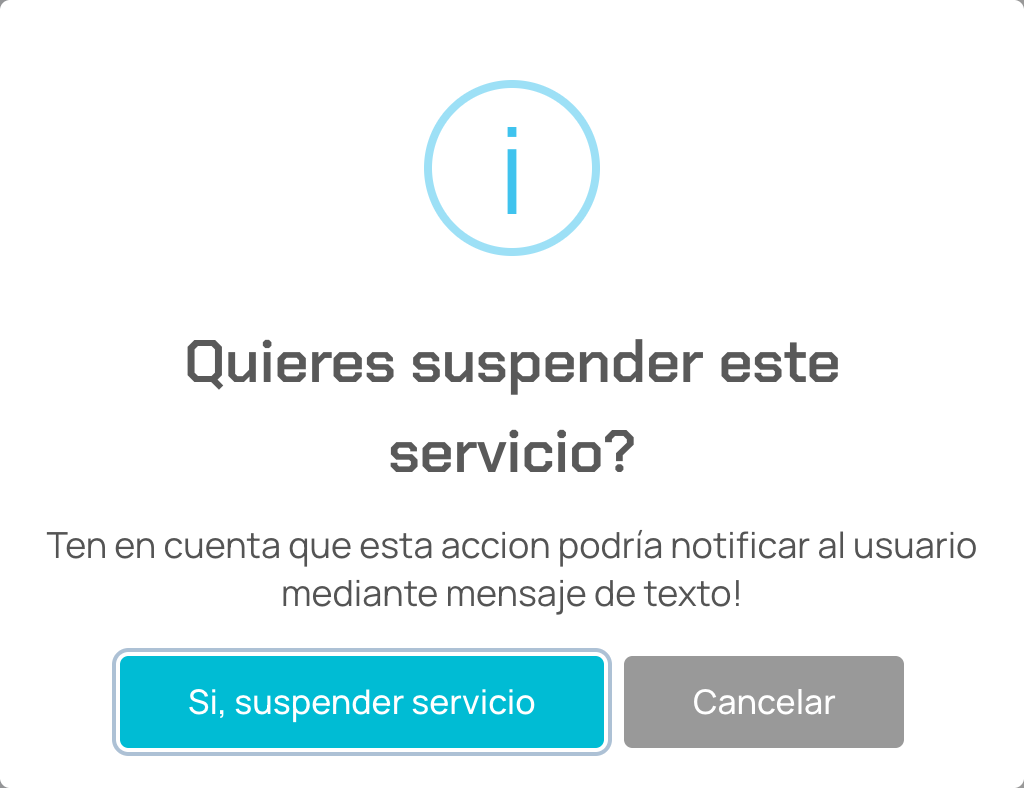
Al hacer clic en Suspender, el sistema pregunta "Quieres suspender este servicio?" y advierte que la acción puede notificar al cliente. Confirme con Si, suspender servicio.
Mientras aplica el cambio en la red, la pantalla muestra "Suspendiendo servicio… Aplicando el cambio en la red. Esto puede tardar unos segundos." y los botones quedan bloqueados para evitar un doble clic. Al terminar, la tarjeta queda así:
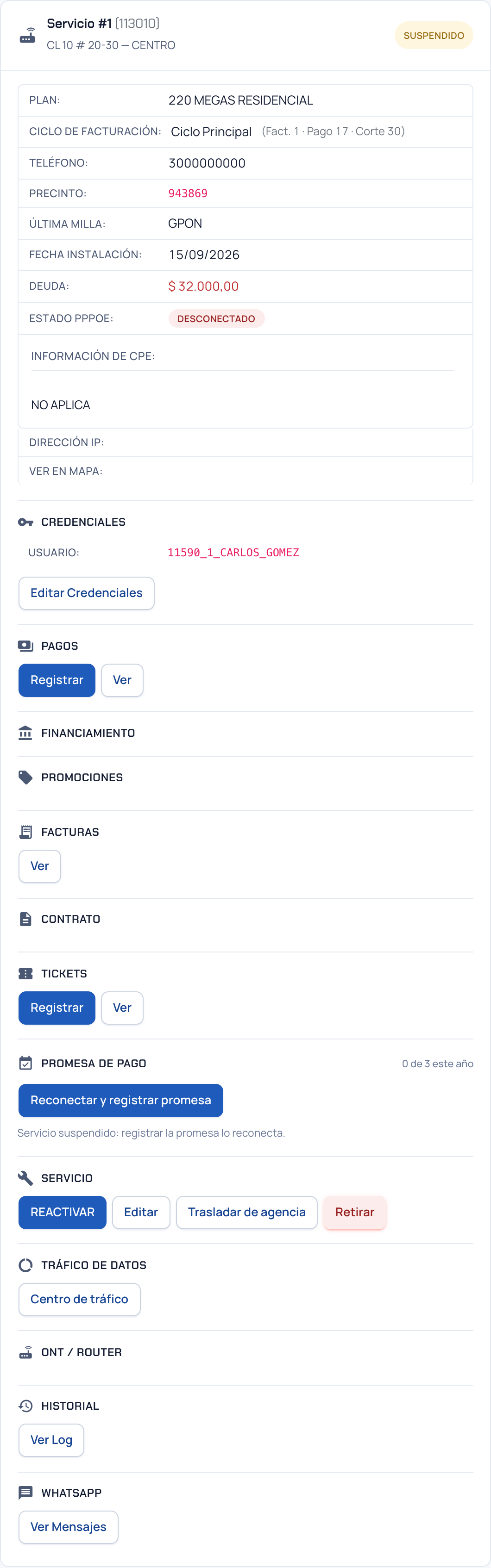
Al suspender, el sistema por su cuenta:
- Cambia el estado a Suspendido y anota "Servicio … suspendido de forma manual" en el historial.
- Cancela la promesa de pago que estuviera vigente.
- Corta la conexión del cliente (desconecta la sesión PPPoE o mueve la IP fija a la lista de suspendidos) y, en fibra, reinicia la ONT y apaga el puerto de televisión según la configuración de la agencia.
- Envía al cliente la notificación de servicio suspendido por el canal que tenga la agencia (WhatsApp o SMS), respetando el horario de envío configurado, con el enlace para pagar.
Si el servicio ya tenía una suspensión abierta que nunca se cerró, la suspensión se rechaza con "No se pudo suspender el servicio: ya tiene una suspensión abierta sin cerrar. Repórtalo a soporte indicando el ID del servicio.".
Reactivar
REACTIVAR pregunta "Quieres reactivar este servicio?" y, al confirmar, vuelve a poner el servicio Activo, restablece la conexión y anota "Servicio … reactivado de forma manual". Según la política del ciclo de facturación, la reactivación puede generar la factura del período que no se facturó durante la suspensión (el historial lo indica con "Proceso de reactivación generó N factura(s)"). Reactivar no envía ninguna notificación al cliente.
Sobre un servicio Retirado, REACTIVAR lo devuelve a Preactivado para volver a activarlo desde cero; el equipo que tenía no se recupera.
Retirar
Retirar pregunta "Quieres retirar este servicio?" con la advertencia "No podrás revertir esta operación!". Al confirmar, el sistema:
- Pasa el servicio a Retirado con la fecha de retiro, borra el precinto, libera la referencia de pago y las direcciones IP.
- Elimina el equipo: la ONT se borra de la OLT y vuelve al almacén del técnico asignado al ticket; el router se desconecta.
- Aplica el cobro o abono final que indique la política del ciclo.
Las facturas, pagos, tickets y credenciales del servicio se conservan. No se envía notificación al cliente.
Promesa de pago
La sección aparece solo en agencias con las promesas de pago habilitadas (configuración de la agencia: permitir promesas, días máximos de plazo, promesas por servicio al año y si se bloquea tras un incumplimiento). Una promesa deja constancia de que el cliente se comprometió a pagar antes de una fecha: mientras esté vigente, el servicio no se suspende por mora y se pausan los recordatorios de cobranza.
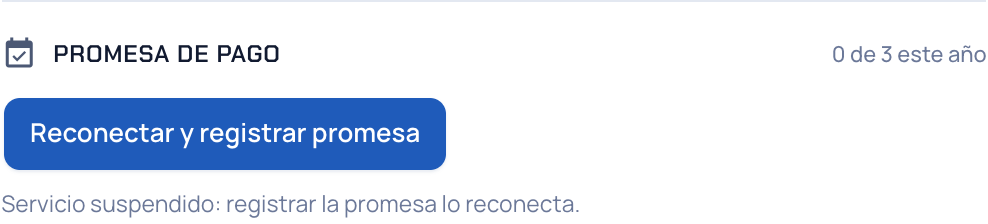
La cabecera indica cuántas promesas lleva el servicio en el año ("1 de 3 este año"). El botón dice Registrar promesa si el servicio está activo y Reconectar y registrar promesa si está suspendido; requiere el permiso de registrar promesa de pago. Si no se puede conceder, el botón aparece deshabilitado con el motivo debajo (promesa vigente, cupo agotado, promesa anterior incumplida sin saldar).
Registrar la promesa
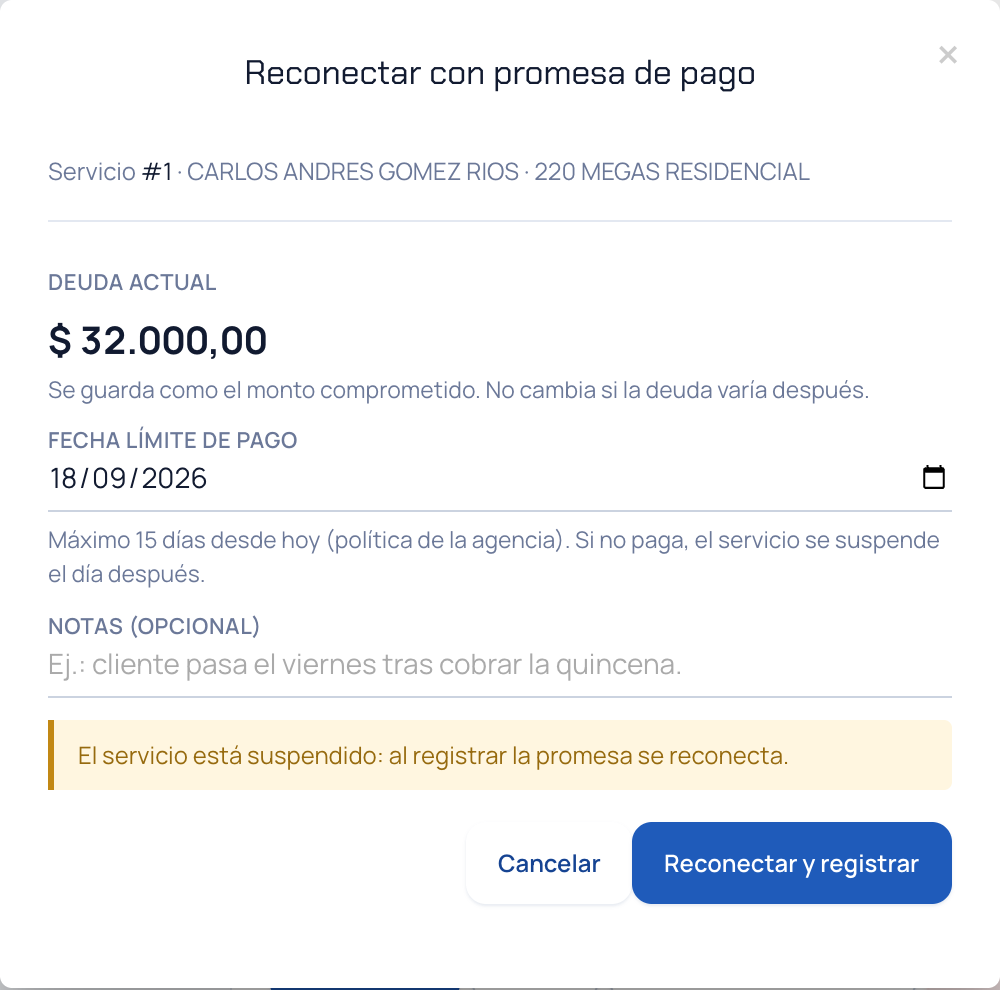
| Campo | Descripción |
|---|---|
| Deuda actual | Lo que debe el servicio hoy. Se guarda como el monto comprometido y no cambia aunque la deuda varíe después. |
| Fecha límite de pago | Hasta cuándo se compromete el cliente. El máximo lo fija la agencia ("Máximo 15 días desde hoy"). |
| Notas (opcional) | Un apunte para el equipo, por ejemplo "cliente pasa el viernes tras cobrar la quincena". |
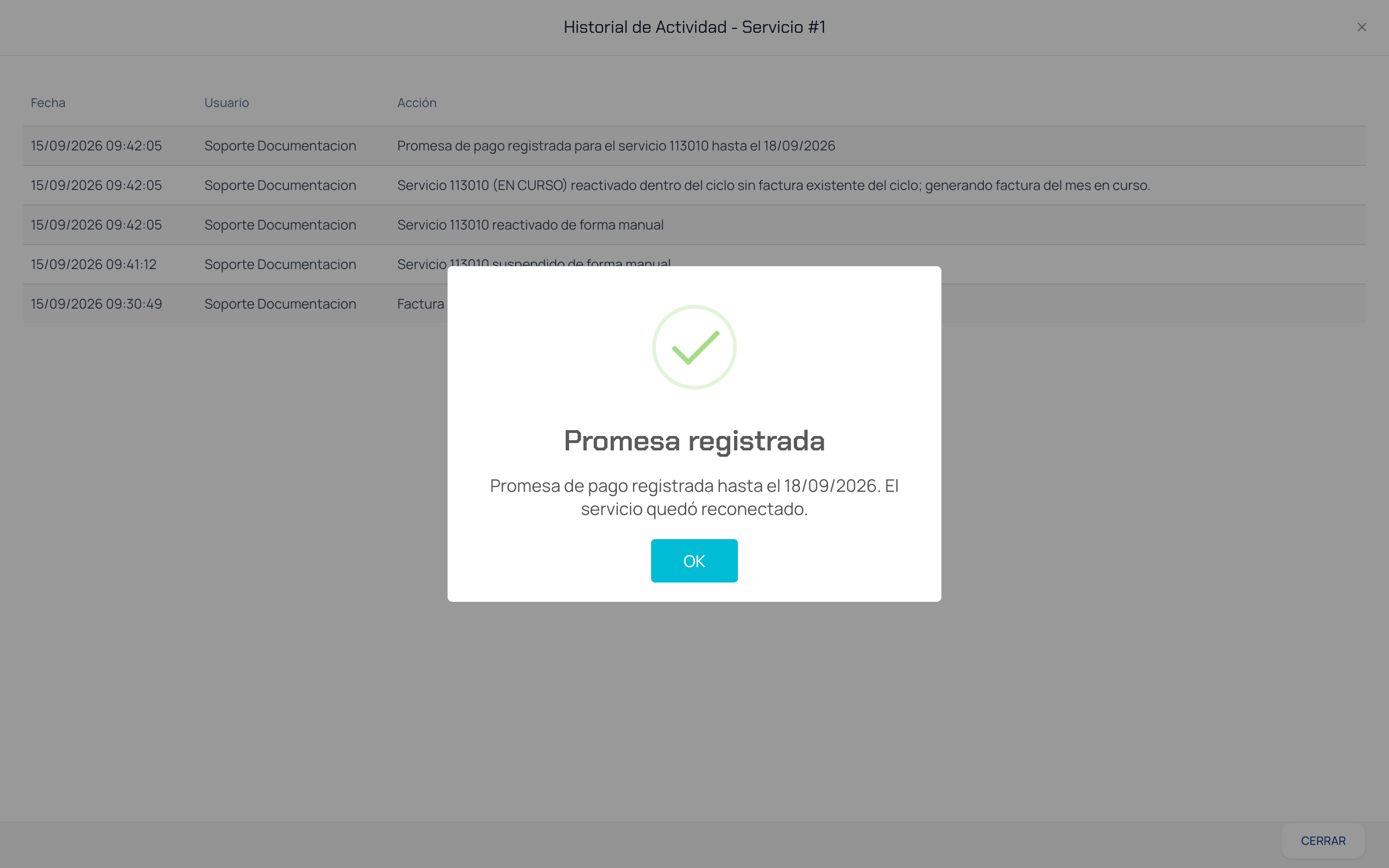
Al confirmar, el sistema muestra "Promesa de pago registrada hasta el dd/mm/yyyy." y, si el servicio estaba suspendido, lo reconecta en el acto (con los mismos efectos de REACTIVAR) y añade "El servicio quedó reconectado.".
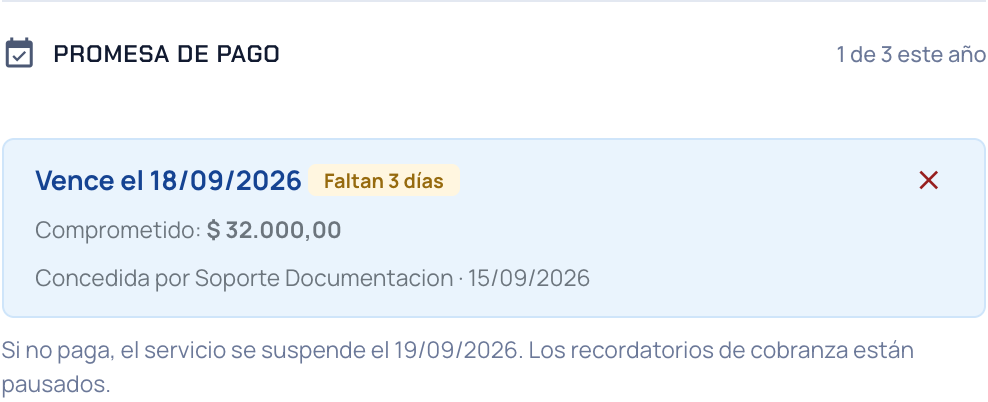
Con la promesa vigente, la sección muestra la fecha de vencimiento, los días que faltan, el monto comprometido y quién la concedió, y la cabecera de la tarjeta lleva la etiqueta Promesa dd/mm:

Qué pasa después
- Si el cliente paga, la promesa se marca cumplida.
- Si llega la fecha y no ha pagado, la promesa queda incumplida y, si el servicio se había reconectado con ella, el sistema lo vuelve a suspender el día siguiente (o crea el ticket de suspensión en servicios de televisión). La sección muestra "Incumplida el dd/mm/yyyy · No pagó".
- La X junto a la promesa (permiso de cancelar promesa de pago) la cancela: si había reconectado el servicio, este se suspende de nuevo; si no, vuelve al ciclo normal de suspensión por mora.
- Suspender el servicio a mano cancela la promesa automáticamente.
Historial y mensajes
Ver Log abre el historial de actividad del servicio: fecha, usuario y acción de cada movimiento (activaciones, suspensiones, facturas generadas, cambios de credenciales, promesas). Cuando la acción la hizo el sistema, el usuario aparece como "Sistema".
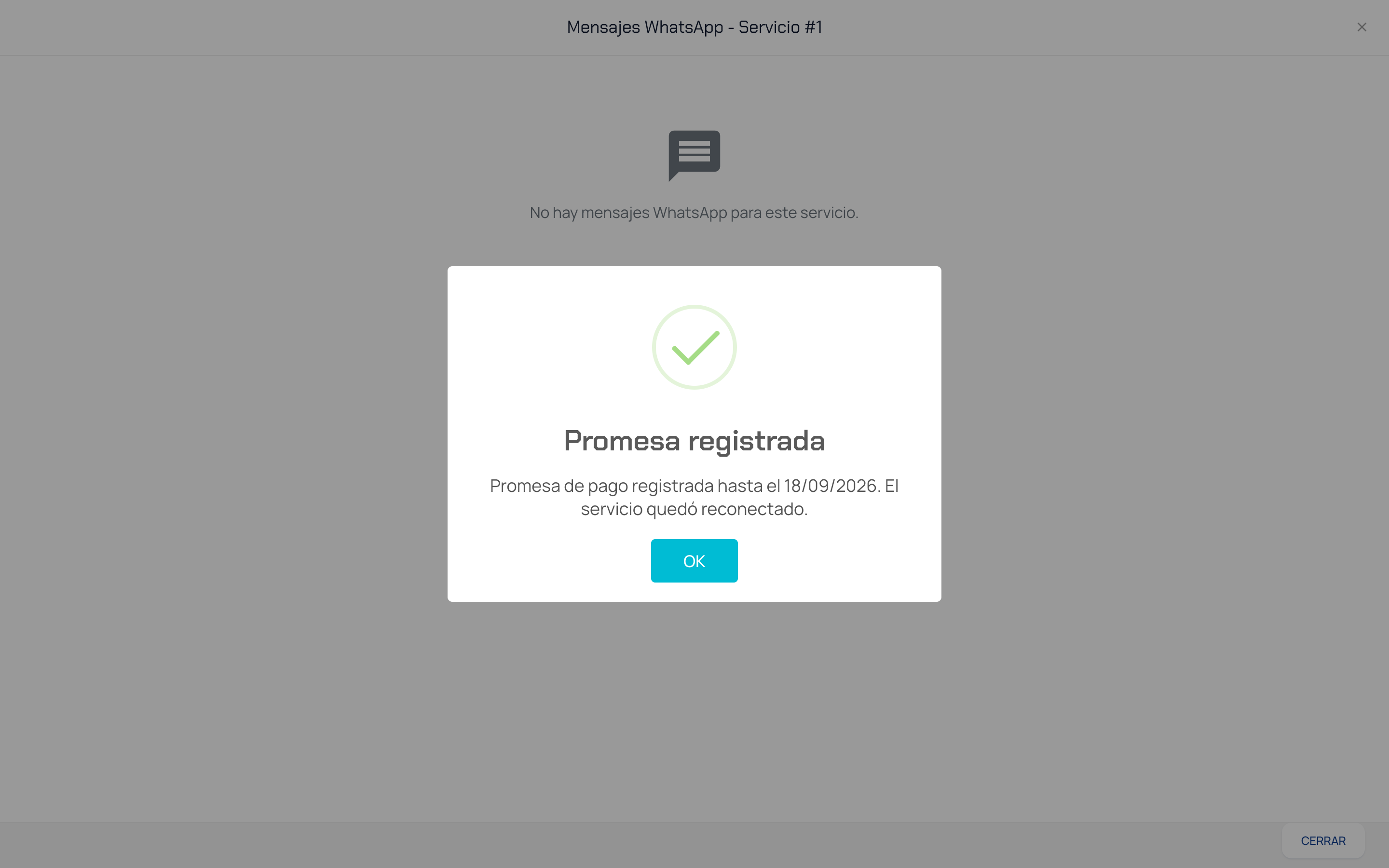
Ver Mensajes lista las notificaciones de WhatsApp enviadas por este servicio, con su estado: Pendiente, Enviado, Entregado, Leído, Fallido o Eliminado. En las fallidas, los usuarios con el permiso de responder mensajes ven Reenviar, que vuelve a enviar la notificación con la plantilla y los datos actuales del servicio previa confirmación.
Diferencias en agencias prepago
En las agencias prepago la tarjeta no muestra el ciclo de facturación. En su lugar aparecen el Saldo del servicio, la Deuda por facturas abiertas (por ejemplo un equipo financiado) y, en servicios activos, Días restantes para suspensión y Próxima suspensión. Reactivar un servicio prepago no genera facturas.
Próximos pasos
- Activación del abonado: activar un servicio Preactivado.
- Credenciales de servicio: consultar y editar el usuario y la contraseña de conexión.
- Trasladar servicios: mover el servicio a otra agencia.
- Pagos: registrar el pago de un servicio.