Trasladar servicios
Cuando un cliente se muda a otra sede o su servicio quedó registrado en la agencia equivocada, el asistente Trasladar de agencia mueve el servicio a la agencia correcta sin retirarlo ni volver a crearlo: conserva las facturas, los pagos, el contrato, los tickets y las credenciales, y solo cambia lo que depende de la agencia.
Quién puede trasladar
Se requiere el permiso Trasladar Servicios de Agencia (bloque Permisos Servicios del módulo de Usuarios) y tener acceso tanto a la agencia de origen como a la de destino. Solo se puede trasladar entre agencias del mismo ISP.
Dónde se abre el asistente
Hay tres entradas, todas en la ficha del abonado:
| Entrada | Dónde | Qué traslada |
|---|---|---|
| Trasladar de agencia | Sección Servicio de la tarjeta de cada servicio (activo, suspendido o preactivado). | Solo ese servicio. |
| TRASLADAR SERVICIOS | Junto a CREAR SERVICIO, arriba de las tarjetas. | Todos los servicios del abonado; en el paso 2 puede dejar alguno por fuera. |
| Trasladar servicios | Pestaña Abonado, junto al campo Agencia. | Igual que el anterior. |

Desde que el abonado tiene servicios, el campo Agencia deja de ser editable: la única forma de cambiarlo de agencia es este asistente. Los servicios retirados no se trasladan.
Paso 1: A dónde
Elija la Agencia destino. El sistema consulta de inmediato qué pasará con el abonado en esa agencia y lo muestra en el recuadro azul:
| Caso | Mensaje |
|---|---|
| El cliente no existe allá | "Se crea el abonado … en DESTINO con los mismos datos." Aparecen los campos Barrio del abonado y, si la agencia de destino usa códigos de abonado propios, Código de abonado; ambos obligatorios. |
| Ya es abonado allá | "… ya es abonado en DESTINO (#id, N servicios activos). El servicio se une a ese abonado." Si los datos del cliente difieren entre agencias, aparece una tabla con las diferencias; el abonado de destino conserva sus datos. |
| Fue abonado y está retirado | "… estuvo en DESTINO (#id, retirado el dd/mm/yyyy). Se recupera ese abonado." |
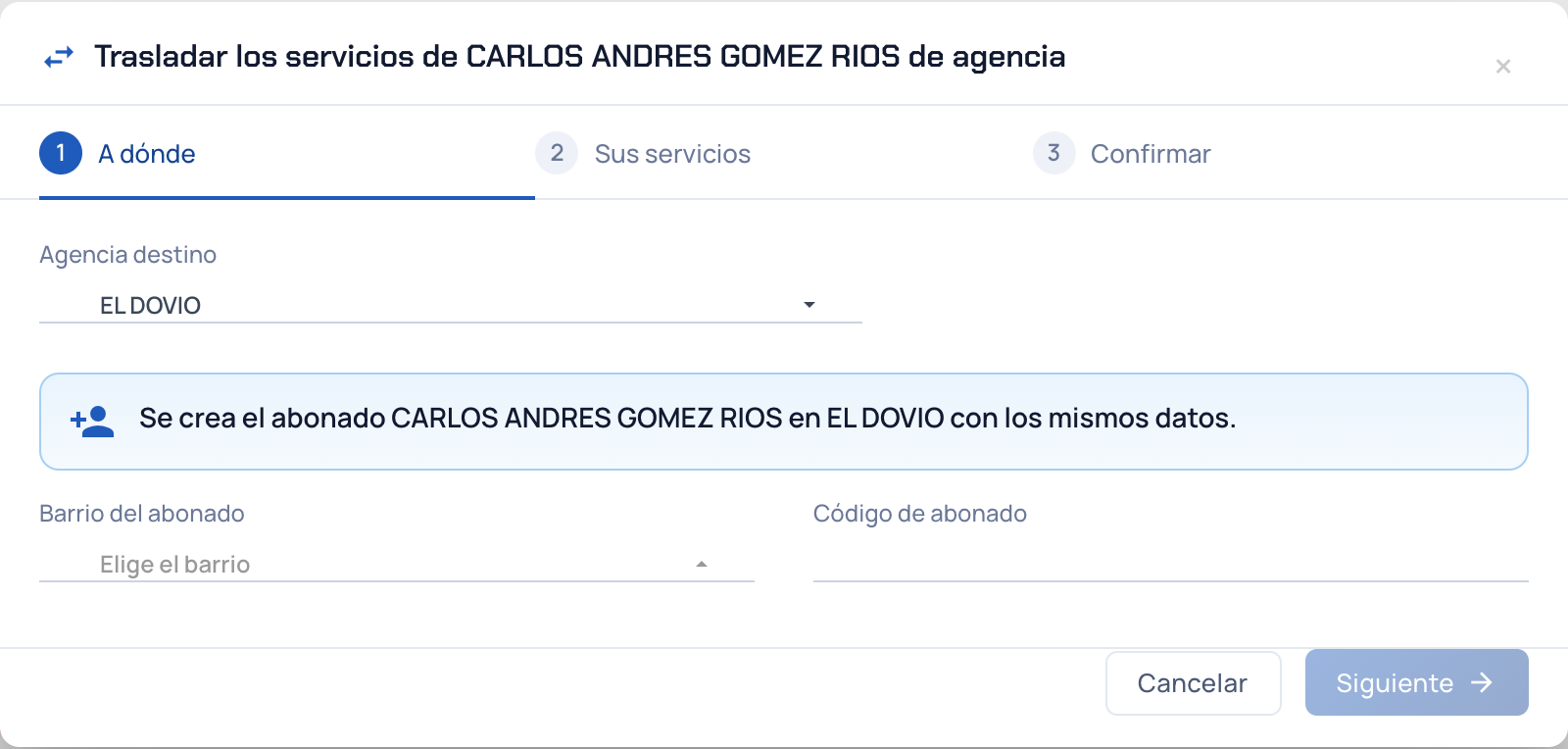
Si las dos agencias conectan a los clientes de forma distinta (una por PPPoE y otra por DHCP), aparece un aviso ámbar: la ONT no se reconfigura sola y hay que dejarla en el modo de la agencia de destino para que conecte.
Haga clic en Siguiente.
Paso 2: El servicio / Sus servicios
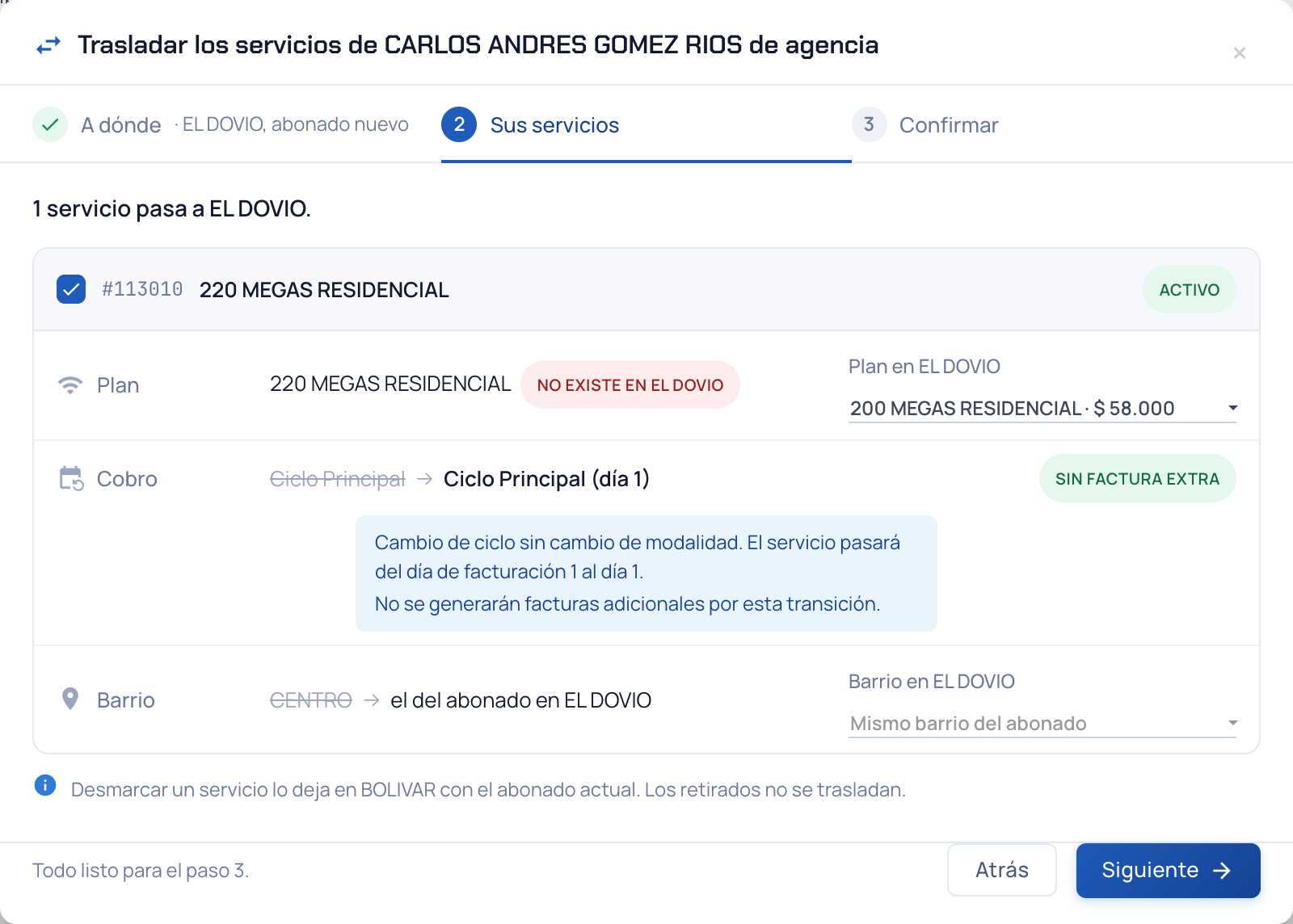
El asistente muestra una tarjeta por servicio con lo que cambiará en la agencia de destino:
| Fila | Qué revisar |
|---|---|
| Plan | Si la agencia de destino ofrece el mismo plan, dice "Sigue igual". Si no, lo marca en rojo ("NO EXISTE EN DESTINO") y debe elegir el Plan en DESTINO entre los planes de esa agencia. |
| Cobro | Muestra el ciclo de facturación de origen tachado y el de destino. Si el destino tiene varios ciclos, elija uno. El sistema explica si el cambio genera una factura de transición ("Genera factura") o no ("Sin factura extra"). Hacia una agencia prepago dice "prepago, sin ciclo". |
| Barrio | Por defecto el servicio toma el barrio del abonado en destino; puede elegir otro en Barrio en DESTINO. |
| Equipo | Si la ONT está en una OLT que la agencia de destino también tiene, "Sigue igual". Si no, un aviso ámbar indica que al terminar deberá eliminar la ONT desde el servicio y registrarla de nuevo en la agencia de destino. |
En el traslado de varios servicios, cada tarjeta tiene una casilla: desmarcarla deja ese servicio en la agencia actual. El pie de página avisa lo que falta ("Falta elegir el plan.") o confirma "Todo listo para el paso 3.".
Paso 3: Confirmar
Antes de trasladar, el asistente resume en dos columnas lo que Cambia y lo que No cambia:
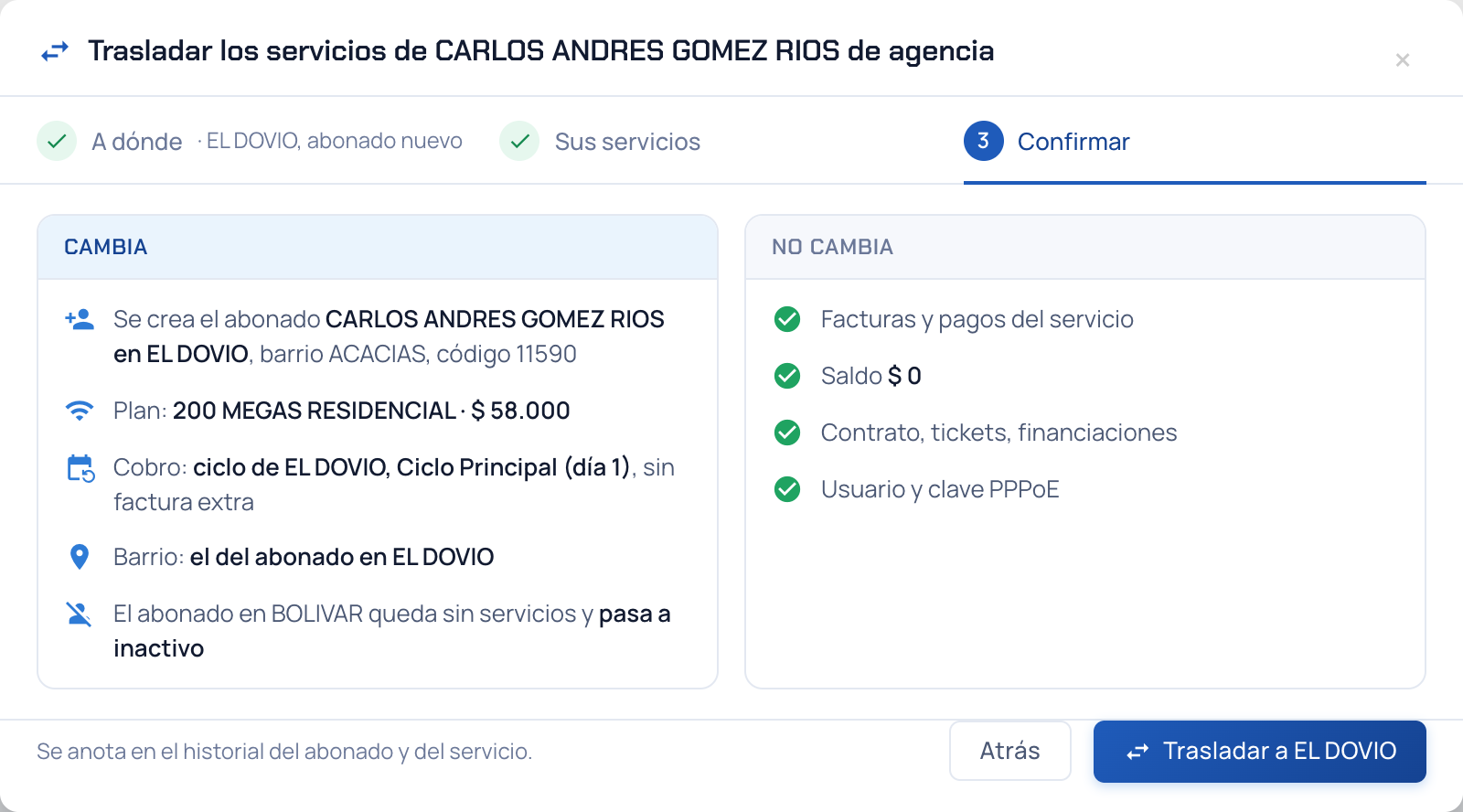
Cambia: el abonado al que queda unido el servicio (nuevo, existente o recuperado), el plan si lo eligió, el ciclo de cobro, el barrio y, si aplica, el aviso de que el abonado de origen queda sin servicios y pasa a inactivo. Aparece también "Queda pendiente de ti: eliminar la ONT … y registrarla en DESTINO" cuando la OLT no existe allá.
No cambia: las facturas y los pagos del servicio, el saldo, el contrato, los tickets y las financiaciones, el usuario y la clave PPPoE, y la ONT en su OLT. En el traslado de varios servicios, aquí se listan los que dejó por fuera.
Confirme con Trasladar a DESTINO. Si algo impide el traslado, el asistente lo indica en rojo en la misma ventana; por ejemplo "DESTINO no tiene ciclos de facturación configurados." o "El plan del servicio no existe en DESTINO. Elige un plan.".
Después del traslado
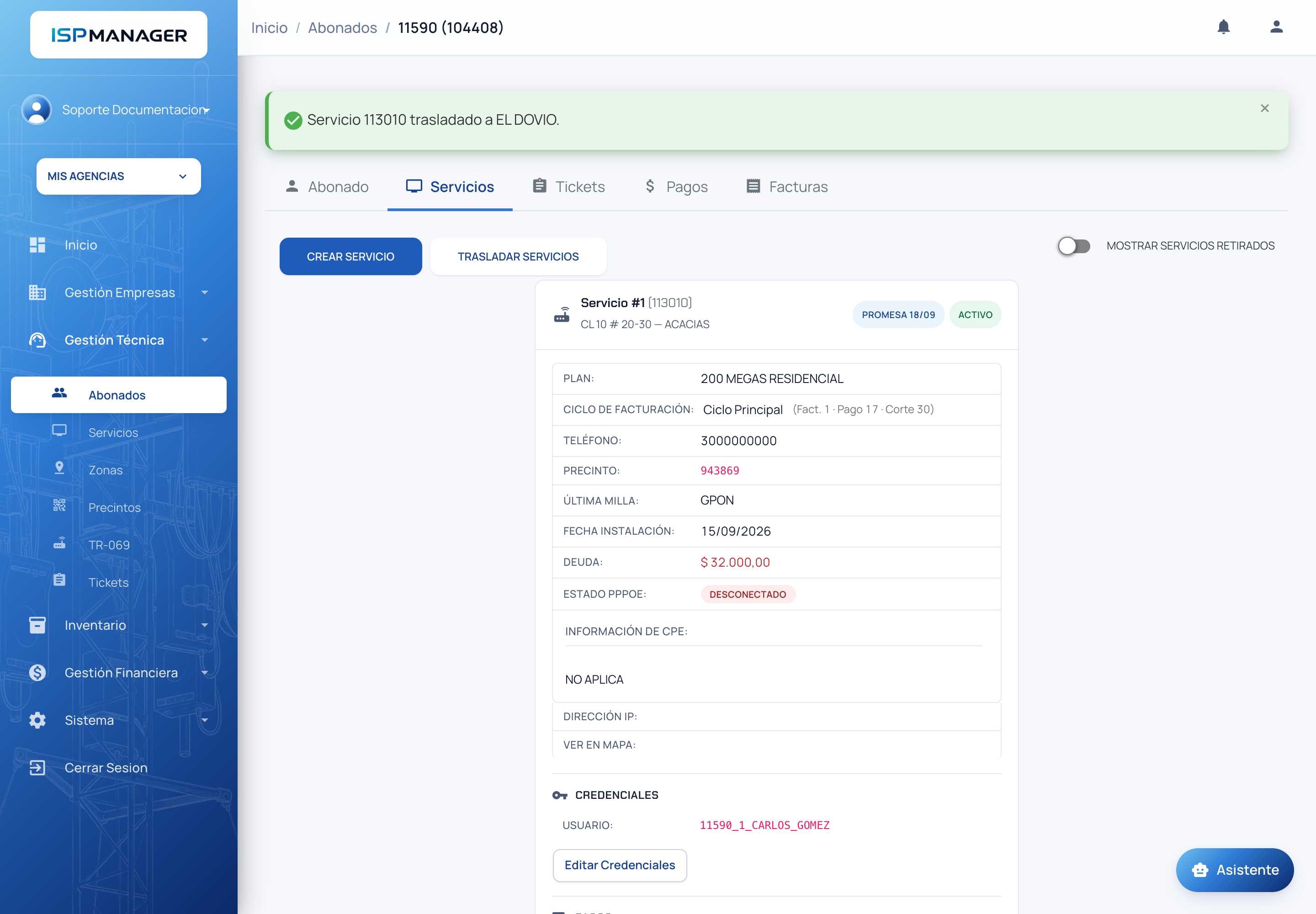
El sistema abre la ficha del abonado en la agencia de destino con el aviso "Servicio … trasladado a DESTINO." (si la agencia de destino no está entre las que tiene seleccionadas, vuelve a la ficha de origen).
Lo que el traslado hace por su cuenta:
- Crea o recupera el abonado en la agencia de destino copiando sus datos (nombres, documento, teléfono, dirección, zona, email). Si ya existía, no toca sus datos.
- Mueve el servicio y todas sus facturas al abonado de destino.
- Asigna el ciclo de facturación de destino y, si la modalidad de cobro cambia hacia adelante, genera la factura de transición en el momento.
- Si eligió otro plan, reconfigura la ONT con el nuevo plan y reinicia la sesión del cliente para que aplique la velocidad nueva.
- Anota "Servicio … trasladado de ORIGEN (abonado …) a DESTINO (abonado …)" en el historial del servicio y de los dos abonados.
- Recalcula el estado del abonado de origen: sin servicios queda como retirado.
No se envía ninguna notificación al cliente. El precinto, la referencia de pago, las promociones y las financiaciones viajan con el servicio tal como están.
El traslado no toca la OLT. Si la agencia de destino no tiene la OLT donde está registrada la ONT, elimine la ONT desde la sección ONT de la tarjeta (permiso de eliminar CPEs) y regístrela de nuevo desde la activación del servicio en la agencia de destino, tal como lo indica el resumen.
Próximos pasos
- Tarjeta del servicio: dónde está el botón Trasladar de agencia y las demás acciones.
- Crear abonado: qué pasa con el campo Agencia de la ficha.
- Ciclos de facturación: cómo funcionan los ciclos que el traslado reasigna.