Alertas de existencias bajas
El sistema de alertas de existencias bajas avisa cuando un producto se está acabando, para que la agencia haga el pedido a tiempo y no se quede sin equipos ni materiales. El aviso aparece de tres formas: con etiquetas de color en la lista de Inventario, con un filtro para ver solo lo que está agotado o bajo, y con una notificación diaria en la campana para las personas encargadas del inventario.
Para acceder, ingrese al menú Inventario y seleccione la opción Inventario.
Cada agencia ve y controla solo sus propias existencias. Usted solo recibe alertas de las agencias que tenga asignadas.
Avisos en la lista de inventario
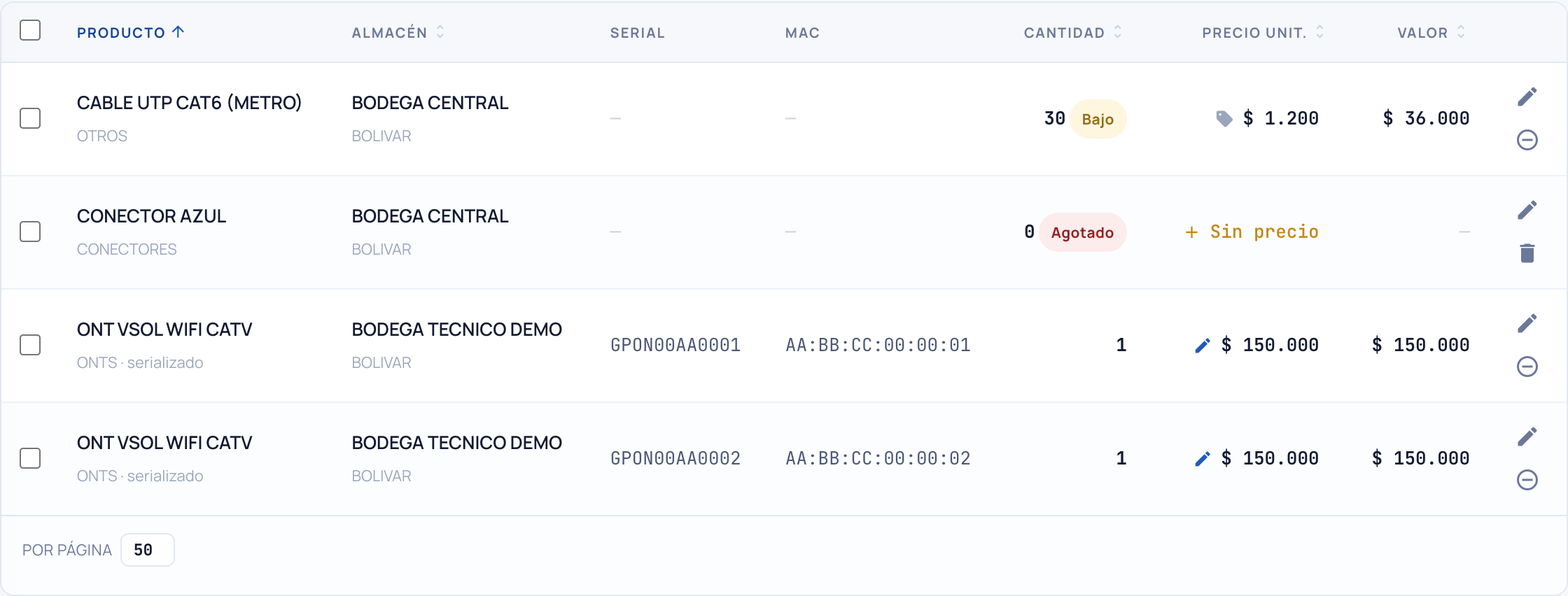
En la columna de cantidad de la lista de Inventario, cada producto puede mostrar una de estas señales:
| Aviso | Cuándo aparece |
|---|---|
| Agotado (etiqueta roja) | El producto llegó a cero unidades. Sigue apareciendo en la lista para que sepa que se acabó y que hay que pedir más. |
| Bajo (etiqueta amarilla) | Quedan pocas unidades: la cantidad bajó hasta el umbral configurado para ese producto, pero todavía no llega a cero. |
| Solo el número, sin etiqueta | Hay existencias suficientes, o el producto no tiene umbral configurado. |
Los productos agotados ya no desaparecen
Cuando un material de consumo (cables, conectores, herrajes y demás artículos que no tienen serial) llega a cero, se queda visible con la etiqueta Agotado, para que quede claro que ese producto se acabó y se debe reponer. Si ya no quiere ver esa fila, en Inventario puede borrarla con Eliminar registro agotado; no se pierde nada porque no tiene existencias.
Los equipos con serial (ONT, antenas o radios, routers y repetidores) funcionan distinto: cada unidad es una fila independiente identificada por su serial o MAC. Cuando uno de estos equipos se entrega, se asigna o se da de baja, su fila se retira de la lista. Por eso un equipo con serial no muestra la etiqueta Bajo.
Filtrar por estado de existencias
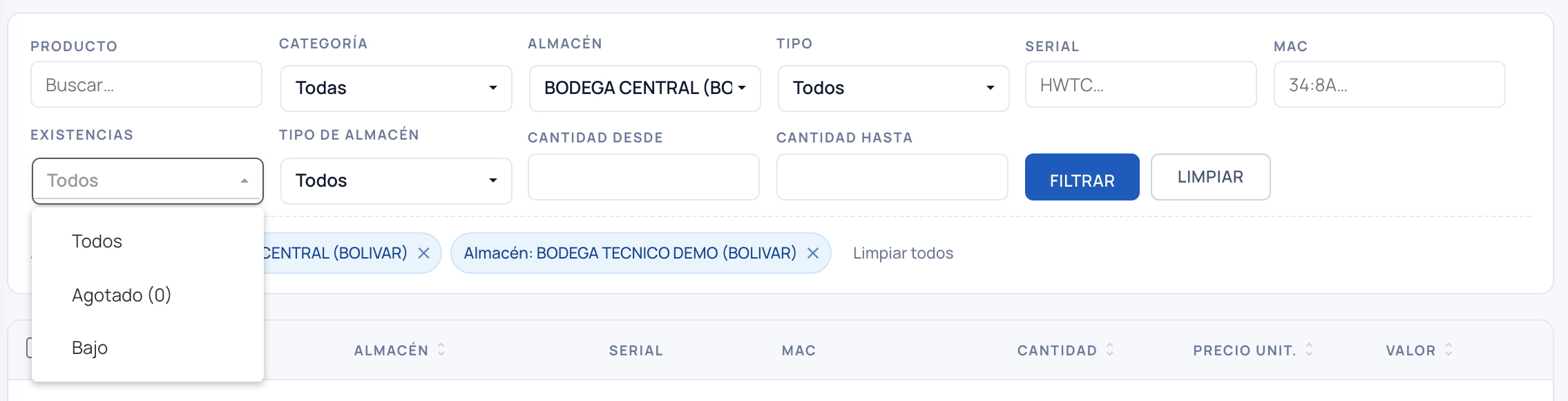
La lista incluye el filtro Existencias para ver de un vistazo qué productos necesitan atención.
- Ingrese al módulo Inventario.
- En la franja de filtros, abra la opción Existencias.
- Elija una de las opciones: Todos, Agotado (0) o Bajo.
- Presione Filtrar. El filtro aplicado aparece como una etiqueta ("Existencias: Bajo") que puede quitar con su ×.
Umbral por producto
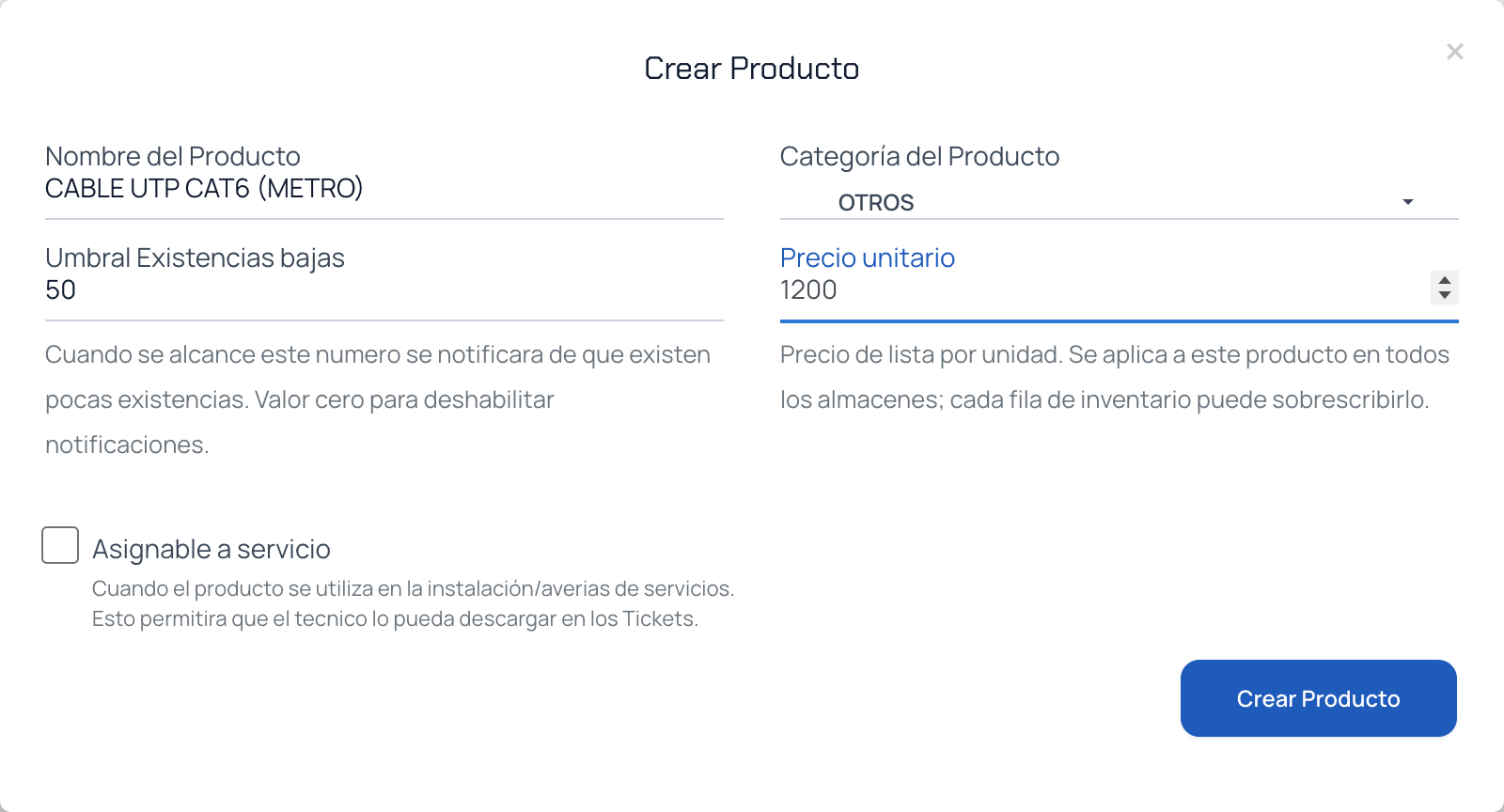
El umbral por producto es el número de unidades a partir del cual el sistema considera que ese producto está bajo. Se configura en cada producto, al crearlo o editarlo, en el campo Umbral Existencias bajas.
| Campo | Descripción |
|---|---|
| Umbral Existencias bajas | Cantidad mínima deseada de ese producto. Cuando las existencias bajan hasta ese número o menos, el producto se marca como Bajo y entra en la notificación diaria. |
El valor 0 desactiva la alerta para ese producto: no mostrará la etiqueta Bajo ni aparecerá en la notificación. Use 0 para productos que no necesita controlar.
Cómo configurarlo
- Ingrese al menú Inventario y seleccione Productos.
- Cree un producto nuevo o edite uno existente.
- En el campo Umbral Existencias bajas, escriba la cantidad mínima deseada (o 0 para no alertar).
- Guarde el producto.
Umbrales por tipo
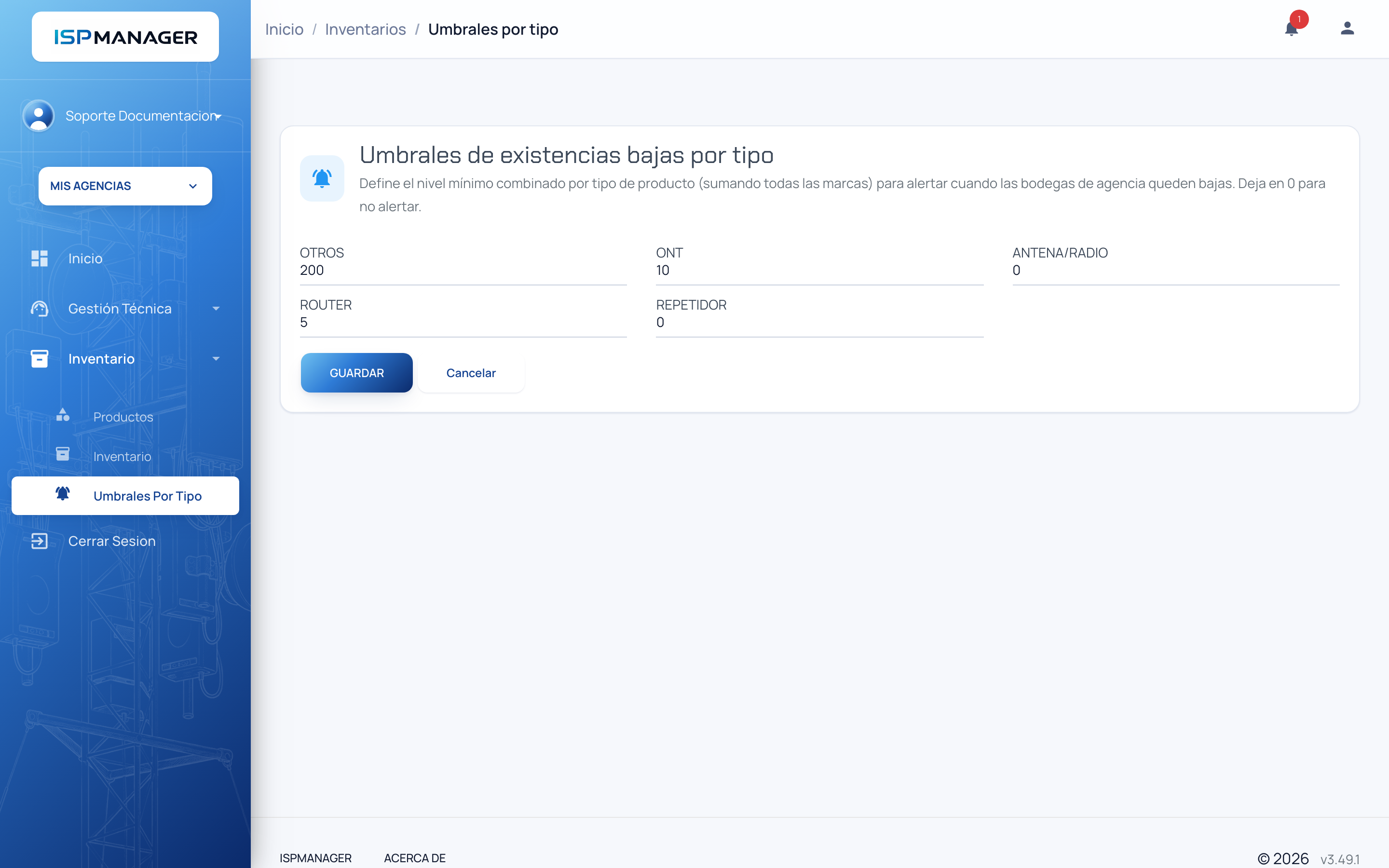
Los umbrales por tipo permiten alertar por categoría de equipo en general, sin importar la marca. Por ejemplo, en lugar de controlar cada modelo de ONT por separado, puede pedir que el sistema avise cuando la agencia tenga pocas ONT en total, sumando todas las marcas.
Se configuran en el menú Inventario, opción Umbrales por tipo. La opción solo aparece a los usuarios con permiso para crear inventario, y hay que tener una agencia seleccionada en la parte superior (si no, el sistema responde "No se pudo determinar el ISP actual. Selecciona una agencia."). Esta configuración es a nivel de la empresa (ISP): aplica a todas las agencias de la empresa.
| Tipo | Qué agrupa |
|---|---|
| ONT | Todas las ONT, sin importar la marca o el modelo. |
| ANTENA/RADIO | Antenas y radios inalámbricos. |
| ROUTER | Routers. |
| REPETIDOR | Repetidores. |
| OTROS | Materiales de consumo y artículos sin serial. |
Para cada tipo escriba el nivel mínimo combinado que desea mantener. El valor 0 (o el campo vacío) significa "no alertar" para ese tipo.
Cómo configurarlos
- Ingrese al menú Inventario y seleccione Umbrales por tipo.
- Escriba el nivel mínimo deseado en cada tipo que quiera controlar.
- Deje en 0 los tipos que no necesita controlar.
- Presione Guardar.
Notificación diaria de existencias bajas
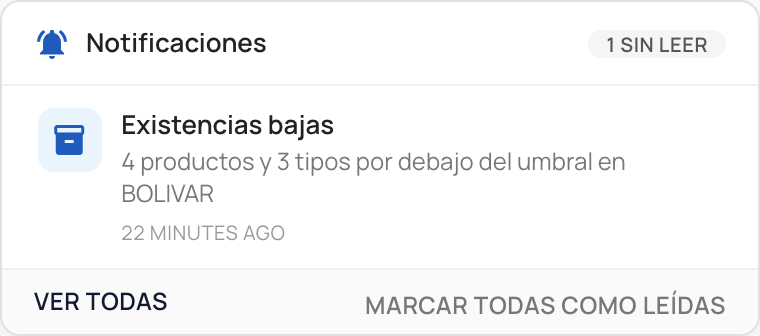
Una vez al día, a las 7:00 de la mañana, el sistema revisa las existencias de cada agencia y envía una notificación en la campana cuando encuentra productos o tipos por debajo de su umbral. La notificación es un resumen único por agencia: "Existencias bajas — N productos y M tipos por debajo del umbral en (agencia)". Al hacer clic en ella se abre la lista de Inventario, donde el filtro Existencias muestra cuáles son.
Quién recibe la notificación
Reciben la notificación las personas que cumplan todas estas condiciones:
- Tienen el usuario activo.
- Están asignadas a la agencia.
- No tienen el rol de Técnico (los técnicos tampoco ven el menú Inventario).
- Tienen el permiso para ver inventario.
Qué existencias se cuentan
La revisión se hace sobre los almacenes de la agencia (los de tipo Agencia; si hay varios, se suman), no sobre los almacenes de los técnicos. El stock que tienen los técnicos en sus almacenes no cuenta para esta alerta.
Que el almacén general esté vacío es justamente la señal de que hay que volver a pedir, aunque los técnicos todavía tengan unidades en la calle. Por eso los almacenes de técnicos no se suman.
Se revisan todos los productos de la empresa que tengan un umbral configurado. Si la agencia no tiene unidades de uno de esos productos en su almacén general, aparecerá con existencia 0, que es justamente la señal de que debe pedirlo. Por eso conviene configurar el umbral solo en los productos que cada agencia sí debe mantener en stock.
Para no repetir el mismo aviso
Si la lista de productos y tipos bajos es la misma que la del aviso anterior y ese aviso todavía está sin leer, el sistema no envía uno nuevo. Vuelve a avisar cuando cambia la lista o cuando alguien ya leyó el anterior. De esta forma, una falta que se mantiene día tras día no llena la campana de mensajes repetidos.
Próximos pasos
- Inventario: la lista donde aparecen las etiquetas Agotado y Bajo, y donde se da de baja el material.
- Productos: donde se configura el umbral y el precio de cada producto.
- Activación del abonado: cuándo se descuentan los equipos del inventario al instalar un servicio.