Almacenes
Un almacén es el lugar donde se guarda el inventario: equipos, materiales y productos. Cada producto que entra al inventario queda asignado a un almacén, así que antes de cargar existencias necesitas tener al menos un almacén creado. Esta página te permite crear los almacenes de tu agencia, buscarlos con filtros y editarlos o eliminarlos.
Para ver esta sección necesitas el permiso de ver almacenes. Si no aparece en el menú, pídele a la persona encargada de tu cuenta que te lo asigne.
Tipos de almacén
En ISPManager hay dos tipos de almacén, y se diferencian por quién es responsable de las existencias.
| Tipo | Para qué sirve |
|---|---|
| Agencia | Es el almacén general de una sede. Guarda el inventario de la agencia y no tiene un responsable individual. |
| Técnico | Es el almacén personal de un usuario (por ejemplo un técnico). Sirve para llevar el material que esa persona tiene asignado. El tipo lo define el Propietario: un almacén con propietario es de Técnico. |
Cuando un técnico registra una ONT en un servicio, el sistema busca la unidad en el almacén cuyo propietario es el técnico asignado al ticket, y al retirar un servicio el equipo vuelve a ese mismo almacén. En las agencias con inventario en modo estricto es obligatorio: si el técnico no tiene almacén, el registro se rechaza con "El técnico asignado a este ticket no tiene almacén; créelo en Inventario → Almacenes antes de registrar la ONT.". Por la misma razón, no elimine el almacén de un técnico activo.
Buscar almacenes con filtros
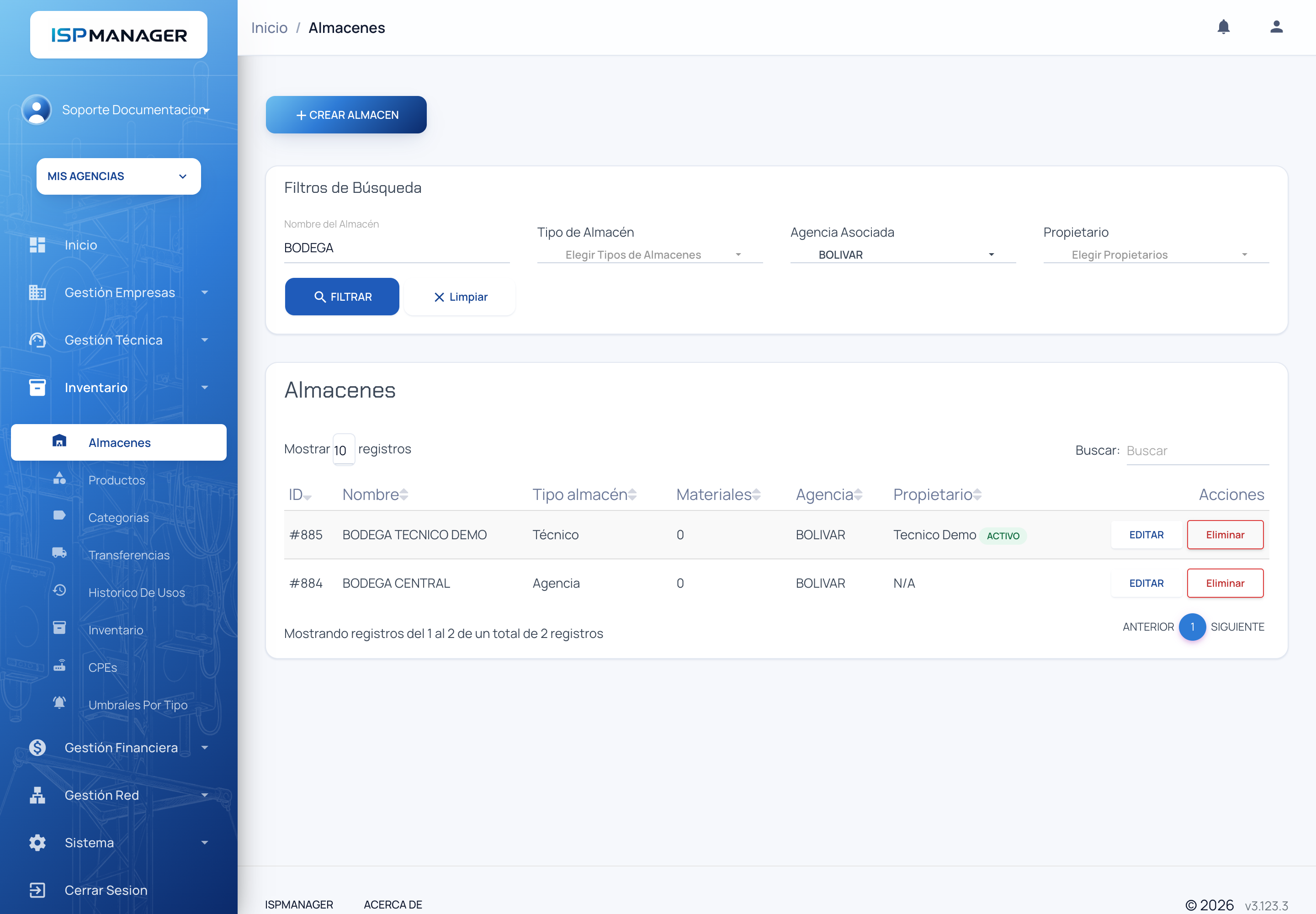
La lista de almacenes no se muestra completa al entrar. Primero eliges uno o más filtros y presionas Filtrar; entonces aparecen los almacenes que coinciden. Mientras no apliques ningún filtro verás un mensaje que te invita a usarlos.
Los filtros disponibles son:
| Filtro | Para qué sirve |
|---|---|
| Nombre del almacén | Busca por el nombre completo o por una parte del nombre. |
| Tipo de almacén | Muestra solo los almacenes de tipo Agencia, de tipo Técnico, o ambos. |
| Agencia asociada | Muestra los almacenes de la agencia que elijas. |
| Propietario | Muestra los almacenes que pertenecen a un usuario en particular. |
Puedes combinar varios filtros para afinar la búsqueda. Para empezar de nuevo, presiona Limpiar y los filtros quedan vacíos.
Solo ves los almacenes de las agencias a las que tienes acceso. Si trabajas con varias agencias, el resultado depende de la agencia o agencias que tengas seleccionadas en la parte superior del sistema.
Qué muestra la tabla
Cuando hay resultados, cada almacén aparece en una fila con esta información:
| Columna | Qué muestra |
|---|---|
| ID | El número del almacén. Como varios almacenes pueden llamarse igual (por ejemplo, "ALMACEN DE" un técnico en cada agencia), el ID es la forma segura de distinguirlos; es el mismo número que aparece en las listas de destino de las transferencias. |
| Nombre | El nombre del almacén. |
| Tipo almacén | Agencia o Técnico. |
| Materiales | Cuántas filas de inventario tiene el almacén: cada equipo con serial es una fila, y las filas de material agotado también cuentan. |
| Agencia | La agencia o agencias a las que pertenece el almacén. |
| Propietario | El usuario dueño del almacén, con la marca Activo o Inactivo según el estado de ese usuario. En los almacenes de tipo Agencia aparece "N/A". |
| Acciones | Los botones para editar o eliminar el almacén. |
Crear un almacén
- Presiona el botón Crear almacen en la parte superior de la pantalla.
- En Nombre almacén, escribe el nombre. Se guarda en mayúsculas automáticamente.
- En Agencias, selecciona la agencia a la que pertenece el almacén. Puedes asociarlo a más de una agencia.
- En Propietario (técnico), deja "Almacén de agencia (sin propietario)" para un almacén de la agencia, o elige un usuario para crear (o volver a crear) el almacén de ese técnico. La lista muestra solo usuarios activos de las agencias elegidas, con su número entre paréntesis para distinguir dos cuentas con el mismo nombre.
- Presiona Crear Almacen dentro de la ventana para guardar.
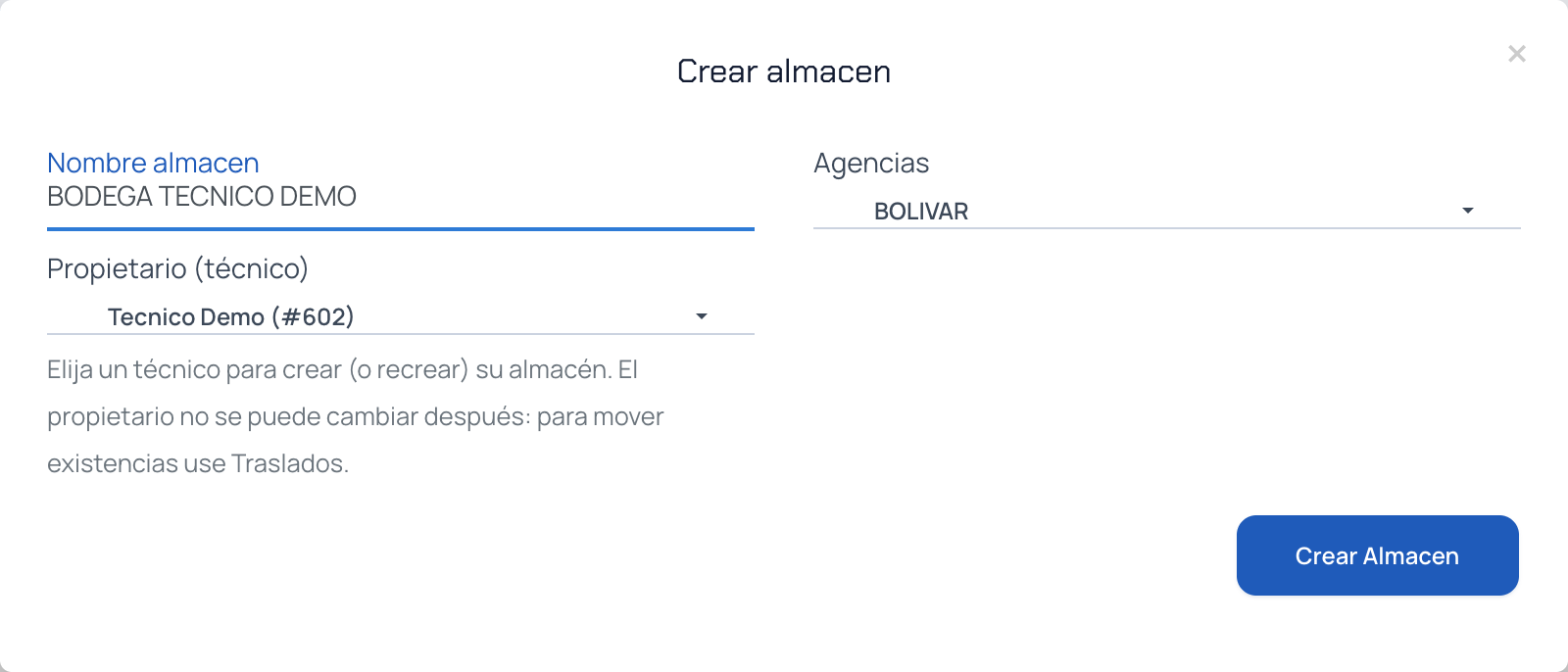
No puedes guardar un almacén sin nombre y sin al menos una agencia seleccionada. Todas las agencias que elijas deben pertenecer al mismo ISP, y el propietario debe ser un usuario activo de alguna de esas agencias. El propietario no se puede cambiar después: si el material quedó en el almacén equivocado, muévalo con Transferencias. El sistema no impide crear un segundo almacén para un técnico que ya tiene uno en esa agencia, así que revisa la lista antes de crearlo.
Editar un almacén
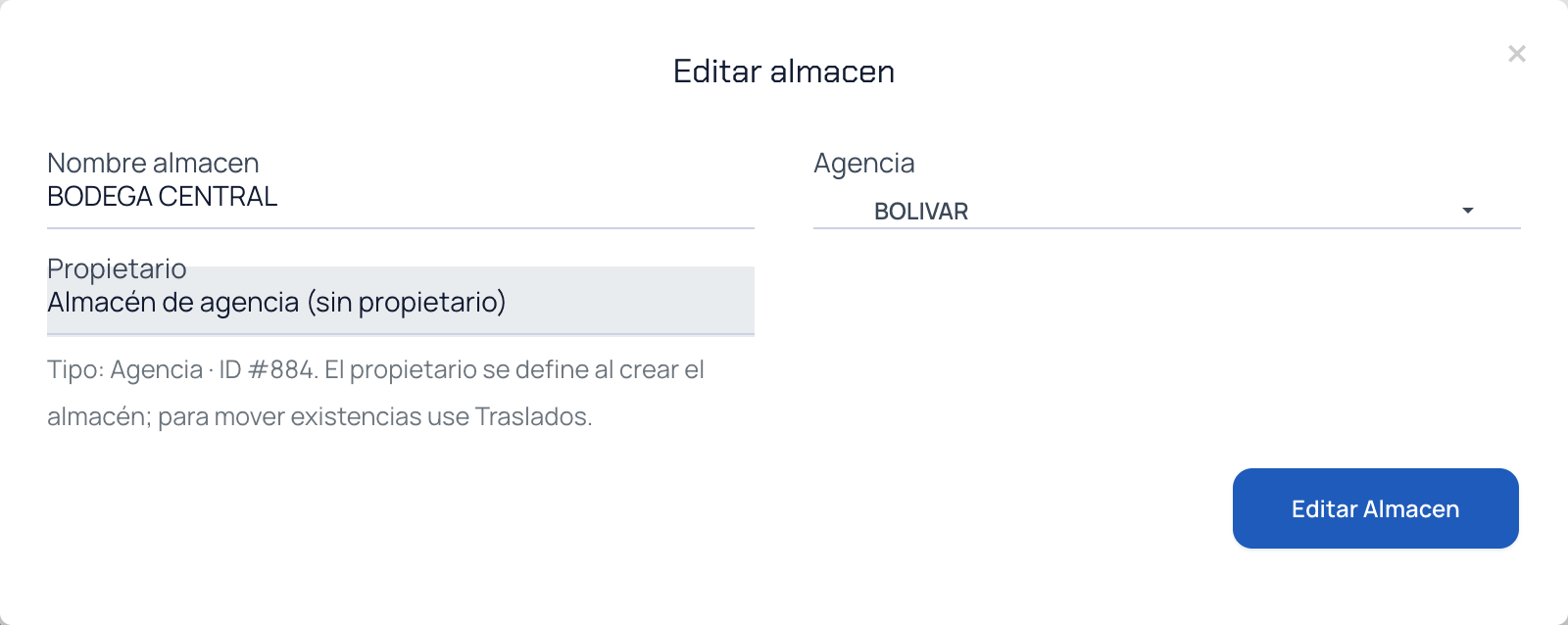
- En la fila del almacén, presiona EDITAR.
- Cambia el Nombre almacén o la Agencia según lo necesites. El campo Propietario es solo informativo: muestra el dueño (o "Almacén de agencia (sin propietario)"), el tipo y el ID.
- Presiona Editar Almacen para guardar los cambios.
Solo puedes editar almacenes de agencias a las que tienes acceso, y necesitas el permiso de editar almacenes. Si no tienes ese permiso, el botón Editar no aparece.
Eliminar un almacén
- En la fila del almacén, presiona Eliminar.
- El almacén se elimina de inmediato. No aparece mensaje de confirmación; la fila simplemente desaparece de la lista.
Eliminar un almacén requiere el permiso de eliminar almacenes y que sea de una agencia a la que tienes acceso. Si no tienes ese permiso, el botón Eliminar no aparece.
Si el almacén todavía tiene existencias, el sistema responde "El almacen todavía tiene existencias; trasládelas antes de eliminarlo". Si tiene equipos con serial registrados (aunque estén en cero), responde "El almacen todavía tiene equipos serializados asociados; trasládelos antes de eliminarlo". Primero mueve el material con Transferencias o dalo de baja en Inventario; un almacén que solo tenga filas de material agotado sí se puede eliminar.
Próximos pasos
- Inventario: ingresa material a los almacenes y consulta lo que hay en cada uno.
- Productos: crea el catálogo de equipos y materiales que se guardan en los almacenes.
- Transferencias: mueve equipos y materiales de un almacén a otro.
- Alertas de existencias bajas: configura avisos cuando el inventario de un almacén baje del mínimo.
- Servicios: los equipos del inventario se usan al instalar y mantener los servicios de los clientes.