Categorías
Las categorías organizan los productos del inventario en grupos y, sobre todo, definen el tipo de cada producto: si es un equipo de red (ONT, antena, router, repetidor) o un material común. El tipo no es solo una etiqueta: cambia la forma en que el sistema trata al producto, por eso conviene crear bien las categorías antes de empezar a cargar productos. Para entrar a esta sección abre Inventario → Categorias desde el menú lateral.
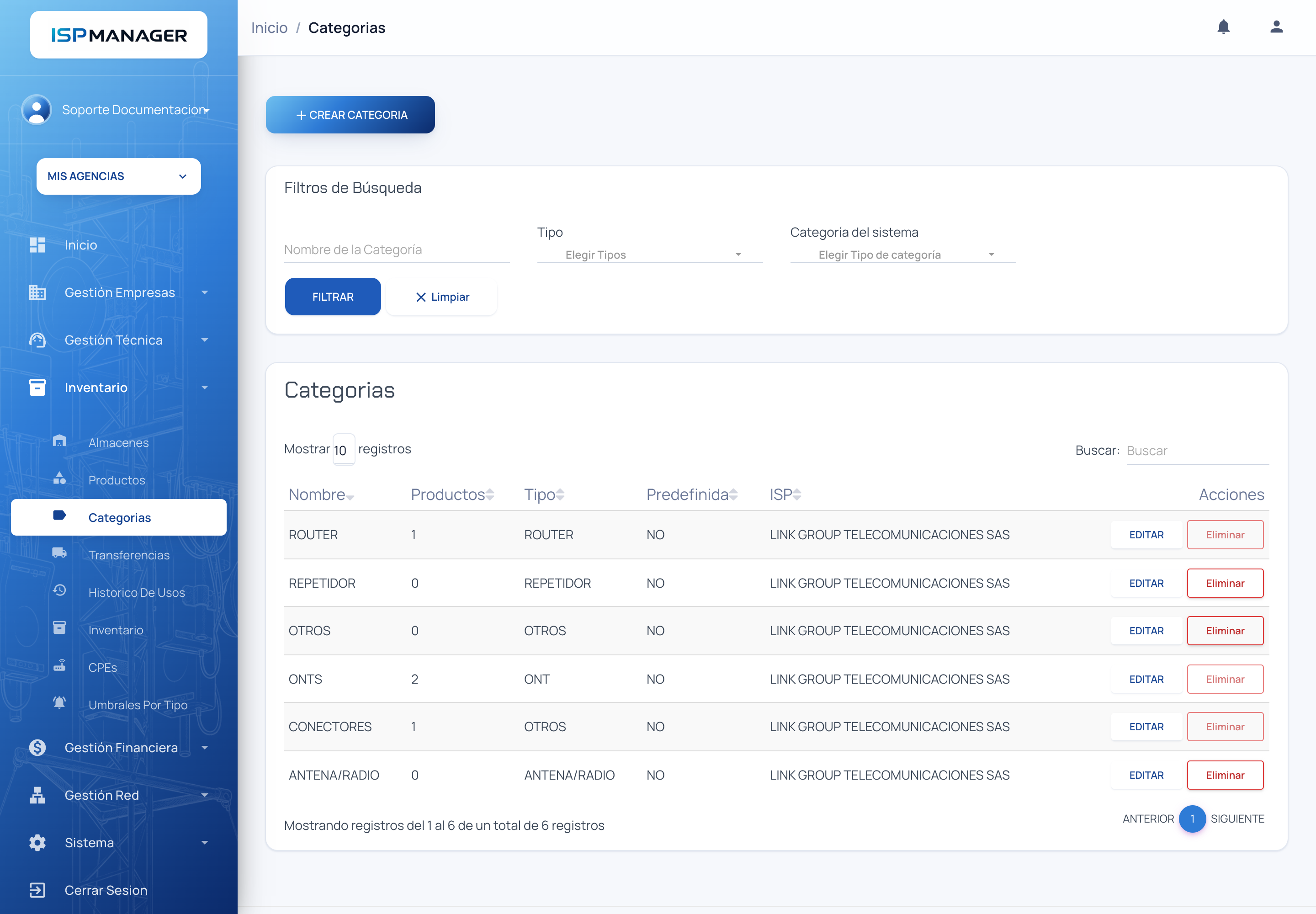
Cómo se ve la lista
Al abrir Categorias ya aparece la lista completa de categorías de tu operador, ordenada por nombre; los filtros solo la reducen. Si todavía no hay categorías, la lista dice "Todavía no hay categorías"; si un filtro no encuentra nada, "No se encontraron resultados".
Para cada categoría la lista muestra estas columnas:
| Columna | Qué significa |
|---|---|
| Nombre | El nombre de la categoría. |
| Productos | Cuántos productos hay dentro de esa categoría. |
| Tipo | El tipo de la categoría: OTROS, ONT, ANTENA/RADIO, ROUTER o REPETIDOR. |
| Predefinida | Indica si es una categoría del sistema (SI) o creada por ti (NO). |
| ISP | El operador al que pertenece la categoría. |
| Acciones | Botones para editar o eliminar la categoría. |
Una categoría pertenece a un operador (ISP), no a una agencia. Por eso la lista de categorías es compartida por todas las agencias del mismo operador. Verás las categorías de los operadores de las agencias que tengas seleccionadas en la parte superior del panel.
Cada operador arranca con un catálogo propio: las categorías ONTS, ROUTER, ANTENA/RADIO, REPETIDOR y OTROS y los productos ONT GENERICA y ROUTER GENERICO. Aparecen como categorías normales (Predefinida = NO) y puedes renombrarlas. Si un retiro devuelve un equipo al inventario y el operador no tiene categoría ONTS o ROUTER, el sistema la crea sola.
Buscar y filtrar categorías
En la parte de arriba tienes los filtros. Puedes combinarlos:
- Nombre de la Categoría: busca por el nombre completo o por una parte de él.
- Tipo: filtra por uno o varios tipos (OTROS, ONT, ANTENA/RADIO, ROUTER, REPETIDOR).
- Categoría del sistema: muestra solo las predefinidas (Si) o solo las que tú creaste (No).
Presiona FILTRAR para ver los resultados. El botón Limpiar quita todos los filtros y vuelve a mostrar la lista completa.
El tipo de la categoría
Cada categoría tiene un tipo, y ese tipo se hereda a todos los productos que metas en ella. Hay cinco tipos:
| Tipo | Para qué sirve |
|---|---|
| ONT | Equipos de fibra. |
| ANTENA/RADIO | Equipos inalámbricos. |
| ROUTER | Routers. |
| REPETIDOR | Repetidores. |
| OTROS | Materiales y consumibles (cable, conectores, herramientas). |
Los cuatro primeros tipos son equipos de red: el sistema trata a sus productos como aparatos físicos que se identifican con serial y MAC, y los marca siempre como asignables a un servicio. El tipo OTROS es para materiales que se cuentan por cantidad. Puedes ver en detalle qué cambia según el tipo en Productos.
El tipo también es lo que revisa el sistema cuando un técnico registra una ONT en un servicio: si el serial está guardado en una categoría que no es de tipo ONT, el registro se rechaza con "El equipo registrado con este serial no es una ONT". Y es la base de los umbrales generales de Inventario → Umbrales por tipo (ver Alertas de existencias bajas).
El tipo define cómo se controla el producto, así que conviene acertar al crear la categoría. Si una categoría ya tiene productos, no podrás cambiarle el tipo: el sistema lo bloquea para no mezclar equipos con serial y materiales sin serial. Si necesitas otro tipo, crea una categoría nueva.
Crear una categoría
Necesitas el permiso crear categorías de productos. Si no lo tienes, no verás el botón CREAR CATEGORIA.
- Presiona CREAR CATEGORIA.
- Llena los datos de la ventana que se abre.
- Presiona Crear Categoria para guardar.
Estos son los campos del formulario:
| Campo | Obligatorio | Para qué sirve |
|---|---|---|
| Nombre categoria | Sí | Cómo identificas la categoría. Se guarda siempre en mayúsculas y no puede repetirse dentro del operador ("Ya existe una categoría con ese nombre en este ISP."). Por ejemplo "ONT HUAWEI" o "CABLE Y CONECTORES". |
| Tipo | Sí | El tipo que tendrán los productos de esta categoría: OTROS, ONT, ANTENA/RADIO, ROUTER o REPETIDOR. La lista arranca en "Elegir Tipo"; hay que elegir uno. |
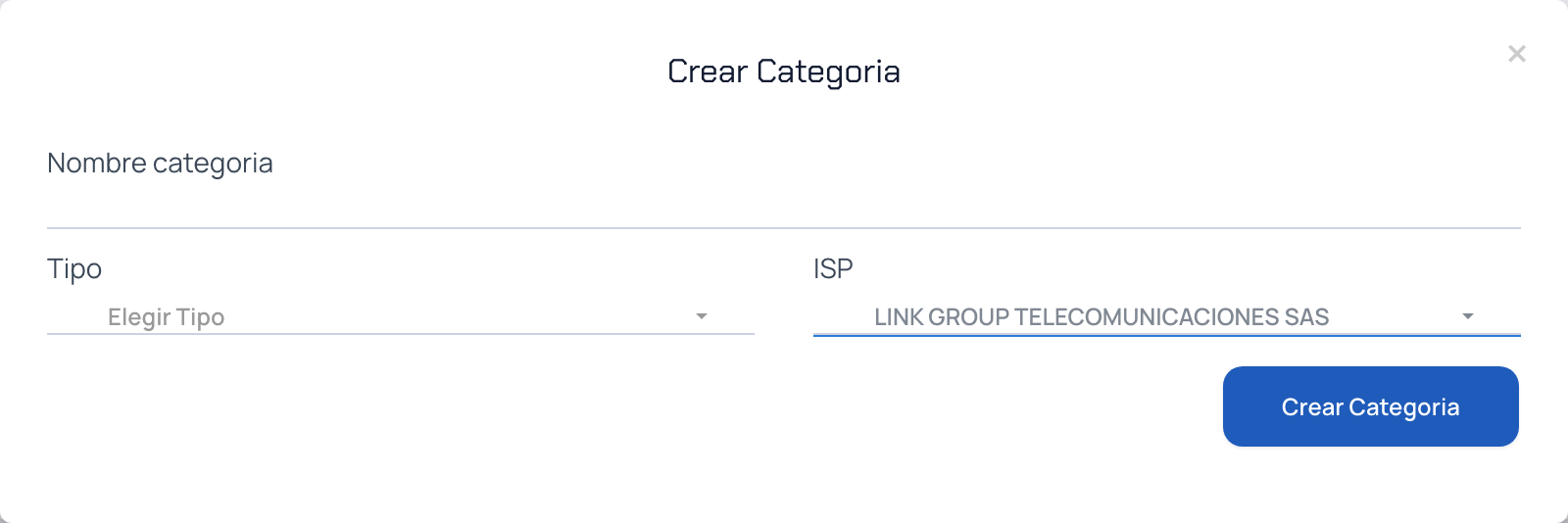
La ventana también muestra el campo ISP y la casilla Predefinida (SISTEMA). Como usuario normal, el operador ya viene fijado al tuyo y la casilla de predefinida no está disponible: esos ajustes están reservados a la administración de la plataforma.
Editar una categoría
Necesitas el permiso editar categorías de productos.
- En la lista, presiona EDITAR en la fila de la categoría.
- Cambia los datos que necesites.
- Presiona Editar Categoria para guardar.
Recuerda que nadie puede cambiar el tipo si la categoría ya tiene productos, ni siquiera un administrador. El nombre sí puedes cambiarlo en cualquier momento. Si el sistema rechaza un cambio o una eliminación, el motivo aparece en un aviso rojo en la parte superior de la lista.
Las categorías predefinidas (las que muestran SI en la columna Predefinida) no se pueden editar ni eliminar desde un usuario normal: vienen con el sistema. En esas filas no aparecerá el botón EDITAR.
Eliminar una categoría
Necesitas el permiso eliminar categorías de productos.
Para eliminar una categoría, en la lista presiona Eliminar en su fila. El sistema solo deja borrarla cuando está vacía:
- La categoría no tiene productos: se elimina sin problema.
- La categoría tiene productos: el botón Eliminar aparece desactivado. Primero debes mover o eliminar esos productos. Al pasar el cursor por encima, el sistema te recuerda cuántos productos la están bloqueando.
Borrar una categoría junto con todos sus productos y su historial (existencias, usos y transferencias) es una acción reservada a los administradores del sistema; no verás el botón Forzar. Lo correcto es vaciar la categoría moviendo o eliminando sus productos primero.
Próximos pasos
- Productos: crear y administrar los productos que van dentro de cada categoría.
- Inventario: registrar las existencias reales de cada producto.
- Alertas de existencias bajas: cómo el sistema avisa cuando un producto se está agotando.