Inventario
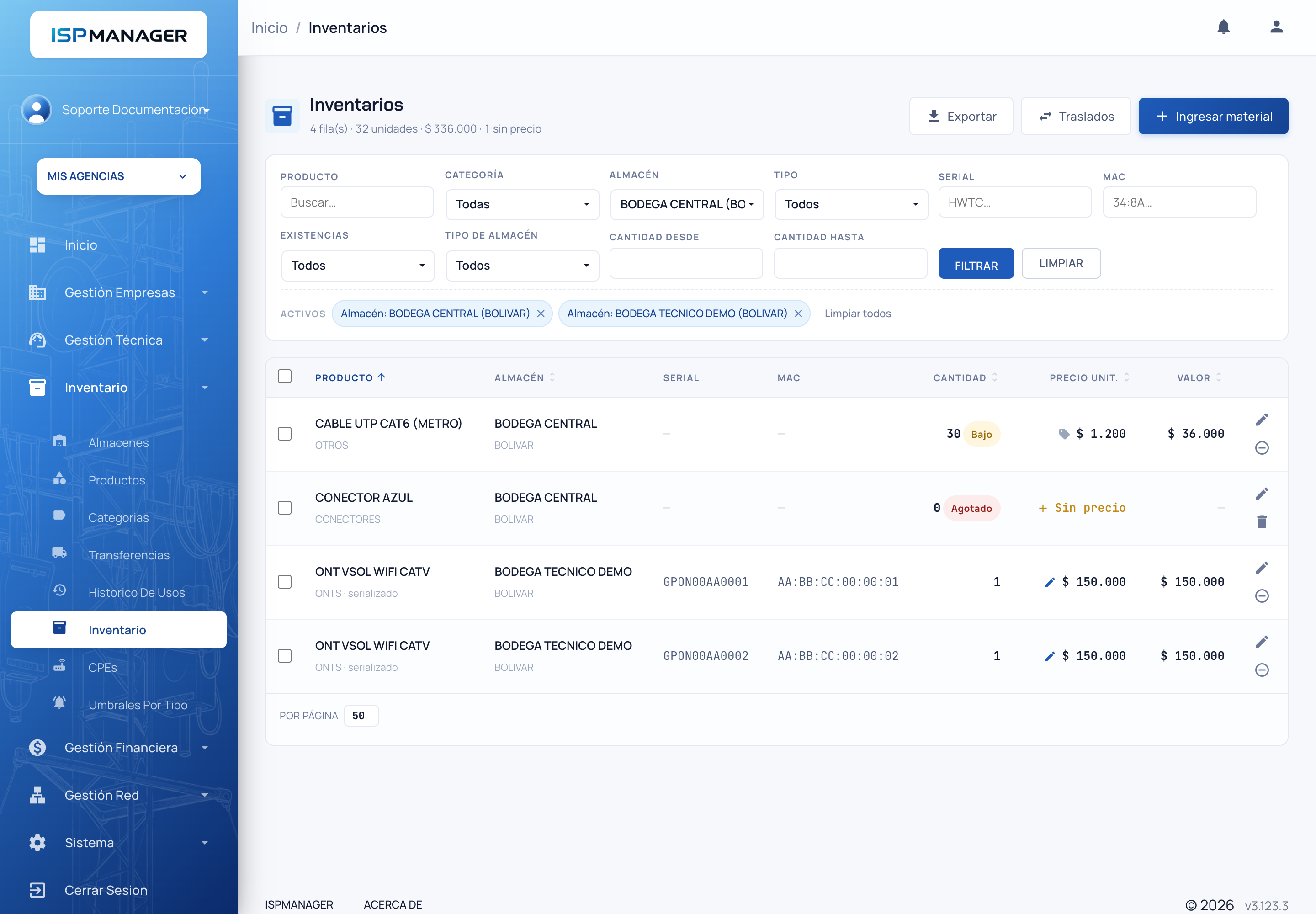
La pantalla Inventario (título "Inventarios") es donde usted ve y administra las cantidades reales que tiene de cada producto en cada almacén: cuántos equipos y materiales hay, en qué almacén están, cuánto valen y, en el caso de los equipos, su serial y su MAC. No la confunda con dos pantallas relacionadas: el catálogo de equipos y materiales se administra en Productos, y los lugares donde se guardan se crean en Almacenes. Aquí trabaja con lo que hay dentro de esos almacenes.
Para entrar, abra el menú Inventario y seleccione la opción Inventario. Necesita el permiso para ver inventario; si la opción no aparece en el menú, pídale a la persona encargada de su cuenta que se lo asigne.
Cada agencia ve y administra solo sus propias existencias. Si trabaja con varias agencias, lo que ve depende de la agencia o agencias que tenga seleccionadas en la parte superior del sistema. Los productos y categorías que se ofrecen en los filtros y en las ventanas son los del catálogo de su ISP.
Qué representa cada fila
Hay dos formas de llevar las existencias, según el tipo de producto:
| Tipo de producto | Cómo se cuenta |
|---|---|
| Equipos con serial (ONT, antenas o radios, routers y repetidores) | Cada unidad es una fila independiente, identificada por su serial y su MAC. La cantidad de esa fila siempre es 1. Debajo del nombre del producto aparece su categoría y la marca "serializado". |
| Materiales de consumo (categorías de tipo OTROS: cables, conectores, herrajes y demás artículos sin serial) | Todo el producto se lleva en una sola fila por almacén con una cantidad total. Por ejemplo, 200 metros de cable son una fila con cantidad 200. |
Por eso un mismo producto puede aparecer en varias filas (un equipo por unidad) o en una sola (un material con su cantidad acumulada).
La cabecera y los filtros
Al entrar, la lista ya muestra la primera página de existencias de las agencias seleccionadas (50 filas; puede elegir 25, 50 o 100 en Por página, al pie de la tabla). En la cabecera se ve el resumen de todo lo filtrado, no solo de la página: "N fila(s) · N unidades · $ valor · N sin precio". Las cifras en pesos solo aparecen si usted tiene permiso para editar inventario.
Los filtros están todos en una misma franja:
| Filtro | Para qué sirve |
|---|---|
| Producto | Busca por el nombre completo o por una parte del nombre. |
| Categoría | Muestra solo los productos de una o varias categorías. |
| Almacén | Muestra las existencias de uno o varios almacenes. Cada almacén aparece con el nombre de su agencia entre paréntesis. |
| Tipo | ONT, ANTENA/RADIO, ROUTER, REPETIDOR u OTROS. |
| Serial y MAC | Buscan un equipo. Puede escribir el serial en cualquiera de sus formas (por ejemplo, la que empieza por GPON o la que empieza por HWTC) y la MAC con o sin separadores: el sistema encuentra la misma fila. |
| Existencias | Todos, Agotado (0) o Bajo. Se explica en Alertas de existencias bajas. |
| Tipo de almacén | Agencia o Técnico (los almacenes que pertenecen a un técnico). |
| Cantidad desde y Cantidad hasta | Solo las filas dentro de ese rango. Cantidad hasta en 0 es otra forma de ver únicamente lo agotado. |
Presione Filtrar para aplicar y Limpiar para empezar de nuevo. Debajo de la franja aparece una etiqueta por cada filtro activo ("Activos"); la × de cada etiqueta quita solo ese filtro y Limpiar todos los quita todos.
Qué muestra la tabla
| Columna | Qué muestra |
|---|---|
| Producto | El nombre del producto y, debajo, su categoría (y "serializado" en los equipos). |
| Almacén | El almacén y, debajo, la agencia a la que pertenece. |
| Serial y MAC | Los del equipo, o un guion (—) si el producto no los maneja. |
| Cantidad | Cuántas unidades hay, con la etiqueta roja Agotado o amarilla Bajo cuando corresponde. |
| Precio unit. y Valor | El precio de la unidad y el precio multiplicado por la cantidad. Solo las ven los usuarios con permiso para editar inventario. Una fila sin precio muestra Sin precio en ámbar. |
| Acciones | Los iconos de lápiz (Editar), círculo con menos (Dar de baja) y papelera (Eliminar registro agotado), según sus permisos y el estado de la fila. |
Puede ordenar la tabla haciendo clic en los encabezados Producto, Almacén, Cantidad, Precio unit. o Valor; un segundo clic invierte el orden.
De dónde sale el precio de una fila
Cada producto tiene un precio de catálogo (se define en Productos). Una fila de inventario puede tener además un precio propio, que manda sobre el de catálogo. El icono que acompaña al precio lo indica: lápiz cuando es precio propio, etiqueta cuando es el de catálogo y + cuando no hay ninguno. Al pasar el mouse sobre el precio se lee "Precio propio de esta fila" o "Precio de catálogo del producto".
Si tiene permiso para editar inventario puede cambiar el precio sin abrir ninguna ventana: haga clic sobre el precio, escriba el valor y presione Enter (o haga clic fuera). Escape cancela. Si deja el campo vacío, la fila vuelve al precio de catálogo.
Ingresar material al inventario
Para sumar existencias a un almacén use el botón Ingresar material, arriba a la derecha. Solo aparece si usted tiene el permiso para crear inventario, y no está disponible para los usuarios con rol Técnico.
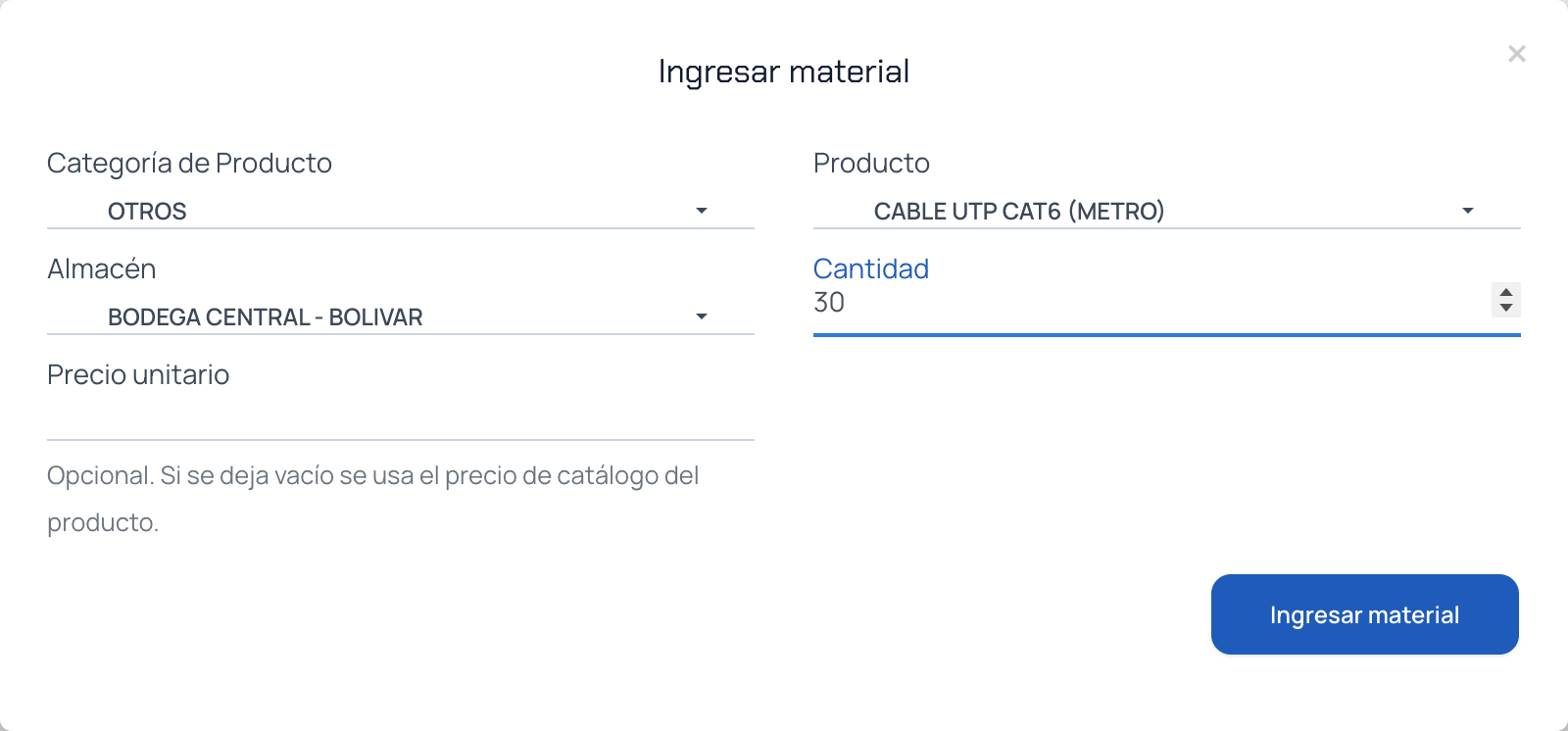
- En Categoría de Producto, elija la categoría. La lista de productos se llena con los de esa categoría.
- En Producto, elija el producto que va a ingresar.
- En Almacén, elija el almacén donde va a quedar guardado.
- En Cantidad, escriba cuántas unidades entran.
- Si es un material de consumo, puede escribir un Precio unitario. Es opcional: si lo deja vacío se usa el precio de catálogo del producto. Si el material ya tenía existencias en ese almacén, la cantidad nueva se suma a la que había y el precio que escriba reemplaza el precio propio de esa fila.
- Presione Ingresar material para guardar.
Ingresar equipos con serial y MAC
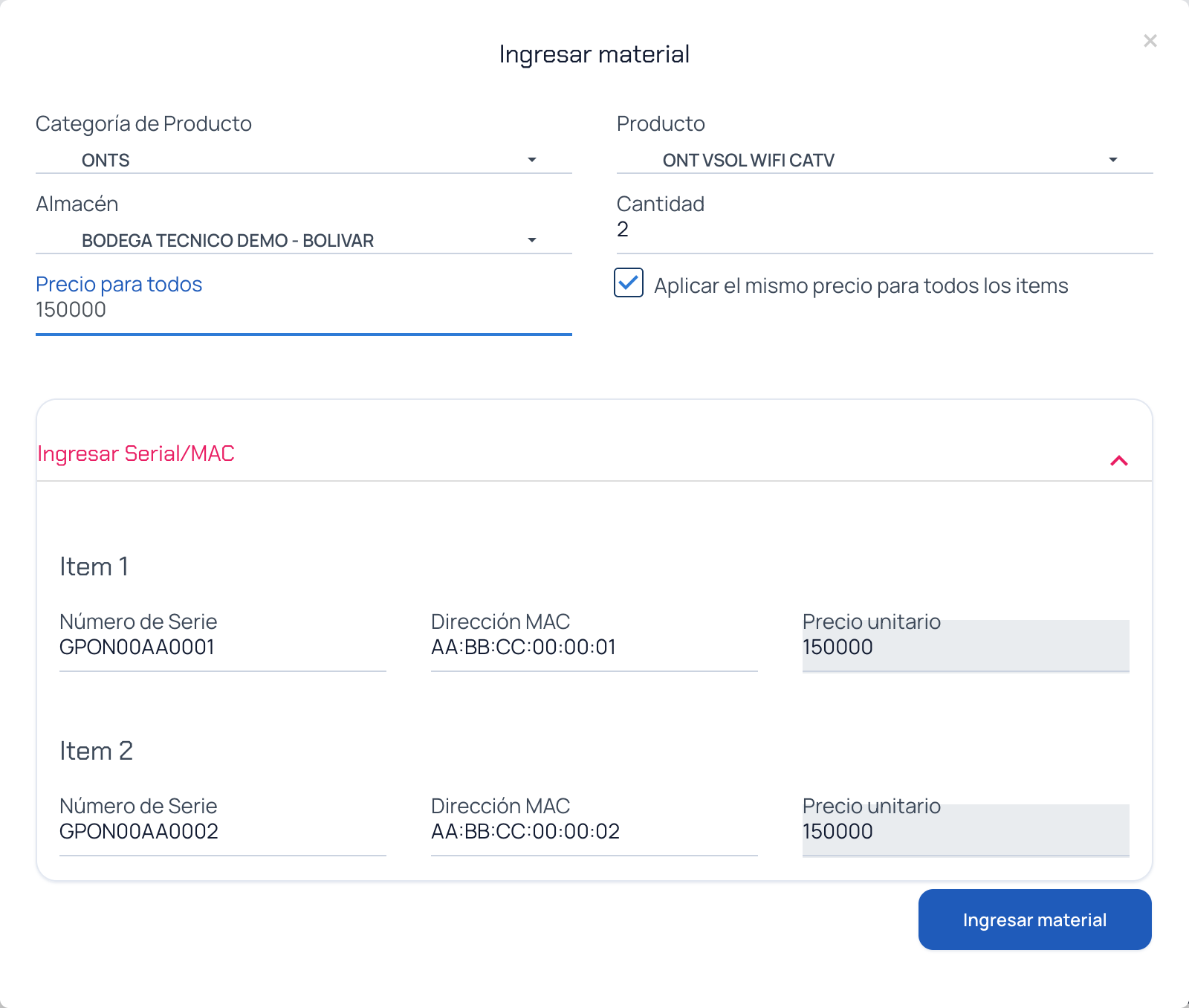
Cuando el producto es un equipo con serial, al escribir la cantidad aparece la sección Ingresar Serial/MAC con un bloque por cada unidad. Por ejemplo, con cantidad 2 aparecen "Item 1" e "Item 2".
| Campo | Para qué sirve |
|---|---|
| Número de Serie | El serial del equipo. |
| Dirección MAC | La MAC del equipo. Se le da formato automáticamente a medida que escribe. |
| Precio unitario | El precio de ese equipo. |
Si todos los equipos tienen el mismo precio, marque Aplicar el mismo precio para todos los items y escríbalo una vez en Precio para todos.
Los bloques están pensados para un lector de barras: al leer el serial el cursor pasa a la MAC, y al leer la MAC pasa al serial del siguiente equipo. La tecla Enter nunca guarda la ventana.
Al guardar, cada equipo con su serial y su MAC queda como una fila independiente con cantidad 1. Los bloques que deje sin serial ni MAC se cuentan juntos en una sola fila sin identificación.
El sistema no deja entrar equipos repetidos ni ya asignados
Antes de guardar, el sistema revisa cada equipo y muestra un resumen:
- Los equipos válidos se agregan y se cuentan en el mensaje de confirmación.
- Si el serial o la MAC ya existe en el inventario (aunque esté escrito en otra forma o con otros separadores), el equipo no se agrega y aparece en "Equipos duplicados".
- Si el serial o la MAC ya está asignado a un servicio activo, tampoco se agrega y aparece en "Equipos no agregados", junto al número del servicio donde está en uso.
Los equipos buenos del mismo registro sí entran; solo se descartan los repetidos o en uso.
Editar una existencia
El lápiz de cada fila abre la ventana "Editar Inventario". Solo aparece si usted tiene el permiso para editar inventario.
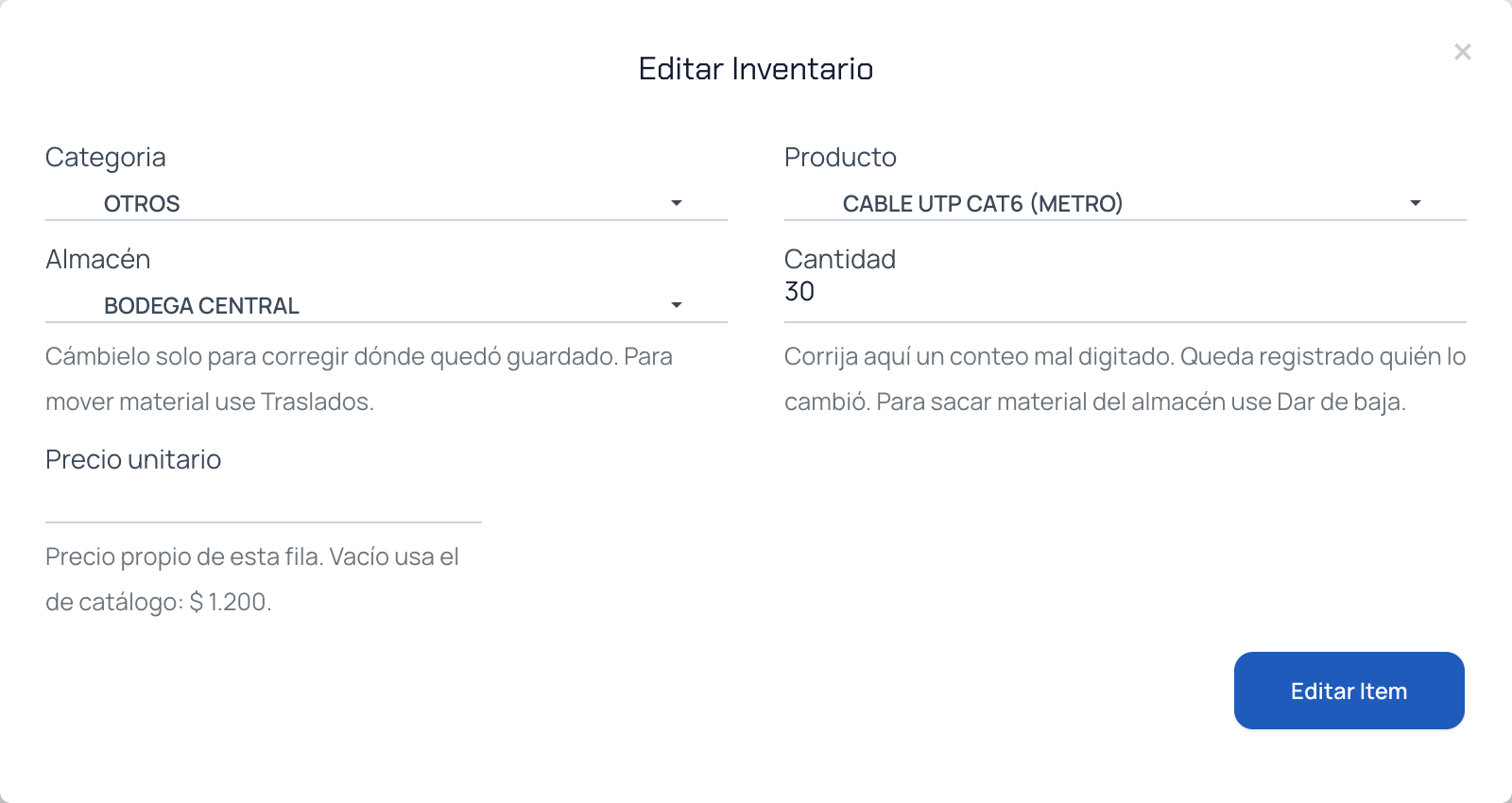
Aquí puede corregir la categoría (solo entre las del mismo tipo), el producto, la cantidad, el serial y la MAC en los equipos, y el Precio unitario de la fila (vacío vuelve al precio de catálogo, que se muestra como referencia). Presione Editar Item para guardar. Cada cambio de cantidad queda registrado con el usuario que lo hizo.
El Almacén también se puede cambiar, pero solo para corregir dónde quedó guardado un ingreso mal registrado. Para mover material de un almacén a otro use Transferencias.
- En un equipo con serial la cantidad no puede quedar en 0: el sistema responde "Para sacar este equipo del almacén use Dar de baja.".
- En un material de consumo sí puede corregir la cantidad a 0; la fila se mantiene visible como Agotado.
Si otro equipo del inventario ya tiene el serial que escribe, el sistema no guarda ("Ya hay un equipo con ese número de serie en el inventario.").
Dar de baja material
Cuando material sale del almacén sin instalarse (se dañó, se devolvió, se perdió), regístrelo con el icono de círculo con menos, Dar de baja. Aparece en las filas con existencias y requiere el permiso para eliminar inventario.
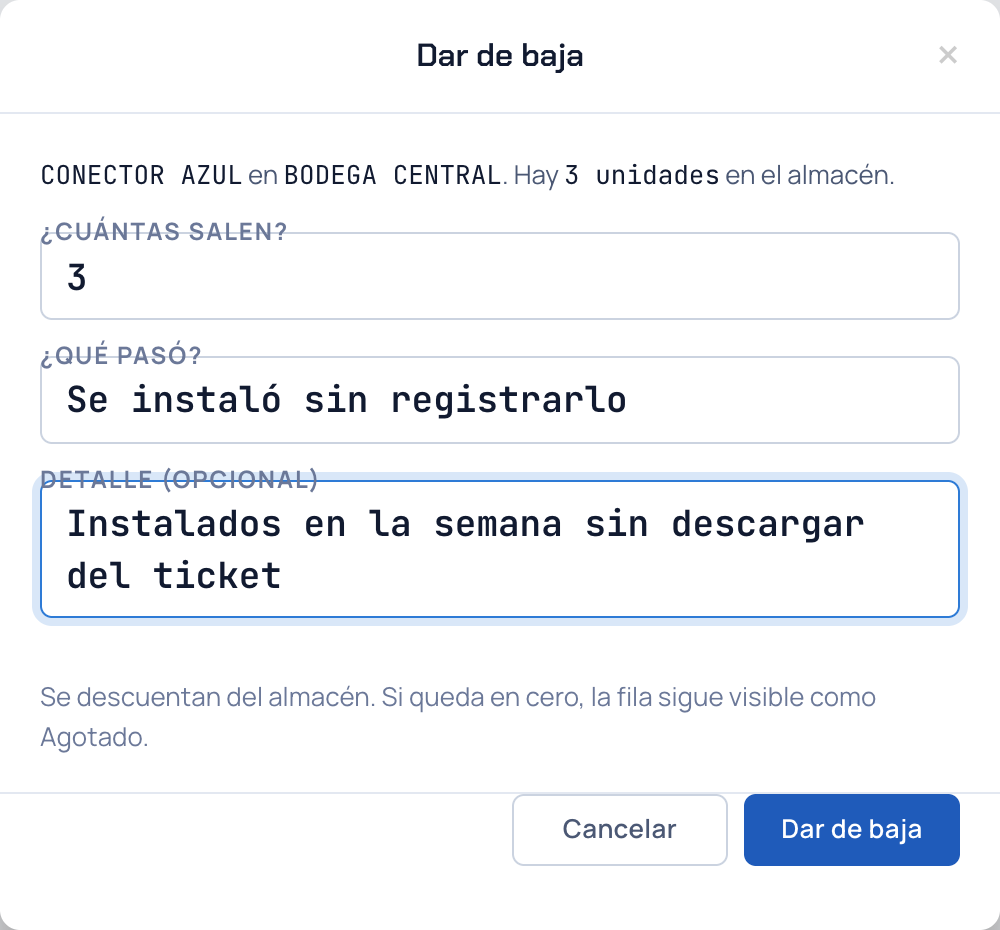
- ¿Cuántas salen?: en un material de consumo escriba la cantidad (máximo lo que hay); en un equipo con serial siempre sale la unidad completa y el campo no se muestra.
- ¿Qué pasó?: Se dañó, Devuelto al proveedor, No aparece en el conteo, Se lo robaron, Se ingresó por error, Se instaló sin registrarlo u Otro.
- Detalle: opcional, salvo cuando el motivo es Otro.
- Presione Dar de baja.
El equipo con serial desaparece del inventario; el material de consumo se descuenta y, si queda en cero, la fila sigue visible como Agotado. La baja queda en el historial con el motivo.
Una fila de material que ya está en 0 muestra la papelera Eliminar registro agotado: borra el registro sin perder existencias, porque no las tiene. Las filas con existencias no se pueden eliminar.
Asignar precio a varias filas
Si tiene permiso para editar inventario, cada fila tiene una casilla a la izquierda, y el encabezado tiene la casilla Seleccionar todas las filas de esta página. Al marcar filas aparece la barra "N fila(s) seleccionada(s)" con Asignar precio y Quitar selección.

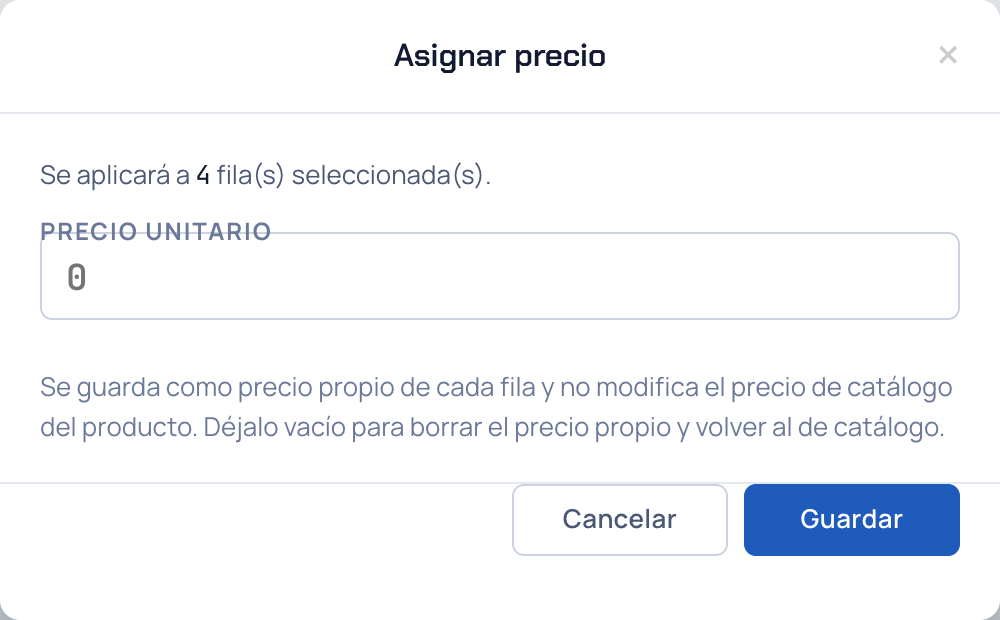
Asignar precio abre una ventana con un solo campo, Precio unitario, que se guarda como precio propio de cada fila seleccionada (máximo 500 filas por vez). No modifica el precio de catálogo del producto; si lo deja vacío, borra el precio propio de esas filas y vuelven al de catálogo.
Exportar y traslados
- Exportar descarga el archivo
inventarios.xlsxcon todas las filas que coinciden con los filtros actuales (no solo la página): producto, categoría, tipo, almacén, serial, MAC, cantidad y estado de existencias. Los usuarios con permiso para editar inventario reciben además el precio unitario, el origen del precio (Propio, Catálogo o Sin precio) y el valor. - Traslados lleva a la pantalla de Transferencias. El botón se muestra a todos, pero la pantalla requiere el permiso para ver transferencias.
Cómo se conecta con el resto del inventario
- Almacenes son los contenedores. Toda existencia pertenece a un almacén, que puede ser de la agencia o de un técnico.
- Productos es el catálogo: define qué existe, en qué categoría, su umbral de existencias bajas y su precio de catálogo.
- Transferencias mueve existencias de un almacén a otro.
- Alertas de existencias bajas son los avisos (etiquetas, filtro y notificación diaria) que se apoyan en estas cantidades.
Cuando se instala un servicio, la ONT o el router que se entrega al cliente se descuenta del inventario y queda asignado al servicio. Al elegir la ONT en la ficha del servicio, el sistema indica si está "En su almacén" (el almacén del técnico asignado al ticket), en el almacén de otro técnico, o "Sin registro en inventario". Por eso conviene que el material esté en el almacén del técnico que va a instalar; si la agencia tiene activado el inventario en modo estricto, es obligatorio.
Próximos pasos
- Almacenes: crea los almacenes de la agencia y de los técnicos.
- Productos: administra el catálogo, los umbrales y los precios de catálogo.
- Transferencias: mueve equipos y materiales de un almacén a otro.
- Alertas de existencias bajas: los avisos de Agotado y Bajo.