Histórico de usos
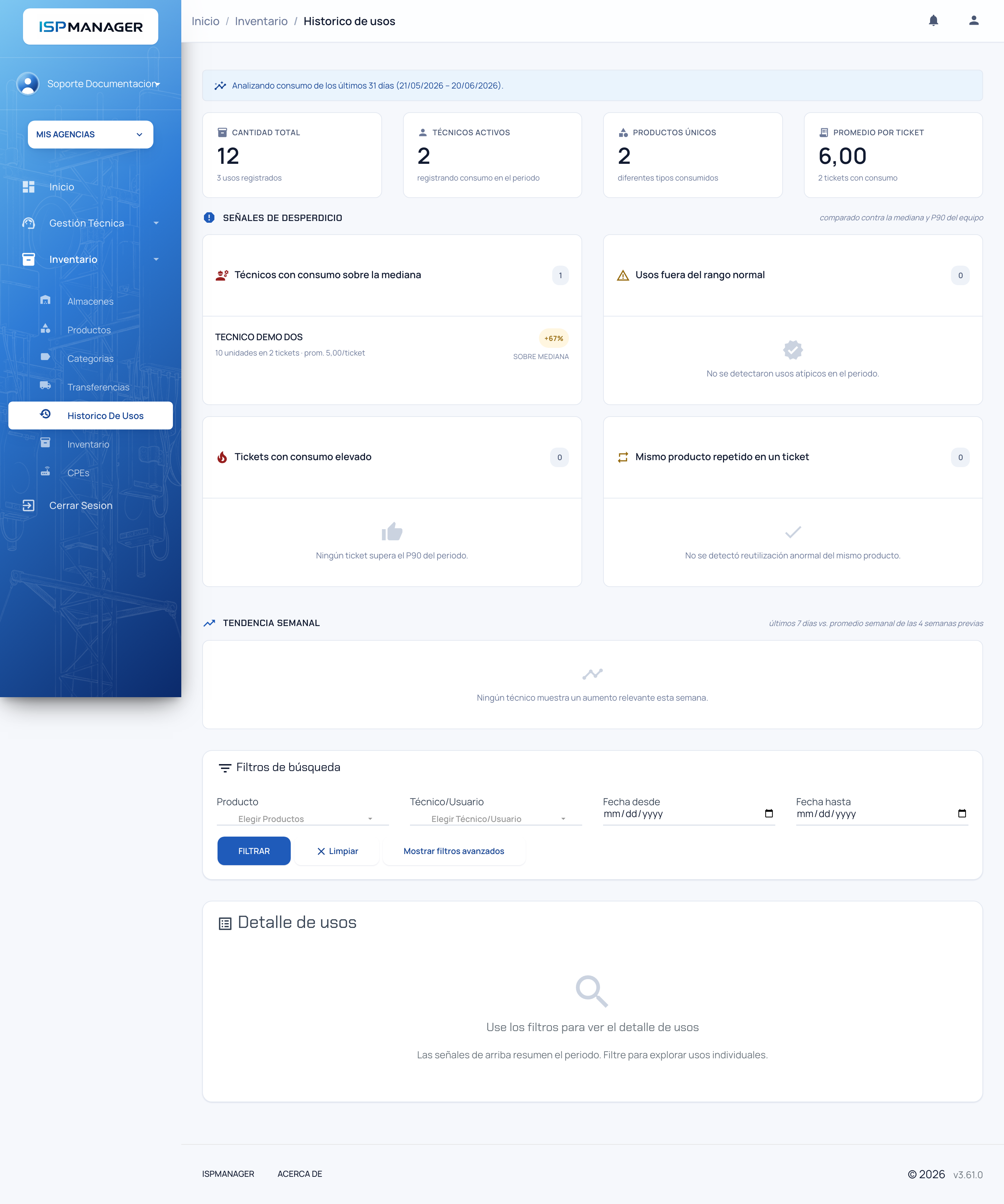
El Histórico de usos muestra qué productos del inventario se consumieron al activar servicios y al atender tickets: qué se usó, cuánto, qué técnico lo consumió, en qué fecha y a qué servicio o ticket quedó asociado. Es una pantalla de solo consulta: arriba presenta un análisis automático del consumo del periodo (totales, señales de posible desperdicio y la tendencia de la semana) y abajo un detalle que se explora con filtros. Sirve para controlar el inventario, auditar el consumo de materiales y detectar movimientos fuera de lo normal.
Para acceder, ingrese al menú Inventario y seleccione la opción Histórico de usos.
Quién puede ver esta pantalla
La opción Histórico de usos aparece en el menú solo para las personas que tengan el permiso para ver transferencias de inventario (el mismo permiso que da acceso a Transferencias). Además, para abrir la pantalla se necesita también el permiso para ver inventario. En la práctica, una persona necesita los dos permisos: uno para que el enlace aparezca en el menú y otro para entrar sin error.
Si no ve la opción, o si al entrar el sistema le niega el acceso, pídale a la persona que administra los usuarios de su empresa que le asigne ambos permisos.
Cada usuario ve únicamente el consumo de las agencias que tiene asignadas. No hay un selector de agencia dentro de la pantalla: los indicadores, las señales y el detalle siguen la agencia o agencias que tenga seleccionadas en la parte superior del sistema. Las personas con el rol de Técnico no ven el menú de Inventario, y el menú tampoco aparece a quien no tiene ningún permiso de inventario.
Cómo se registra un uso
Usted no crea los usos a mano en esta pantalla. Cada registro se genera automáticamente cuando el sistema descuenta material del inventario, en estos casos:
- Al registrar la ONT o el router de un servicio. El sistema busca la unidad en el almacén del técnico asignado al ticket abierto del servicio; si la encuentra, descuenta una unidad y deja el uso registrado con su serial y su MAC, a nombre de ese técnico. En las agencias con inventario en modo estricto es obligatorio que esté allí; si no, el registro se rechaza y no queda ningún uso. En las demás agencias, si no la encuentra simplemente no registra nada.
- Al cerrar un ticket con consumo de materiales. Cuando el técnico cierra el ticket (desde Mi día o desde el ticket), indica en Material utilizado cuántas unidades gastó de cada material de su almacén (y la antena, en servicios inalámbricos); cada material descontado queda como un uso asociado a ese ticket, y el mensaje de cierre resume lo registrado ("Ticket cerrado. Inventario registrado: 2× Cable UTP…"). Si el ticket se reabre y se vuelve a cerrar, el material nuevo se suma al ya registrado. Los equipos (ONT y router) no se eligen al cerrar el ticket: entran por el registro del servicio.
- Al provisionar una ONT. Cuando una ONT se asocia automáticamente durante la atención, el equipo se descuenta del inventario y se registra el uso.
Por eso, cada uso queda ligado al servicio y al ticket del trabajo (o solo al ticket, cuando el ticket no tiene servicio), y al técnico que lo tenía asignado. Esta pantalla solo muestra esa información; no permite agregar, editar ni eliminar registros. Retirar un servicio no borra el uso: el equipo vuelve al almacén del técnico, pero el consumo original sigue en el histórico.
Resumen del periodo
En la parte superior, una franja indica qué periodo se está analizando, por ejemplo "Analizando consumo de los últimos 30 días". Si no aplica filtros de fecha, el análisis cubre los últimos 30 días. Si filtra por fechas, el análisis se ajusta al rango que elija.
Debajo aparecen cuatro indicadores del periodo:
| Indicador | Qué significa |
|---|---|
| Cantidad total | Total de unidades consumidas y cuántos usos se registraron. |
| Técnicos activos | Cuántos técnicos registraron consumo en el periodo. |
| Productos únicos | Cuántos tipos diferentes de producto se consumieron. |
| Promedio por ticket | Promedio de unidades por ticket y cuántos tickets tuvieron consumo. |
Señales de desperdicio
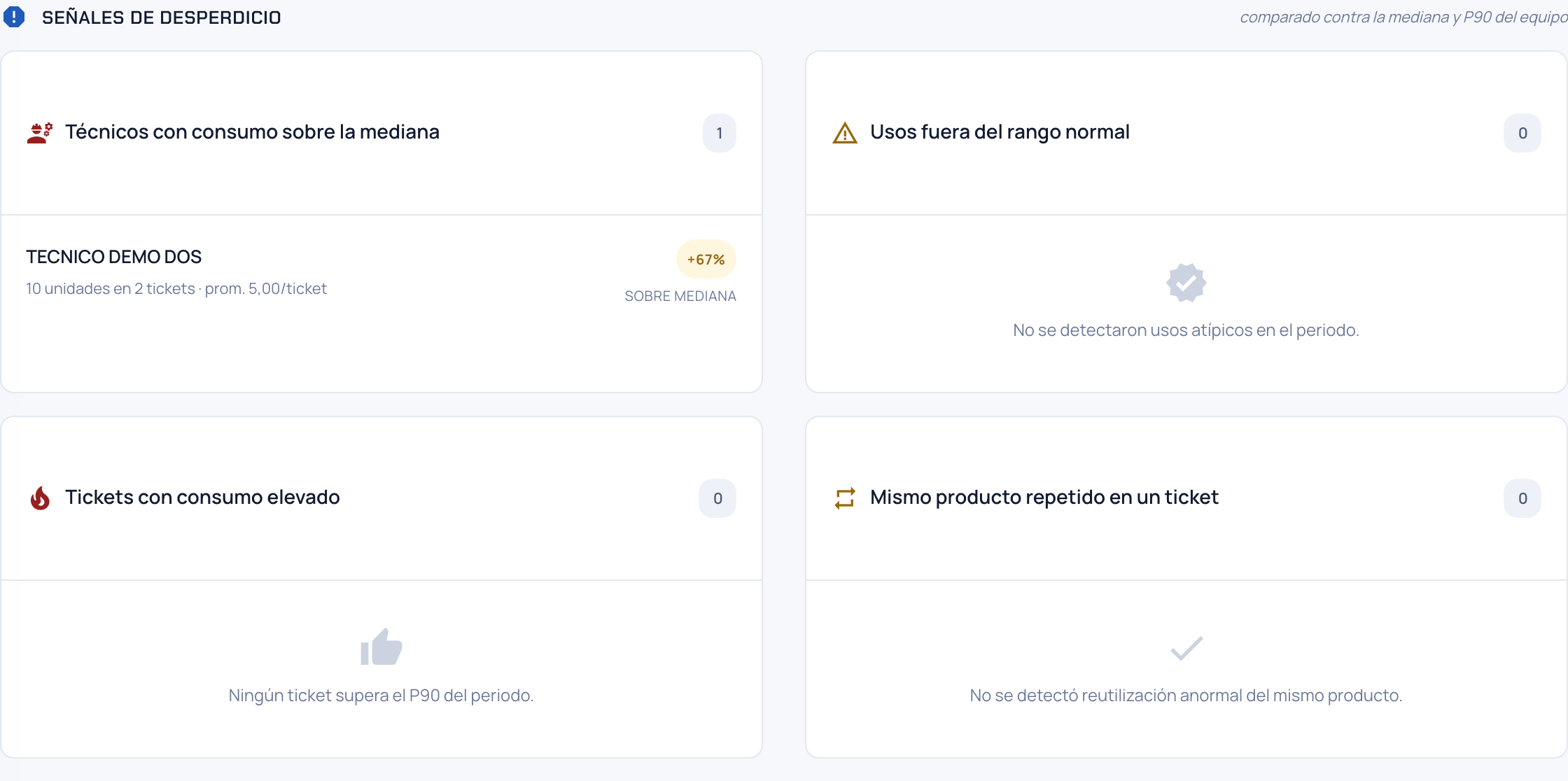
Esta sección destaca consumos que se salen de lo habitual, comparados con el comportamiento del propio equipo. Son señales para revisar, no errores confirmados: un valor alto puede tener una explicación válida. Si no hay nada fuera de lo común, cada recuadro muestra un mensaje indicándolo.
| Señal | Qué detecta |
|---|---|
| Técnicos con consumo sobre la mediana | Técnicos cuyo consumo está muy por encima del valor típico del equipo. |
| Usos fuera del rango normal | Usos individuales con una cantidad mucho mayor a la habitual para ese producto. |
| Tickets con consumo elevado | Tickets que consumieron mucho más material que el resto. |
| Mismo producto repetido en un ticket | Un mismo producto registrado varias veces en el mismo ticket. |
Tendencia semanal
El recuadro de Tendencia semanal compara el consumo de los últimos 7 días con el promedio de las cuatro semanas anteriores y resalta a los técnicos cuyo consumo subió de forma marcada esta semana. Este análisis siempre toma la última semana, sin importar el rango de fechas que haya elegido en los filtros.
Consultar el detalle de usos
El detalle de usos no muestra resultados hasta que use los filtros de búsqueda. Esto evita cargar de golpe todo el historial. El resumen y las señales de arriba sí se calculan siempre; los filtros sirven para explorar los usos uno por uno.
Use la tarjeta Filtros de búsqueda para acotar lo que quiere ver:
| Filtro | Para qué sirve |
|---|---|
| Producto | Muestra los usos de uno o varios productos. La lista incluye solo productos que ya tienen algún uso registrado. |
| Técnico/Usuario | Muestra los usos de una o varias personas. La lista incluye a todos los usuarios activos de las agencias seleccionadas, no solo a los técnicos. |
| Fecha desde | Muestra los usos a partir de una fecha. |
| Fecha hasta | Muestra los usos hasta una fecha. |
Con el botón Mostrar filtros avanzados se agregan dos campos más: Cantidad mínima y Cantidad máxima, para ver solo los usos dentro de un rango de cantidad.
Para consultar:
- Elija uno o varios filtros (por ejemplo, un técnico y un rango de fechas).
- Presione FILTRAR.
- Revise el detalle en la tabla de abajo.
El botón Limpiar quita los filtros y vuelve a dejar el detalle vacío.

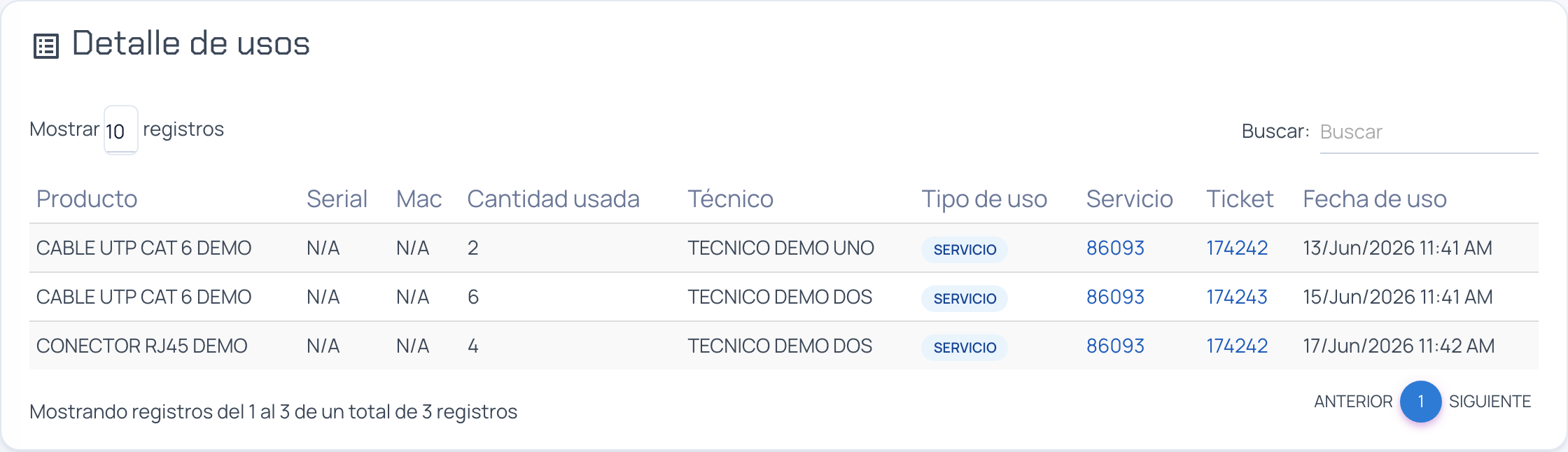
Una vez aplicados los filtros, la tabla Detalle de usos muestra estas columnas:
| Columna | Qué muestra |
|---|---|
| Producto | El producto que se consumió. |
| Serial | El serial del equipo, si lo tiene. |
| Mac | La dirección MAC del equipo, si la tiene. |
| Cantidad usada | Cuántas unidades se descontaron en ese uso. |
| Técnico | El técnico al que estaba asignado el trabajo. |
| Tipo de uso | Servicio cuando el uso tiene un servicio (aunque también tenga ticket), Ticket cuando solo tiene ticket y Otro cuando no tiene ninguno. |
| Servicio | Enlace al servicio del abonado, cuando el uso está ligado a un servicio. |
| Ticket | Enlace al ticket, cuando el uso está ligado a un ticket. |
| Fecha de uso | La fecha y hora en que se registró el consumo. |
El Histórico de usos es un registro de consulta. No se pueden agregar, editar ni eliminar usos desde esta pantalla. Cada uso se crea solo cuando el sistema descuenta material al activar un servicio o al cerrar un ticket. Si encuentra un consumo que no corresponde, revise el servicio o el ticket asociado para entender de dónde salió.
Próximos pasos
- Transferencias: cómo abastecer el almacén de un técnico con los equipos y materiales que luego consume.
- Productos: el catálogo de equipos y materiales que aparecen en los usos.
- Almacenes: los lugares donde se guarda el inventario antes de consumirse.
- Alertas de existencias bajas: cómo el sistema avisa cuando un producto se está agotando.