Productos
Los productos son el catálogo de todo lo que manejas en el inventario: equipos como ONT, routers, antenas y repetidores, y también materiales como cable, conectores o herramientas. Cada producto define qué es el artículo (su nombre, su categoría, su umbral de existencias bajas y su precio de catálogo); las cantidades reales que tienes guardadas viven aparte, en cada almacén. Para entrar a esta sección abre Inventario → Productos desde el menú lateral.
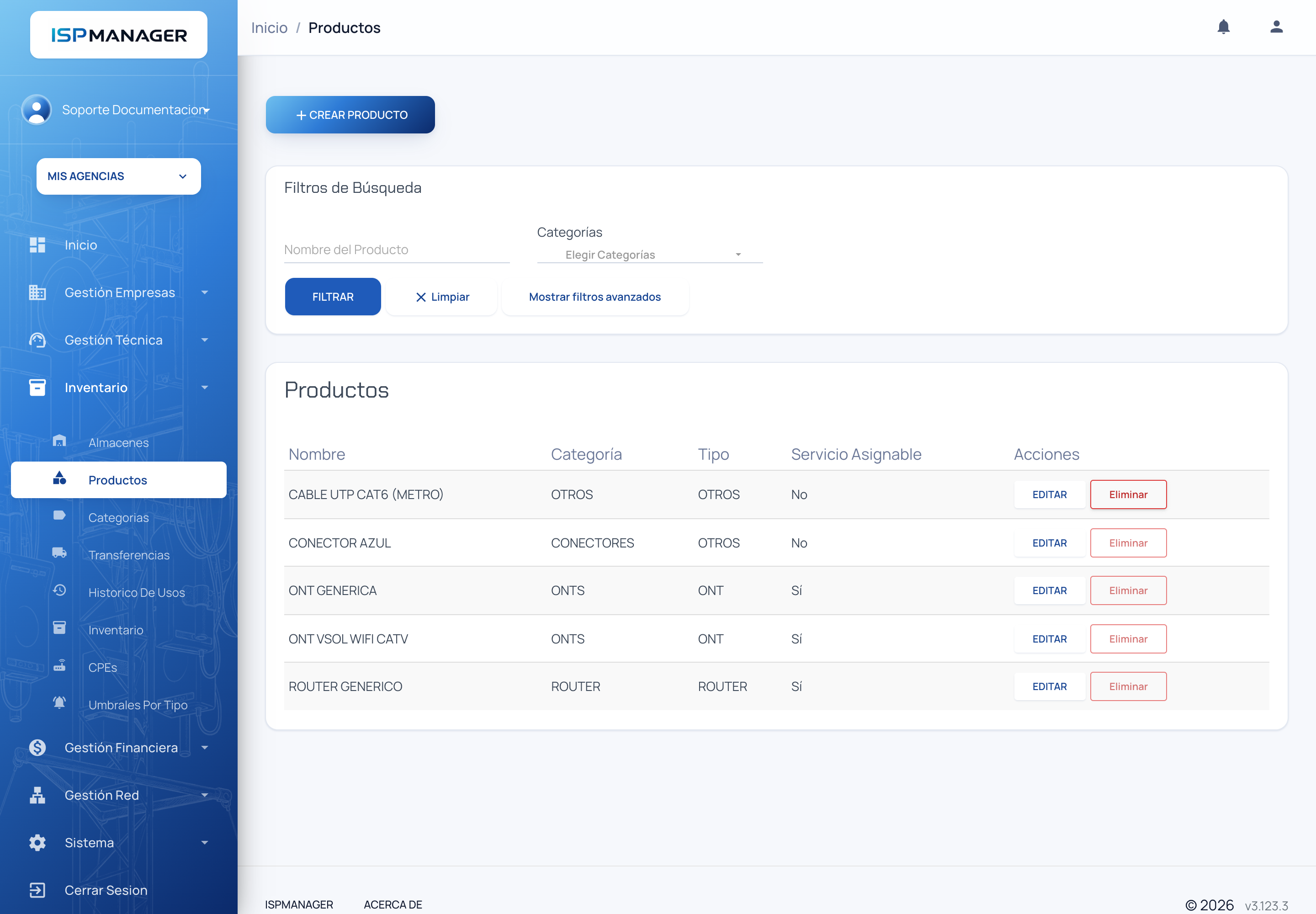
Cómo se ve la lista
Al abrir Productos ya aparece el catálogo completo de los operadores de las agencias que tienes seleccionadas, ordenado por nombre. Si todavía no hay productos, la lista dice "Todavía no hay productos"; si un filtro no encuentra nada, "No se encontraron resultados".
Para cada producto la lista muestra estas columnas:
| Columna | Qué significa |
|---|---|
| Nombre | El nombre del producto. |
| Categoría | La categoría a la que pertenece. |
| Tipo | El tipo de la categoría: OTROS, ONT, ANTENA/RADIO, ROUTER o REPETIDOR. |
| Servicio Asignable | Indica si el producto puede descargarse en un ticket (Sí o No). |
| Acciones | Botones para editar o eliminar el producto. |
Un producto se asocia a una categoría, y la categoría pertenece a un operador (ISP). Por eso el catálogo es compartido por todas las agencias del mismo operador: lo que cambia de una agencia a otra son las cantidades guardadas en cada almacén, no la lista de productos. Verás los productos de los operadores de las agencias que tengas seleccionadas en la parte superior del panel.
Buscar y filtrar productos
En la parte de arriba tienes los filtros principales. Puedes combinarlos:
- Nombre del producto: busca por una parte del nombre.
- Categorías: elige una o varias categorías.
Si abres Mostrar filtros avanzados aparecen dos filtros más:
- Tipo de producto: filtra por tipo de categoría (OTROS, ONT, ANTENA/RADIO, ROUTER, REPETIDOR).
- Servicio Asignable: Todos, Sí o No.
Presiona Filtrar para ver los resultados. El botón Limpiar quita todos los filtros y vuelve a mostrar el catálogo completo.
Crear un producto
Necesitas el permiso crear productos. Si no lo tienes, no verás el botón Crear Producto.
- Presiona Crear Producto.
- Llena los datos de la ventana que se abre.
- Presiona Crear Producto para guardar.
Estos son los campos del formulario:
| Campo | Obligatorio | Para qué sirve |
|---|---|---|
| Nombre del Producto | Sí | Cómo identificas el artículo. Por ejemplo "ONT Huawei HG8245H" o "Cable UTP Cat 6". Es el nombre que verá soporte en la ficha de cada servicio que use ese equipo. |
| Categoría del Producto | Sí | La categoría a la que pertenece. La categoría define el tipo del producto. |
| Umbral Existencias bajas | Sí | La cantidad mínima a partir de la cual el sistema avisa que quedan pocas existencias. Pon cero para no recibir ese aviso. |
| Precio unitario | No | El precio de lista por unidad. Se aplica al producto en todos los almacenes; cada fila de inventario puede tener su propio precio que lo reemplaza. Vacío o 0 significa sin precio. |
| Asignable a servicio | No | Marca esta casilla cuando el producto se usa en instalaciones o averías. Así el técnico podrá descargarlo en los tickets. |
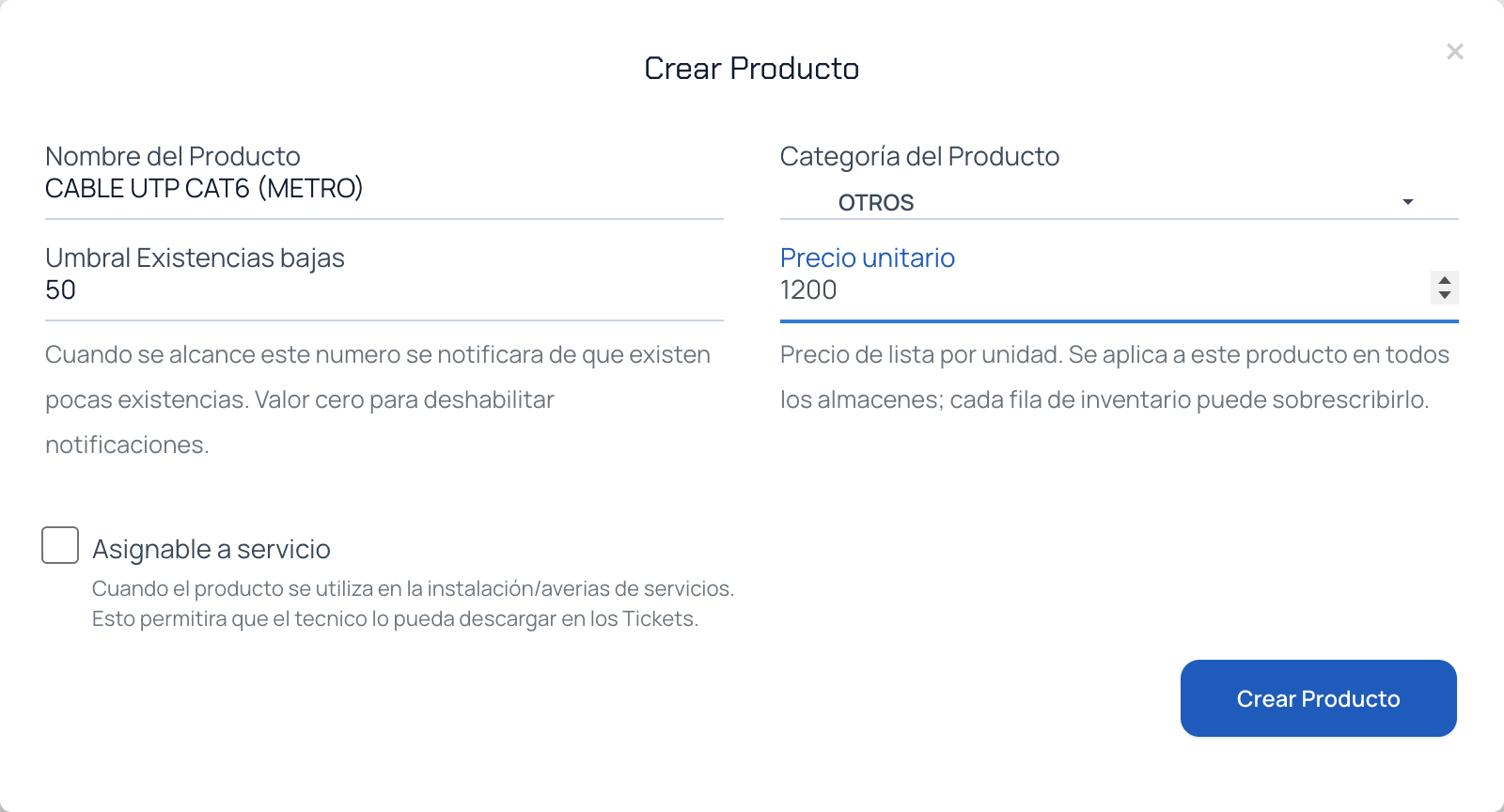
El Umbral Existencias bajas es el número con el que el sistema decide cuándo avisarte. Cuando la cantidad guardada llega o baja de ese número, el producto se marca como bajo y entra en la notificación diaria. Si lo dejas en cero, ese producto nunca genera ese aviso. También existe un umbral general por tipo de producto (Inventario → Umbrales por tipo). Puedes ver el detalle en Alertas de existencias bajas.
El precio del producto es el que toma cada fila de inventario que no tenga precio propio, y con él se calcula el valor del inventario. Además, un equipo solo se puede vender por financiación si tiene precio (de catálogo o propio), y ese precio queda registrado en el equipo cuando se le asigna a un servicio.
La categoría decide cómo se controla el producto
La categoría que eliges no es solo una etiqueta: define el tipo del producto, y el tipo cambia la forma en que el sistema lo trata.
Hay cinco tipos:
| Tipo | Qué es | ¿Lleva serial y MAC? |
|---|---|---|
| ONT | Equipo de fibra | Sí |
| ANTENA/RADIO | Equipo inalámbrico | Sí |
| ROUTER | Router | Sí |
| REPETIDOR | Repetidor | Sí |
| OTROS | Materiales y consumibles (cable, conectores, herramientas) | No |
Los cuatro primeros tipos son equipos de red: cada unidad es un aparato físico que se identifica con su serial y su MAC. Cuando guardas existencias de un producto de estos tipos, el sistema te pide el serial y la MAC de cada equipo. El tipo OTROS es para materiales que se cuentan por cantidad y no tienen serial.
Si eliges una categoría de tipo ONT, ANTENA/RADIO, ROUTER o REPETIDOR, la casilla Asignable a servicio se marca sola y queda bloqueada. Es a propósito: un equipo de red siempre se entrega a un cliente, así que no se puede desmarcar. Solo los productos de tipo OTROS te dejan elegir si son asignables o no. Una ONT o un router cuyo producto no esté marcado como asignable no se puede registrar en un servicio.
Cada operador recibe un catálogo inicial con las categorías ONTS, ROUTER, ANTENA/RADIO, REPETIDOR y OTROS y los productos ONT GENERICA y ROUTER GENERICO. Esos dos son los productos donde el sistema archiva un equipo que vuelve de un retiro sin haber estado nunca en el inventario; por eso pueden aparecer en la lista sin que nadie los haya creado.
Las categorías y sus tipos se crean y se ajustan en la sección Categorías del inventario.
Dónde quedan las cantidades
El producto es solo la ficha del artículo: el nombre, la categoría, el umbral y el precio. Las cantidades que realmente tienes no se guardan en el producto, sino en cada almacén. Un mismo producto puede tener distintas cantidades en distintos almacenes (por ejemplo, varios en el almacén principal y otros en el almacén de un técnico).
Por eso, después de crear un producto, el siguiente paso es registrar sus existencias con Ingresar material en la pantalla Inventario; para los equipos de red es ahí donde se capturan el serial y la MAC de cada unidad. Sacar material del almacén (dañado, perdido, devuelto) también se hace en esa pantalla con Dar de baja, no eliminando el producto.
Editar un producto
Necesitas el permiso editar productos.
- En la lista, presiona Editar en la fila del producto.
- Cambia los datos que necesites.
- Presiona Editar Producto para guardar.
Si el producto ya tiene cantidades guardadas en algún almacén, no podrás cambiarlo a una categoría de otro tipo. El sistema lo bloquea para no mezclar equipos con serial y materiales sin serial en un mismo registro. Si necesitas hacer ese cambio, primero debes vaciar o trasladar sus existencias.
Eliminar un producto
Necesitas el permiso eliminar productos.
Para eliminar un producto, en la lista presiona Eliminar en su fila. El sistema solo deja eliminarlo si está "limpio". Si el producto está relacionado con otra información, el botón se comporta así:
- Tiene existencias en algún almacén: no se puede eliminar. Primero traslada o vacía esas existencias.
- No tiene existencias, pero tiene historial de usos o de transferencias: tampoco se elimina con el botón normal. Ese historial se conserva para no perder los registros.
- Está completamente limpio (sin existencias, sin usos y sin transferencias): se elimina sin problema.
Cuando un producto no se puede eliminar, el botón Eliminar aparece desactivado y, al pasar el cursor por encima, te explica qué lo está bloqueando (por ejemplo, cuántos inventarios o usos tiene).
Borrar un producto junto con todo su historial (existencias, usos y transferencias) es una acción reservada a los administradores del sistema; no verás el botón Forzar. Lo correcto es trasladar o vaciar las existencias y dejar que el historial se conserve.
Próximos pasos
- Categorías: clasifica los productos y define su tipo (equipo de red o material).
- Inventario: registra las existencias reales de cada producto en cada almacén.
- Transferencias: mueve los productos de un almacén a otro.
- Alertas de existencias bajas: recibe avisos cuando un producto se está agotando.