Transferencias
Las transferencias sirven para mover equipos y materiales de un almacén a otro y dejar registrado el movimiento: de qué almacén salió, a cuál entró, quién lo envió, quién lo recibió y qué productos se trasladaron. Es la herramienta para abastecer el almacén de un técnico, pasar existencias entre agencias o reorganizar el inventario, manteniendo la trazabilidad de cada equipo con serial.
Para acceder, ingrese al menú Inventario y seleccione la opción Transferencias.
La opción Transferencias aparece en el menú para las personas que tengan el permiso para ver transferencias de inventario (el mismo permiso muestra también Historico de usos); para crear transferencias hace falta además el permiso para crear transferencias de inventario, sin el cual no aparece el botón TRANSFERIR. Los usuarios con rol Técnico no ven el menú Inventario. Si no ve la opción, pídale a la persona que administra los usuarios de su empresa que se lo asigne. Cada usuario trabaja con los almacenes de las agencias que tenga asignadas.
Cómo funciona una transferencia
Lo más importante de entender es que la transferencia mueve las existencias en el momento en que se crea. No hay un paso aparte de "aceptar" o "confirmar la recepción": apenas guarda la transferencia, el sistema descuenta los productos del almacén de origen y los suma al de destino, todo de una vez.
Por eso, al crear la transferencia se registran la fecha de envío, la fecha de recepción (si ya se confirmó) y el destinatario (la persona que recibe), todo en el mismo formulario.
Qué le pasa a las existencias
El movimiento del stock depende del tipo de producto:
| Tipo de producto | Qué ocurre en el origen | Qué ocurre en el destino |
|---|---|---|
| Equipos con serial (ONT, antenas o radios, routers, repetidores) | La unidad se retira del almacén de origen. Como cada equipo es una fila identificada por su serial o MAC, esa fila pasa a pertenecer al almacén de destino. | El equipo aparece en el almacén de destino con su mismo serial y MAC. |
| Materiales de consumo (cables, conectores, herrajes y demás artículos sin serial) | Se descuenta del origen la cantidad que usted indique. Si el material llega a cero, se queda visible como Agotado (0), no desaparece. | Se suma esa cantidad a lo que ya hubiera en el destino. Si el destino no tenía ese material, el sistema lo crea. |
El sistema no le deja enviar una cantidad mayor a la disponible en el almacén de origen. Si lo intenta, la transferencia no se realiza.
A dónde se puede transferir
El destino de una transferencia es siempre un almacén, y además se registra a una persona destinataria (quién recibe).
- El almacén de destino se elige entre todos los almacenes de sus agencias, menos el de origen y menos los almacenes de técnicos inactivos. Cada opción se muestra como "#ID Nombre - Dueño - Agencia", para distinguir dos almacenes con el mismo nombre.
- El destinatario se elige según el almacén de destino:
- Si el almacén de destino pertenece a un técnico, el destinatario es ese técnico (el dueño del almacén).
- Si el almacén de destino es un almacén general de agencia, puede elegir entre los usuarios activos de las agencias asociadas a ese almacén.
Así, abastecer a un técnico es simplemente transferir hacia su almacén: el técnico queda registrado como quien recibió las existencias.
Estados de una transferencia
En la lista, cada transferencia muestra un estado según si tiene o no fecha de recepción:
| Estado | Qué significa |
|---|---|
| Completado (etiqueta verde) | La transferencia tiene fecha de recepción registrada. Las existencias ya se movieron al almacén de destino. |
| Pendiente (etiqueta amarilla) | La transferencia no tiene fecha de recepción registrada. |
El estado no cambia lo que pasa con las existencias: en ambos casos ya se movieron al almacén de destino al guardar. Pendiente solo significa que no se registró la fecha en que el destinatario confirmó la recepción, y esa fecha no se puede agregar después.
Crear una transferencia
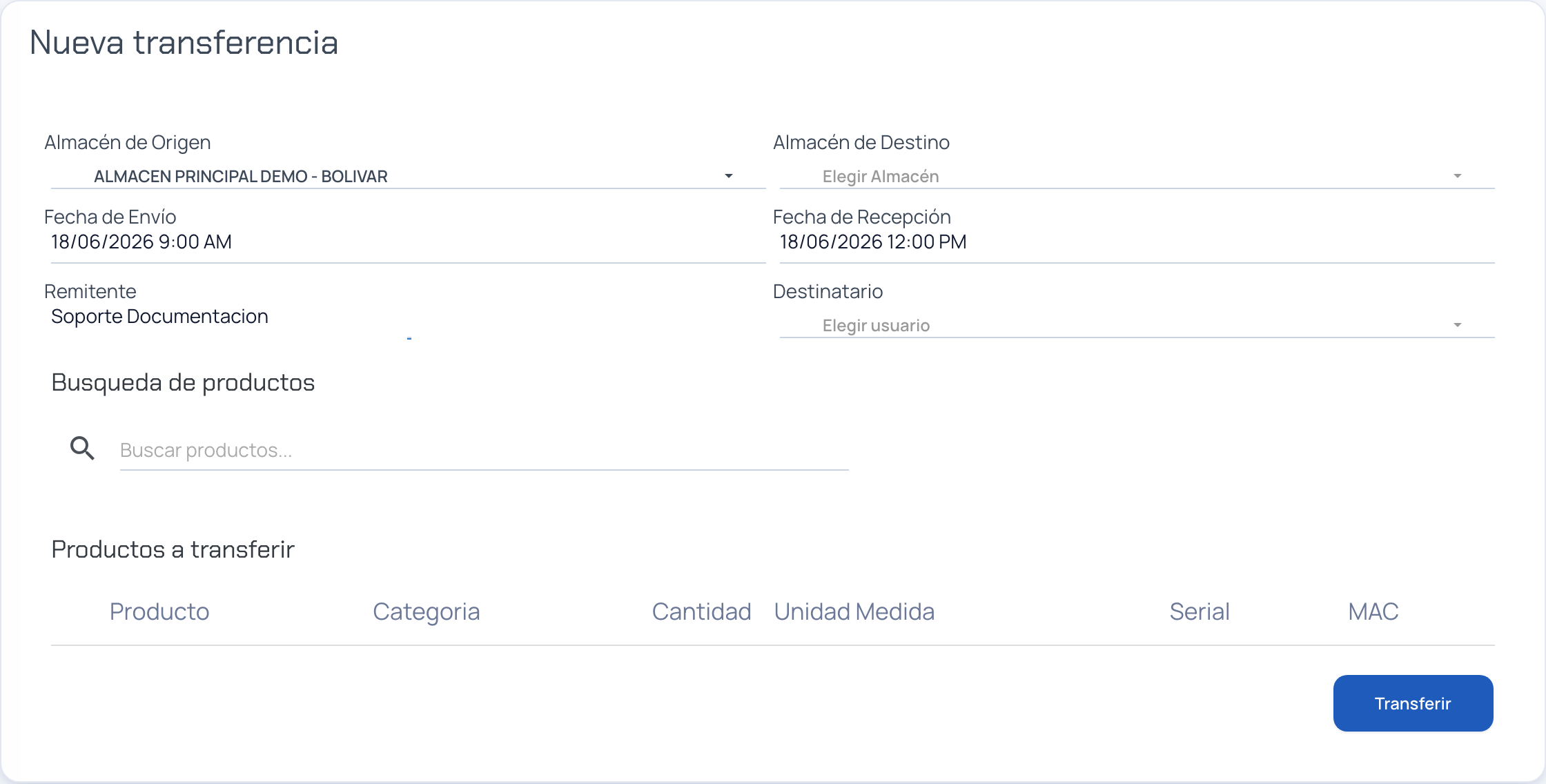
- Ingrese al menú Inventario, opción Transferencias, y presione TRANSFERIR.
- En Almacén de Origen, elija el almacén de donde van a salir los productos.
- En Almacén de Destino, elija el almacén que recibirá los productos. La lista se ajusta según el origen elegido.
- Indique la Fecha de Envío (obligatoria) y, si el destinatario ya confirmó que recibió, la Fecha de Recepción.
- El Remitente ya viene con su nombre (la persona que está creando la transferencia). En Destinatario, elija quién recibe.
- En Búsqueda de productos, escriba lo que quiere transferir. Puede buscar por nombre del producto o de la categoría, por serial (en cualquiera de sus formas, la que empieza por GPON o la que empieza por HWTC) o por MAC con o sin separadores.
- Marque la casilla de cada producto que quiera mover para pasarlo a la lista Productos a transferir. En los materiales de consumo puede escribir la cantidad antes de marcarlo.
- Revise la lista Productos a transferir y presione Transferir.
Si deja vacía la Fecha de Recepción, la transferencia se guarda igual y queda en estado Pendiente; las existencias se mueven de todas formas. Como no hay forma de completar esa fecha después, escríbala cuando ya sepa que el destinatario recibió el material.
Si algo falla al guardar (por ejemplo, la cantidad ya no está disponible en el origen), no se registra nada: no quedan transferencias a medias. Los mensajes más comunes son "Debe agregar al menos un producto para realizar la transferencia.", "Uno o más productos seleccionados no están en el almacén de origen." y "Una o más series no pertenecen a la bodega de origen.".
Cuando transfiere un equipo con serial que ya estaba registrado en el almacén de destino (con el mismo serial escrito de otra forma, o la misma MAC), el sistema no lo duplica: unifica los dos registros en uno y, al volver a la lista, muestra un aviso amarillo explicando con qué serial quedó. No vuelva a ingresar ni a transferir ese equipo.

Consultar transferencias
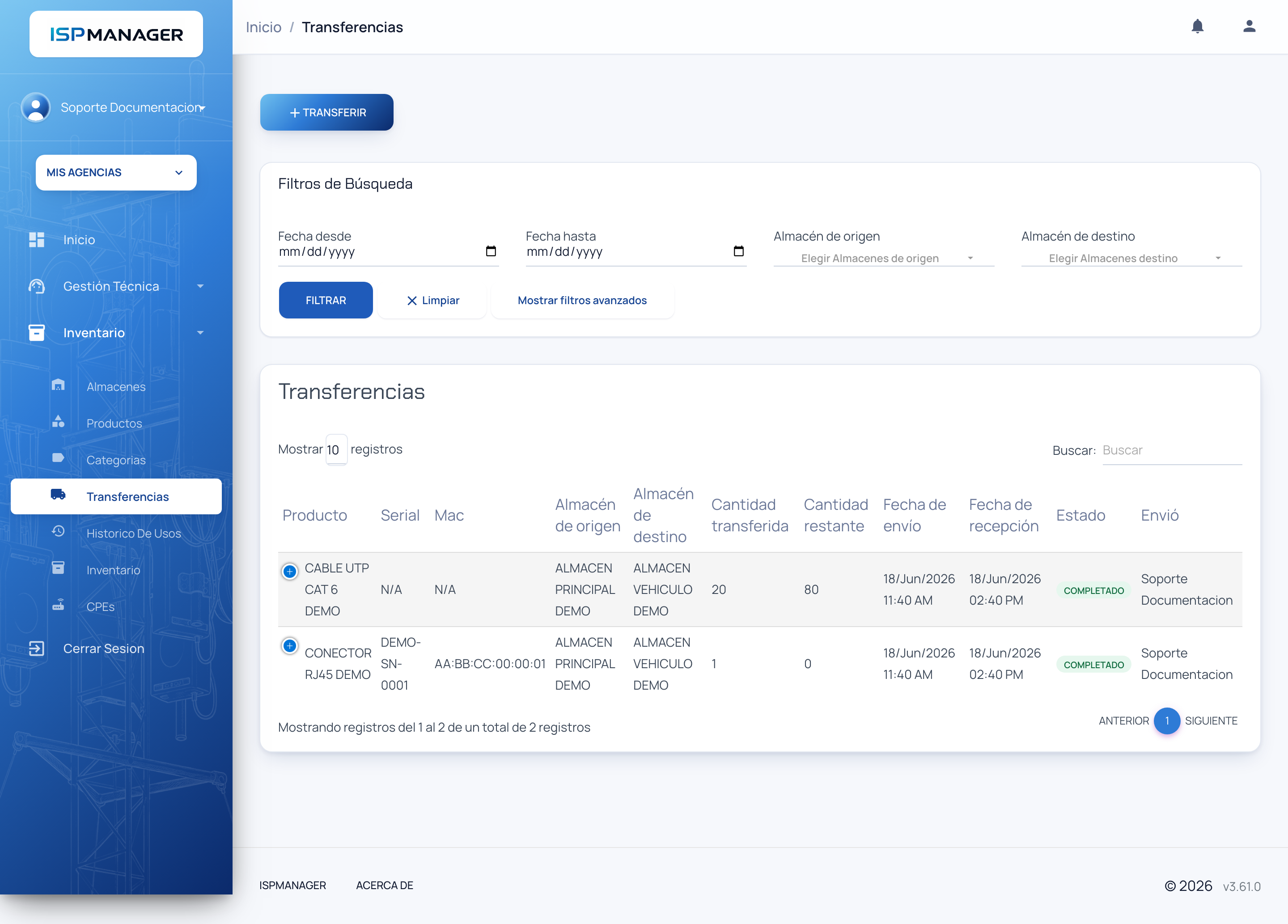
La lista de transferencias no muestra resultados hasta que use los filtros de búsqueda. Esto evita cargar de golpe todo el historial.
Filtros disponibles:
| Filtro | Para qué sirve |
|---|---|
| Fecha desde / Fecha hasta | Acota el rango de fechas de envío. |
| Almacén de origen | Muestra las transferencias que salieron de un almacén. Aunque el campo permite marcar varios, solo se aplica el primero. |
| Almacén de destino | Muestra las transferencias que llegaron a uno o varios almacenes. |
| Usuario que envió | Filtra por la persona remitente (en filtros avanzados). |
| Usuario que recibió | Filtra por la persona destinataria (en filtros avanzados). |
| Estado | Permite ver solo las Pendiente o solo las Completado (en filtros avanzados). |
Elija los criterios y presione FILTRAR. Para empezar de nuevo, presione Limpiar.
Cada fila de resultados muestra el producto, su serial y MAC (o N/A si no aplica), el almacén de origen y destino, la cantidad transferida, la cantidad restante, las fechas de envío y recepción, el estado y quién envió y recibió.
Una transferencia es un registro histórico: una vez creada, no se puede editar, deshacer ni eliminar. Por eso conviene revisar el origen, el destino y los productos antes de presionar Transferir. Si se equivocó, la forma de corregirlo es hacer una nueva transferencia en sentido contrario.
Próximos pasos
- Alertas de existencias bajas: cómo el sistema avisa cuando un producto se está agotando en el almacén.
- Crear y activar un abonado: cuándo se descuentan del inventario los equipos al instalar un servicio.
- Usuarios: cómo se asignan los permisos y las agencias que determinan qué almacenes ve cada persona.